
Ouvrir votre espace de messagerie
Connectez-vous et ouvrez Chat SMS. Cet espace regroupe les messages reçus et envoyés selon votre numéro MultiTEL et celui de votre interlocuteur. Les autorisations de votre compte et le numéro sélectionné déterminent les actions disponibles.
Pour envoyer des messages, vous devez disposer d’un numéro expéditeur admissible et compatible avec les SMS. L’envoi de MMS nécessite également que le numéro prenne en charge cette fonctionnalité. Un numéro peut recevoir des messages sans que l’envoi soit disponible. Aux États-Unis, l’envoi de messages professionnels peut nécessiter une marque approuvée et une campagne active.
Démarrer une conversation
- Sélectionnez Nouveau texte.
- Vérifiez le champ De et choisissez le bon numéro d’envoi MultiTEL. Le pays du numéro expéditeur est utilisé pour interpréter les numéros de destination saisis au format national.
- Saisissez le numéro du destinataire dans le champ À. Un numéro international complet, avec son indicatif de pays, est le format le moins ambigu.
- Rédigez le message et vérifiez les deux numéros avant de sélectionner Envoyer. L’envoi peut entraîner des frais d’utilisation des SMS/MMS ainsi que les frais d’opérateur applicables.
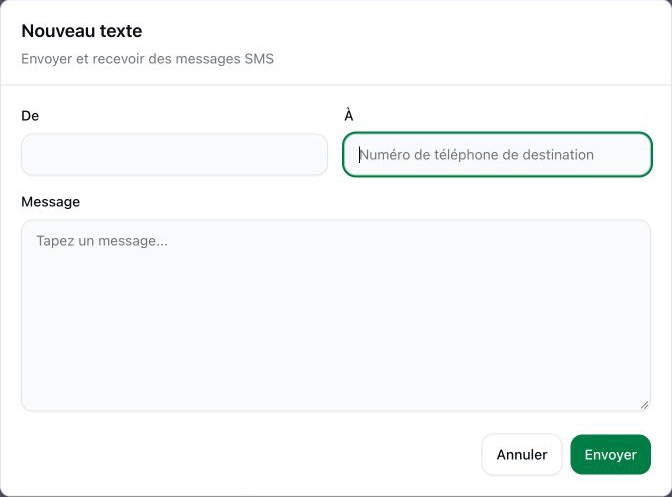
Vous pouvez utiliser un numéro valide au format national du pays du numéro expéditeur, ou un numéro international précédé du signe plus. Le système reconnaît actuellement aussi les préfixes d’accès international 00, 011 et 0011. Il valide et normalise le résultat. Si vous contactez un autre pays, indiquez son indicatif au lieu de vous fier au plan de numérotation national du pays du numéro expéditeur.
La réussite d’une demande d’envoi ne signifie pas que le destinataire a reçu ou lu le message. Consultez l’état indiqué pour le message. Les restrictions liées à la destination, les refus de recevoir des messages, les autorisations du compte et les fonctionnalités du numéro peuvent empêcher l’envoi.
Retrouver une conversation et y répondre
Utilisez la liste des conversations et les outils de recherche pour retrouver votre interlocuteur. Avant de répondre, vérifiez à quel numéro de votre compte la conversation est associée. Les outils de recherche et de filtrage permettent de limiter l’historique des messages affiché selon les options proposées dans l’espace de messagerie.
Pour les MMS, utilisez la commande permettant de joindre une image lorsqu’elle est disponible et vérifiez la pièce jointe avant l’envoi. Un numéro compatible uniquement avec les SMS ne peut pas envoyer de MMS simplement parce qu’il est possible de sélectionner une image dans le navigateur.
Comprendre ce qui est enregistré
- Historique des messages : les messages reçus et envoyés figurent dans l’historique des conversations du compte. Vous n’avez pas besoin de cliquer sur un bouton d’enregistrement distinct pour chaque message.
- Brouillons non envoyés : le portail conserve les brouillons de nouveaux messages et de réponses dans les conversations dans le stockage local de ce navigateur, lorsque celui-ci est disponible. Un brouillon n’est ni un message envoyé ni une sauvegarde garantie, et il n’est pas automatiquement transféré vers un autre navigateur.
- Réponses enregistrées : les textes de réponse réutilisables sont distincts de l’historique des messages. Vérifiez le texte inséré et le destinataire avant l’envoi.
- Messages épinglés : épinglez un message pour le retrouver dans la vue des messages épinglés. Épingler un message ne l’envoie pas, ne le duplique pas et ne le transfère pas.
Organiser le suivi
Les outils disponibles dans l’espace de messagerie peuvent comprendre des étiquettes, un état résolu ou ouvert, des notes internes et l’attribution des conversations. Utilisez les notes internes pour fournir les éléments de contexte dont votre équipe a besoin. Ces notes ne sont pas des SMS envoyés au destinataire, mais elles font partie des données du compte et peuvent être accessibles aux applications Browser Chat Apps connectées et autorisées pour ce numéro.
Utilisez le menu d’actions du message affiché dans le portail pour effectuer l’action souhaitée. Ne supposez pas que le menu habituel du clic droit de votre navigateur propose les mêmes actions que le menu des messages du portail.
Supprimer des messages ou des conversations
Vérifiez le message ou la conversation mentionné dans chaque confirmation de suppression. Le supprimer de l’historique des messages du compte n’annule pas son envoi et ne supprime pas une copie déjà reçue par une autre personne. La suppression ne permet pas de rappeler un message.
Utiliser SMS Chat dans une application de navigateur connectée
L’application Browser Chat App propose une interface distincte dans le navigateur pour les numéros qui lui sont attribués. Elle reçoit l’intégralité de l’historique des conversations et les données associées à ces numéros. Le fonctionnement de MultiOTP, limité aux codes, est différent.
Lorsqu’un élément manque ou qu’une action échoue
- Vérifiez le numéro expéditeur et le compte sélectionnés, ainsi que les critères de recherche et les filtres actifs.
- Vérifiez les fonctionnalités SMS/MMS du numéro et tout avis relatif à l’enregistrement requis pour l’envoi de messages.
- Si le numéro de destination est refusé, indiquez l’indicatif international complet du pays et vérifiez le pays du numéro expéditeur.
- Si vous ne retrouvez pas un brouillon sur un autre appareil, rappelez-vous que les brouillons non envoyés sont stockés localement dans le navigateur.
- Ne renvoyez pas plusieurs fois un message en attente ; vérifiez d’abord son état pour éviter les doublons et les frais supplémentaires.
L’interface SMS Chat ne nécessite aucun abonnement distinct. Les frais de location des numéros de téléphone ainsi que les frais applicables d’utilisation des SMS/MMS, d’enregistrement et d’opérateur restent dus.