
Avant de commencer
Ouvrez Passwords en étant connecté à votre propre compte. Le coffre-fort utilise une phrase secrète distincte du mot de passe de connexion au portail MultiTEL. Réinitialiser le mot de passe du portail ne déverrouille pas le coffre-fort.
Le portail propose un espace de stockage personnel et des coffres-forts partagés distincts. Conservez vos identifiants personnels dans votre coffre-fort personnel et utilisez la procédure de partage lorsqu’un membre de votre famille ou un collègue a besoin de certains identifiants. Ne communiquez pas le code de récupération d’un coffre-fort pour partager un seul mot de passe.
1. Créer votre coffre-fort personnel
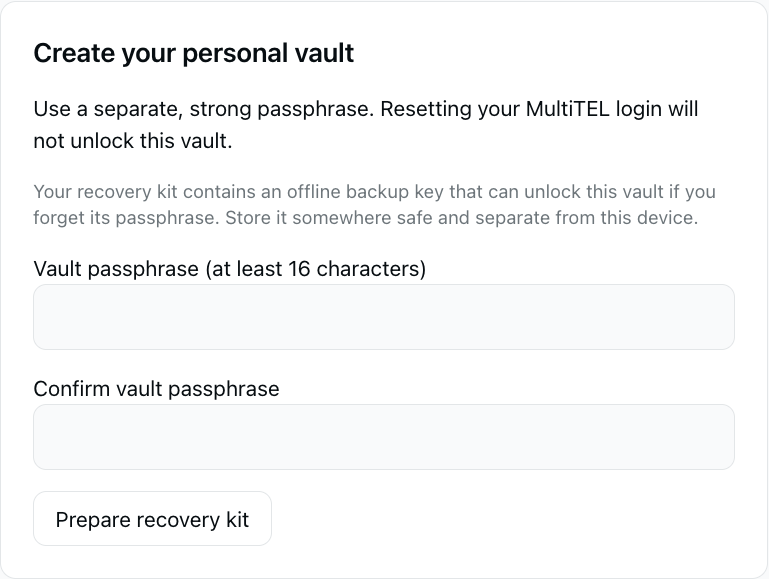
- Dans la section Create your personal vault, choisissez une phrase secrète robuste dans le champ Vault passphrase (at least 16 characters), d’au moins 16 caractères. Saisissez-la à nouveau dans Confirm vault passphrase.
- Sélectionnez Prepare recovery kit.
- Conservez le code affiché sous Recovery code en lieu sûr, hors ligne et séparément de cet appareil. Toute personne disposant de ce code et d’un accès au coffre-fort chiffré peut le déverrouiller.
- Une fois le code conservé en lieu sûr, et seulement alors, cochez I stored my recovery code securely. puis sélectionnez Create vault.
- Déverrouillez le coffre-fort que vous venez de créer à l’aide de sa phrase secrète.
MultiTEL ne peut pas récupérer une phrase secrète de coffre-fort ou un code de récupération perdu. Ne les incluez ni dans des captures d’écran, ni dans des demandes d’assistance, ni dans des notes enregistrées dans le coffre-fort même que vous auriez besoin de déverrouiller.
2. Ajouter des identifiants à enregistrer
- Déverrouillez le coffre-fort et sélectionnez Add login.
- Vérifiez le champ Save in et sélectionnez le coffre-fort personnel ou le coffre-fort partagé actif souhaité.
- Saisissez un nom facile à reconnaître dans Login name, puis le nom d’utilisateur ou l’adresse e-mail et le mot de passe. Vous pouvez utiliser Generate password lorsque vous choisissez un nouveau mot de passe pour un site web.
- Saisissez l’adresse correcte du site dans Login website (HTTPS). Ajoutez des notes uniquement si nécessaire.
- Sélectionnez Save login et vérifiez que les identifiants apparaissent dans Saved logins.
Générer ou enregistrer un mot de passe ici ne modifie pas le mot de passe sur le site web. Si vous remplacez le mot de passe d’un site, suivez jusqu’au bout la procédure de changement de mot de passe de ce site et veillez à ce que les identifiants enregistrés correspondent.
Déverrouiller et verrouiller
Utilisez la phrase secrète de votre coffre-fort pour le déverrouiller. Sélectionnez Lock vault lorsque vous avez terminé. Le portail verrouille également le coffre-fort lorsque la page n’est plus visible ou que vous la quittez. Revenez à la page Passwords et déverrouillez-le à nouveau si nécessaire.
Verrouiller le coffre-fort du portail et révoquer l’accès d’un appareil connecté sont deux opérations distinctes. Vérifiez séparément les accès des appareils.
Connecter une application compatible
Dans la section Browsers and mobile devices, saisissez un nom d’appareil facile à reconnaître et sélectionnez Create device code. Saisissez le code à usage unique dans l’application compatible MultiOTP ou SMS Chat dans le délai de dix minutes affiché. La connexion de l’application au coffre-fort est distincte de sa connexion au numéro de téléphone/OTP.
Gardez le code de l’appareil confidentiel. Vérifiez ensuite la liste des appareils connectés. Utilisez Revoke device pour une application qui ne doit plus synchroniser le coffre-fort. La révocation n’efface pas un mot de passe déjà connu d’un appareil ou d’une personne.
Partager au moyen d’un coffre-fort distinct
Créez un coffre-fort partagé nommé pour la famille ou l’équipe concernée. Suivez sa procédure d’invitation et transmettez le code d’invitation à usage unique en privé à la personne concernée. Rejoindre le coffre-fort et obtenir l’approbation de l’accès chiffré sont deux étapes distinctes : une demande peut rester en attente jusqu’à ce qu’un propriétaire approuve l’accès.
Avant d’enregistrer des identifiants, vérifiez dans quel coffre-fort ils seront enregistrés. Des identifiants personnels ne sont pas automatiquement partagés du seul fait que vous avez créé un coffre-fort partagé. Utilisez les commandes de gestion des membres pour vérifier la liste des membres et leurs autorisations.
Récupération et modification des accès
Pour un coffre-fort existant, l’option Unlock with recovery code instead vous permet d’utiliser le code de récupération que vous avez conservé. Dans la section Vault access and recovery, le portail peut préparer une nouvelle phrase secrète et un code de récupération de remplacement. La modification préparée n’est activée qu’après avoir confirmé que vous avez conservé le code de remplacement et sélectionné Activate new passphrase and recovery code.
Conservez les éléments de récupération en lieu sûr pendant toute cette procédure. Ne vous débarrassez pas des informations d’accès actuelles qui fonctionnent avant que le portail confirme que les nouvelles informations d’accès sont actives.
Points de confusion fréquents
- Le mot de passe du portail ne déverrouille pas le coffre-fort : utilisez la phrase secrète distincte du coffre-fort ou votre code de récupération.
- Un coffre-fort partagé est toujours en attente : demandez à son propriétaire de finaliser l’approbation de l’accès chiffré.
- Des identifiants ont été modifiés ailleurs : verrouillez puis déverrouillez le coffre-fort pour charger la version actuelle avant de reprendre les modifications.
- AutoFill n’est pas connecté : l’association du numéro de téléphone et l’association de l’appareil au coffre-fort de mots de passe sont deux étapes distinctes. Consultez AutoFill dans le navigateur et MultiOTP.
Password Vault ne nécessite aucun abonnement distinct. Lors de l’utilisation des services de messagerie, la location du numéro de téléphone ainsi que les frais applicables liés à l’utilisation des SMS/MMS, à l’enregistrement et aux opérateurs sont facturés séparément.