
Avant de commencer
Browser Chat App vous permet d’utiliser SMS Chat dans votre navigateur et intègre la fonction AutoFill pour remplir automatiquement les codes de vérification. Sa configuration est distincte de celle de MultiOTP, qui se concentre sur les codes. Utilisez un numéro MultiTEL appartenant au compte, actif et compatible avec les SMS. Un navigateur connecté peut consulter l’intégralité de l’historique des SMS et des MMS, les informations sur les expéditeurs, les notes internes, les réponses enregistrées, les données de l’espace de travail et les tickets associés aux numéros qui lui sont attribués. Il peut également envoyer des messages si le compte autorise l’envoi.
Connectez uniquement un navigateur auquel vous faites confiance. Vous n’avez pas besoin de communiquer votre mot de passe du portail à l’application. Si vous avez seulement besoin de codes de vérification, consultez plutôt le guide de configuration de MultiOTP.
1. Installer Browser Chat App
- Connectez-vous au portail du titulaire du compte et ouvrez Browser Chat App.
- Pour Chrome ou Microsoft Edge, choisissez Install from Chrome Web Store. Pour un autre navigateur pris en charge, utilisez l’option d’installation affichée sur cette page. Suivez les instructions d’installation habituelles du navigateur jusqu’au bout.
- Ouvrez l’extension depuis le menu des extensions de votre navigateur. Épinglez-la à la barre d’outils pour y accéder plus facilement si vous le souhaitez.
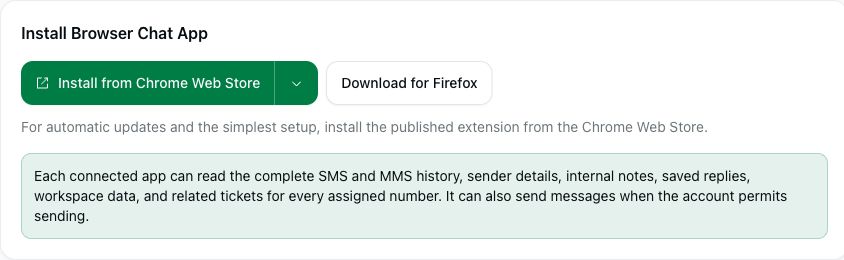
More installation options propose une procédure d’installation manuelle à partir d’un paquet local pour les usages avancés. Privilégiez la version publiée dans la boutique pour une installation plus simple et des mises à jour automatiques. Ne supposez pas que les étapes d’installation sont identiques pour tous les navigateurs basés sur Chromium.
2. Connecter les numéros de votre choix
- Dans la section Connect a browser, retrouvez vos numéros. Effectuez une recherche par numéro ou par description et utilisez les commandes de pagination si nécessaire.
- Cochez la case à côté de chaque numéro auquel ce navigateur doit avoir accès. Il s’agit de numéros de téléphone de votre compte MultiTEL, et non de numéros quelconques ou d’un nouveau mot de passe.
- Consultez les fonctionnalités disponibles pour le numéro. Un numéro peut permettre de recevoir des messages alors que l’envoi n’est pas encore activé.
- Choisissez Create pairing code. Copiez le code à usage unique en veillant à le garder confidentiel.
- Ouvrez l’extension, saisissez le code d’association et un nom permettant de reconnaître l’appareil, puis établissez la connexion. Utilisez le code dans les dix minutes ; un code expiré ou déjà utilisé ne permet pas de connecter un autre navigateur.
Ne faites pas apparaître de code d’association dans une capture d’écran publique, un fil de discussion par e-mail ou un message d’assistance. Ce code donne accès aux numéros que vous avez sélectionnés. Si une personne non autorisée reçoit un code, n’utilisez pas cette invitation pour votre propre configuration ; contactez l’assistance si vous avez besoin d’aide pour vérifier si un navigateur s’est connecté.
3. Vérifier la connexion
Ouvrez la vue des conversations de l’application et vérifiez que les numéros sélectionnés correspondent à ceux que vous souhaitiez utiliser. Dans le portail, consultez la section Connected browsers. Une connexion réussie ne lève pas les restrictions d’envoi et ne prouve pas qu’une destination donnée accepte les messages.
Pour la messagerie au quotidien, consultez le guide Envoyer et gérer des conversations par SMS et MMS. Browser Chat App ne nécessite pas d’abonnement distinct. Les frais de location des numéros de téléphone ainsi que les frais applicables liés à l’utilisation des SMS/MMS, à l’enregistrement et aux opérateurs restent dus.
Gérer ou déconnecter un navigateur
Dans la section Connected browsers, choisissez Manage numbers pour modifier les numéros attribués au navigateur sélectionné, puis enregistrez la sélection souhaitée. Il n’est pas nécessaire de l’associer à nouveau pour effectuer cette modification. Vérifiez ensuite la liste des numéros mise à jour.
Choisissez Disconnect pour un navigateur qui ne doit plus avoir accès au compte, puis confirmez qu’il s’agit bien du navigateur nommé dans la demande de confirmation. La suppression de l’accès ne permet pas de récupérer ou d’effacer les informations que le navigateur a déjà consultées.
Si la configuration ne fonctionne pas
- Aucun numéro ne s’affiche : vérifiez que vous êtes dans le bon compte et que le numéro est actif et compatible avec les SMS. Effacez la recherche, consultez les autres pages et ouvrez Numéros → Inventaire. La location d’un numéro ne garantit pas la disponibilité de toutes les fonctionnalités de messagerie.
- Le code ne fonctionne pas : vérifiez que vous connectez Browser Chat App avec le code qui lui est destiné, dans les dix minutes, et que ce code n’a pas déjà été utilisé.
- Vous pouvez recevoir des messages, mais pas en envoyer : consultez l’avertissement concernant les fonctionnalités disponibles. L’envoi de messages professionnels aux États-Unis peut nécessiter une marque approuvée et une campagne active.
- Vous ne pouvez pas ouvrir la page de configuration : demandez au titulaire du compte de gérer la connexion du navigateur. Ne partagez pas le mot de passe du portail du titulaire du compte.