
À quoi sert MultiOTP
MultiOTP vous permet d’utiliser un numéro loué auprès de MultiTEL pour les vérifications sur les sites web et de recevoir des codes de vérification à durée de validité limitée sur les navigateurs et téléphones connectés. Il ne donne pas accès à l’historique complet des conversations par SMS. Pour consulter les conversations complètes, utilisez Browser Chat App ou SMS Chat.
Certains sites web n’acceptent pas les numéros de téléphone virtuels. Vérifiez que le site accepte votre numéro avant de remplacer une méthode de vérification existante. MultiOTP ne permet pas de contourner les exigences propres au site concernant les comptes ou la vérification.
1. Préparez un numéro admissible
Vous devez disposer d’un numéro actif prenant en charge les SMS dans votre compte MultiTEL. Consultez Numéros → Inventaire. Si vous avez besoin d’un nouveau numéro, consultez ses fonctionnalités et ses tarifs dans Louer des numéros avant de passer commande. Un numéro prenant en charge les SMS peut tout de même être refusé par un site web donné.
2. Installez l’application adaptée
- Ouvrez MultiOTP dans le portail.
- Pour un navigateur, choisissez le lien d’installation publié qui correspond à votre navigateur. La page actuelle propose le Chrome Web Store et Mozilla Add-ons.
- Suivez les étapes habituelles d’installation du navigateur, puis repérez MultiTEL OTP AutoFill dans le menu des extensions.
- Pour un téléphone ou une tablette, suivez sur cet appareil les instructions d’installation fournies dans l’invitation de connexion, sans supposer que l’extension du navigateur s’installe sur le téléphone.
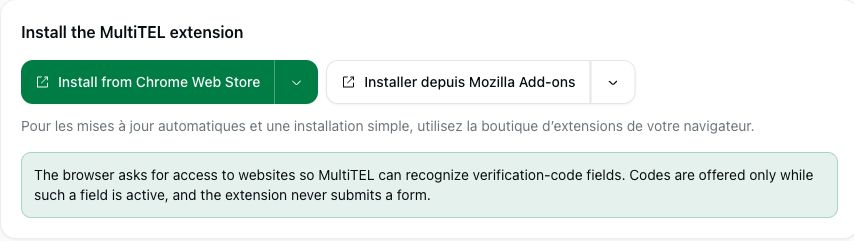
L’extension demande l’autorisation d’accéder aux sites web afin de reconnaître les champs de code de vérification. Les codes sont proposés lorsqu’un de ces champs est actif. L’extension n’envoie pas les formulaires à votre place.
3. Créez une invitation de connexion
- Dans la section Connectez un navigateur ou un téléphone, recherchez au besoin les numéros de téléphone que vous louez.
- Cochez les cases des numéros pour lesquels cet appareil doit recevoir des codes.
- Si vous souhaitez envoyer l’invitation de configuration à un téléphone portable, ouvrez Envoyer l'invitation de configuration à un téléphone portable (facultatif) et vérifiez soigneusement le numéro de destination. Il s’agit du téléphone qui recevra l’invitation de configuration ; cela ne remplace pas la sélection des numéros que vous louez auprès de MultiTEL.
- Sélectionnez Créer un code de connexion. Utilisez l’invitation affichée pour connecter le navigateur ou le téléphone souhaité, en respectant les indications relatives à son expiration.
- Gardez le code, le lien d’invitation et le code QR confidentiels. Utilisez une invitation propre à chaque appareil plutôt que de réutiliser un code.
4. Utilisez le numéro sur un site web
Sur un site web qui accepte votre numéro MultiTEL, saisissez ce numéro au format demandé par le site. Demandez un code de vérification sur ce site. Dans le navigateur, gardez le champ de code de vérification actif et utilisez le code proposé, puis vérifiez et envoyez vous-même le formulaire du site.
La réception d’un code ne confirme pas que le site a accepté votre connexion. Tenez compte du résultat affiché par le site et suivez les éventuelles étapes de vérification supplémentaires.
Vérifiez et gérez les appareils
Consultez la section Appareils mobiles connectés et utilisez Actualiser les appareils connectés au besoin. Vérifiez le nom de chaque appareil, les numéros qui lui sont attribués et les informations sur sa dernière connexion. Sélectionnez Manage numbers pour modifier les numéros qui lui sont attribués ou Disconnect pour retirer un appareil qui ne doit plus recevoir de codes.
Partager l’accès à un numéro peut permettre à une autre personne de recevoir les codes de connexion des sites web utilisant ce numéro. Attribuez-lui uniquement les numéros dont elle a besoin. La configuration de Password Vault et l’association des appareils au coffre-fort sont distinctes de l’association des numéros dans MultiOTP.
Si aucun code n’apparaît
- Vérifiez que le site a envoyé un code au bon numéro MultiTEL sélectionné et qu’il accepte ce type de numéro.
- Vérifiez que l’appareil souhaité est connecté et que ce numéro lui est attribué.
- Revenez au champ de code de vérification. Le fonctionnement du formulaire propre au site peut influer sur la reconnaissance du champ.
- Utilisez une nouvelle invitation si l’invitation de configuration a expiré ou a déjà été utilisée. Ne faites pas apparaître de codes encore valides dans les captures d’écran destinées à l’assistance.
MultiOTP et AutoFill ne nécessitent pas d’abonnement distinct. Les frais de location des numéros de téléphone ainsi que les frais applicables d’utilisation des SMS/MMS, d’enregistrement et d’opérateur restent dus.