
Откройте рабочую область сообщений
Войдите в аккаунт и откройте SMS Чат. В рабочей области входящие и исходящие сообщения объединяются в переписки по вашему номеру MultiTEL и номеру собеседника. Доступные действия зависят от ваших прав в аккаунте и выбранного номера.
Для отправки исходящих сообщений нужен номер отправителя, который поддерживает SMS и соответствует требованиям для отправки. Для MMS номер также должен поддерживать эту функцию. Номер может принимать сообщения, даже если отправка исходящих сообщений недоступна. Для отправки исходящих сообщений компаниями в США могут потребоваться одобренный бренд и активная кампания.
Начните переписку
- Нажмите Новый текст.
- Проверьте поле От и выберите нужный номер MultiTEL для отправки. Если номер получателя указан в национальном формате, для его обработки используется страна отправителя.
- Введите номер получателя в поле Кому. Полный номер в международном формате с кодом страны позволяет избежать неоднозначности.
- Напишите сообщение и проверьте оба номера, прежде чем нажать Отправить. При отправке может взиматься плата за использование SMS/MMS, а также применимые сборы оператора связи.
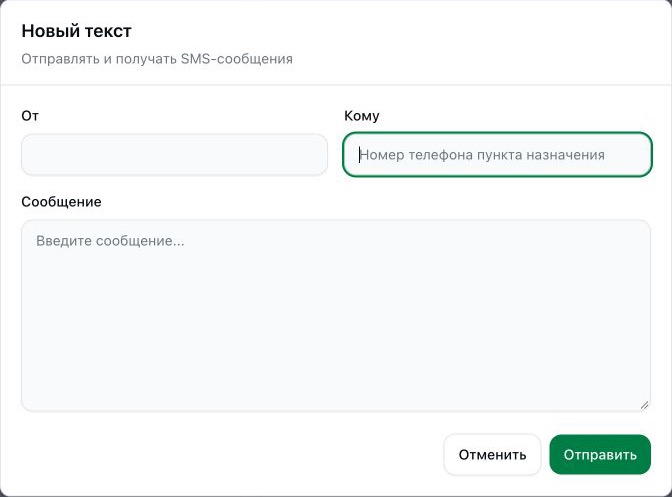
Можно указать корректный номер в национальном формате страны отправителя или номер в международном формате со знаком плюс в начале. В текущей реализации также распознаются префиксы выхода на международную связь 00, 011 и 0011. Система проверяет номер и приводит его к стандартному формату. Если вы пишете в другую страну, укажите её код, а не полагайтесь на национальные правила набора страны отправителя.
Успешный запрос на отправку не означает, что получатель получил или прочитал сообщение. Проверьте отображаемый статус сообщения. Отправке могут препятствовать ограничения по направлению, отказ получателя от сообщений, права доступа в аккаунте и возможности номера.
Найдите переписку и ответьте на сообщение
Найдите собеседника с помощью списка переписок и поиска. Прежде чем отвечать, проверьте, к какому из ваших номеров относится переписка. Поиск и фильтры позволяют сузить отображаемую историю сообщений по параметрам, доступным в рабочей области.
Для MMS используйте элемент прикрепления изображения, если он доступен, и проверьте вложение перед отправкой. Возможность выбрать изображение в браузере не означает, что номер, поддерживающий только SMS, сможет отправить MMS.
Узнайте, какие данные сохраняются
- История сообщений: полученные и отправленные сообщения отображаются в истории переписок аккаунта. Нажимать отдельную кнопку сохранения для каждого сообщения не нужно.
- Неотправленные черновики: портал сохраняет черновики новых сообщений и черновики в переписках в локальном хранилище этого браузера, если оно доступно. Черновик не является отправленным сообщением или гарантированной резервной копией и не переносится автоматически в другой браузер.
- Сохранённые ответы: тексты ответов для повторного использования хранятся отдельно от истории сообщений. Перед отправкой проверьте вставленный текст и получателя.
- Закреплённые сообщения: закрепите сообщение, чтобы затем найти его в разделе закреплённых сообщений. Закрепление не отправляет, не копирует и не пересылает сообщение.
Организуйте дальнейшую работу с переписками
В рабочей области могут быть доступны метки, статусы «решено» и «открыто», внутренние заметки и назначение ответственного. Используйте внутренние заметки для информации, необходимой вашей команде. Заметки не отправляются получателю как SMS, но являются данными аккаунта и могут быть доступны подключённым приложениям Browser Chat App, которым разрешён доступ к этому номеру.
Выберите нужное действие в отображаемом меню действий с сообщением. Не следует считать, что обычное контекстное меню браузера, открываемое правой кнопкой мыши, содержит те же действия, что и собственное меню сообщений портала.
Удаление сообщений и переписок
При каждом подтверждении удаления проверяйте, какое сообщение или переписка в нём указаны. Удаление из истории сообщений аккаунта не отменяет отправку и не удаляет копию, уже полученную другим человеком. Удаление нельзя использовать для отзыва сообщения.
Используйте SMS Chat в подключённом браузерном приложении
Приложение Browser Chat App предоставляет отдельный интерфейс в браузере для назначенных ему номеров. Оно получает полную историю переписок и связанные данные по этим номерам. В MultiOTP используется другой процесс работы — только с кодами.
Если что-то отсутствует или не работает
- Проверьте выбранный номер отправителя, аккаунт и действующие параметры поиска и фильтрации.
- Проверьте, поддерживает ли номер SMS/MMS, а также все уведомления о регистрации для отправки исходящих сообщений.
- Если номер получателя отклонён, укажите полный международный код страны и проверьте страну отправителя.
- Если черновик не отображается на другом устройстве, помните, что неотправленные черновики хранятся локально в браузере.
- Не отправляйте повторно сообщение, которое ещё ожидает обработки: сначала проверьте его статус, чтобы избежать дубликатов и дополнительных расходов.
Для интерфейса SMS Chat отдельная подписка не требуется. При этом сохраняется плата за аренду телефонного номера, использование SMS/MMS, регистрацию и сборы оператора связи в тех случаях, когда они применимы.