
Возможности MultiOTP
MultiOTP позволяет использовать арендованный номер MultiTEL для подтверждения на сайтах и получать коды подтверждения с коротким сроком действия в подключённых браузерах и на телефонах. Полная история переписки по SMS здесь недоступна. Для полноценной переписки используйте Browser Chat App или SMS Chat.
Некоторые сайты не принимают виртуальные телефонные номера. Прежде чем менять существующий способ подтверждения, убедитесь, что сайт принимает ваш номер. MultiOTP не позволяет обойти требования самого сайта к учётной записи или подтверждению.
1. Подготовьте подходящий номер
В вашей учётной записи MultiTEL должен быть активный номер с поддержкой SMS. Проверьте его в разделе Номера → Инвентарь. Если вам нужен новый номер, перед заказом ознакомьтесь с его возможностями и стоимостью в разделе Аренда номеров. Даже номер с поддержкой SMS может быть отклонён конкретным сайтом.
2. Установите подходящее приложение
- Откройте MultiOTP на портале.
- Для установки в браузере выберите опубликованную ссылку, предназначенную для вашего браузера. Сейчас на странице доступны ссылки на Chrome Web Store и Mozilla Add-ons.
- Завершите установку, следуя стандартным подсказкам браузера, затем найдите MultiTEL OTP AutoFill в меню расширений.
- На телефоне или планшете следуйте инструкциям по установке из приглашения к подключению, выполняя их на самом устройстве. Не считайте, что расширение для браузера установится и на телефон.
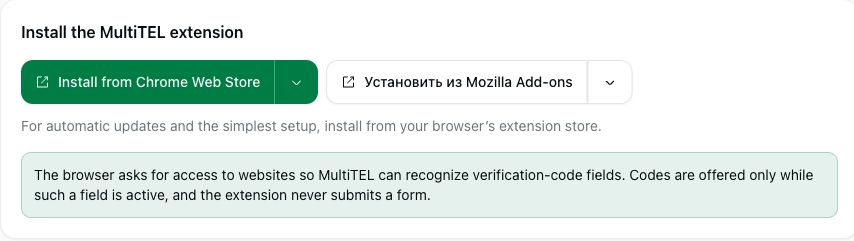
Расширение запрашивает доступ к сайтам, чтобы распознавать поля для кодов подтверждения. Коды предлагаются, пока такое поле активно. Расширение не отправляет форму за вас.
3. Создайте приглашение к подключению
- В разделе «Подключите браузер или телефон» при необходимости воспользуйтесь поиском среди арендованных телефонных номеров.
- Отметьте флажками номера, коды для которых должно получать это устройство.
- Если вы хотите отправить приглашение к настройке на мобильный телефон, откройте раздел «Отправьте приглашение на установку на мобильный телефон (необязательно).» и внимательно проверьте номер получателя. Это телефон, на который придёт приглашение к настройке; его указание не заменяет выбор арендованных номеров MultiTEL.
- Нажмите «Создать код подключения». Подключите нужный браузер или телефон с помощью появившегося приглашения, соблюдая указания о сроке его действия.
- Храните код, ссылку-приглашение и QR-код в тайне. Создавайте отдельное приглашение для каждого устройства, а не используйте один код повторно.
4. Используйте номер на сайте
На сайте, который принимает ваш номер MultiTEL, введите этот номер в требуемом сайтом формате. Запросите на сайте код подтверждения. В браузере оставьте поле для кода подтверждения активным и воспользуйтесь предложенным кодом, затем самостоятельно проверьте и отправьте форму сайта.
Получение кода не означает, что вход на сайт выполнен успешно. Ориентируйтесь на результат, показанный сайтом, и выполните дополнительные шаги подтверждения, если они потребуются.
Проверка устройств и управление ими
Просмотрите раздел «Подключенные мобильные устройства» и при необходимости нажмите «Обновить подключенные устройства». Проверьте название каждого устройства, назначенные ему номера и сведения о последнем подключении. Нажмите «Manage numbers», чтобы изменить назначенные устройству номера, или «Disconnect», чтобы удалить устройство, которое больше не должно получать коды.
Предоставив другому человеку доступ к номеру, вы можете дать ему возможность получать коды входа на сайты, где используется этот номер. Назначайте ему только те номера, которые ему нужны. Настройка Password Vault и привязка устройств к хранилищу выполняются отдельно от привязки номеров в MultiOTP.
Если код не появляется
- Убедитесь, что сайт отправил код на нужный выбранный номер MultiTEL и принимает номера такого типа.
- Проверьте, что нужное устройство подключено и ему назначен этот номер.
- Вернитесь к полю для кода подтверждения. Особенности работы формы на конкретном сайте могут влиять на распознавание поля.
- Используйте новое приглашение, если срок действия приглашения к настройке истёк или оно уже было использовано. Не включайте действующие коды в снимки экрана, отправляемые в службу поддержки.
Для MultiOTP и AutoFill не требуется отдельная подписка. При этом по-прежнему взимается плата за аренду телефонного номера, а также применимые платежи за использование SMS/MMS, регистрацию и услуги оператора.