
Перед началом работы
Browser Chat App позволяет пользоваться SMS Chat в браузере и включает функцию AutoFill для автозаполнения кодов подтверждения. Это отдельное приложение, которое настраивается независимо от MultiOTP, предназначенного для работы с кодами. Используйте активный номер MultiTEL с поддержкой SMS, принадлежащий вашему аккаунту. Подключенный браузер может читать всю историю SMS и MMS, сведения об отправителях, внутренние заметки, сохраненные ответы, данные рабочего пространства и связанные обращения в поддержку по назначенным ему номерам. Он также может отправлять сообщения, если отправка разрешена для аккаунта.
Подключайте только браузер, которому доверяете. Передавать приложению пароль от портала не нужно. Если вам нужны только коды подтверждения, вместо этого воспользуйтесь руководством по настройке MultiOTP.
1. Установите Browser Chat App
- Войдите на портал владельца аккаунта и откройте Browser Chat App.
- Для Chrome или Microsoft Edge выберите Install from Chrome Web Store. Для другого поддерживаемого браузера воспользуйтесь вариантом установки, указанным на этой странице. Завершите установку, следуя стандартным подсказкам браузера.
- Откройте расширение через меню расширений браузера. Для удобного доступа его можно закрепить на панели инструментов.
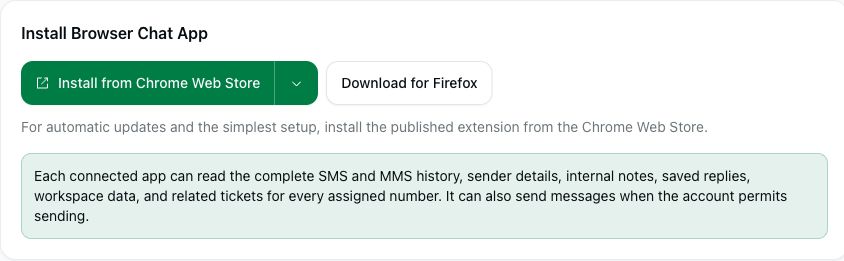
More installation options содержит вариант ручной установки из локального пакета для опытных пользователей. Для наиболее простой настройки и автоматических обновлений выбирайте версию, опубликованную в магазине расширений. Порядок установки может различаться в разных браузерах на базе Chromium.
2. Подключите выбранные номера
- В разделе Connect a browser найдите свои номера. Используйте поиск по номеру или описанию и при необходимости переходите между страницами списка.
- Установите флажок рядом с каждым номером, к которому этот браузер должен получить доступ. Речь идет о телефонных номерах в вашем аккаунте MultiTEL, а не о произвольных числах или новом пароле.
- Ознакомьтесь с возможностями номера. Номер может принимать входящие сообщения, даже если отправка исходящих еще не включена.
- Выберите Create pairing code. Скопируйте одноразовый код так, чтобы его не увидели посторонние.
- Откройте расширение, введите код сопряжения и понятное название устройства, затем подключитесь. Используйте код в течение десяти минут: просроченный или уже использованный код не позволит подключить другой браузер.
Не публикуйте код сопряжения на общедоступном снимке экрана, в переписке по электронной почте или в сообщении в поддержку. Он дает доступ к выбранным вами номерам. Если код попал к постороннему человеку, не используйте это приглашение для собственной настройки; обратитесь в поддержку, если вам нужна помощь, чтобы проверить, подключился ли какой-либо браузер.
3. Проверьте подключение
Откройте окно чата в приложении и убедитесь, что в нем выбраны нужные вам номера. На портале проверьте раздел Connected browsers. Успешное подключение не отменяет ограничений на отправку и не подтверждает, что конкретный адресат может принимать сообщения.
Для повседневной работы с сообщениями см. руководство Отправка сообщений и управление перепиской по SMS и MMS. Для Browser Chat App не нужна отдельная подписка. Плата за аренду телефонного номера, использование SMS/MMS, регистрацию и применимые сборы операторов по-прежнему взимаются.
Управление браузером и его отключение
В разделе Connected browsers выберите Manage numbers, чтобы изменить номера, назначенные выбранному браузеру, и сохраните нужный набор номеров. Повторное сопряжение для этого не требуется. После изменения проверьте обновленный список номеров.
Выберите Disconnect для браузера, которому больше не нужен доступ к аккаунту, и подтвердите отключение браузера, указанного в запросе. Отзыв доступа не удаляет информацию, которую браузер уже прочитал.
Если настроить подключение не удается
- Номера не отображаются: убедитесь, что вы вошли в нужный аккаунт, а номер активен и поддерживает SMS. Очистите строку поиска, проверьте другие страницы списка и откройте Номера → Инвентарь. Аренда номера не гарантирует доступность всех возможностей обмена сообщениями.
- Код не работает: убедитесь, что вы подключаете Browser Chat App с помощью кода именно для этого приложения, что с момента создания кода прошло не больше десяти минут и что код еще не был использован.
- Вы можете получать сообщения, но не можете отправлять: ознакомьтесь с уведомлением о возможностях номера. Для отправки исходящих сообщений от компаний в США могут потребоваться одобренный бренд и активная кампания.
- Не удается открыть страницу настройки: попросите владельца аккаунта настроить подключение браузера. Не передавайте другим пароль владельца от портала.