
Перед началом работы
Откройте раздел «Passwords», войдя в свою учётную запись. Для хранилища используется отдельная парольная фраза, отличная от пароля для входа на портал MultiTEL. Сброс пароля портала не разблокирует хранилище.
На портале есть личное хранилище и отдельные общие хранилища. Храните личные учётные данные в личном хранилище, а когда члену семьи или коллеге нужен доступ к отдельным учётным данным, предоставляйте его через функцию совместного доступа. Не передавайте код восстановления хранилища, чтобы поделиться одним паролем.
1. Создайте личное хранилище
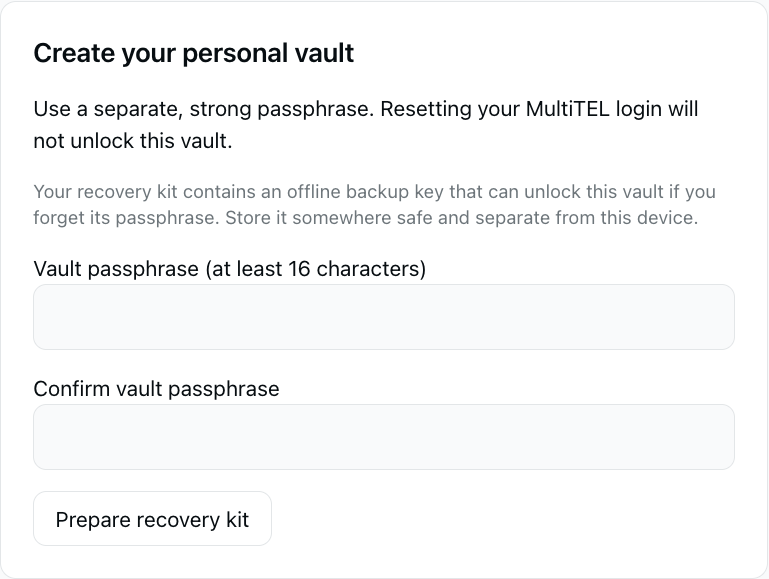
- В разделе «Create your personal vault» задайте надёжную парольную фразу в поле «Vault passphrase (at least 16 characters)» длиной не менее 16 символов. Введите её ещё раз в поле «Confirm vault passphrase».
- Нажмите «Prepare recovery kit».
- Сохраните показанный код восстановления («Recovery code») в надёжном месте без доступа к сети, отдельно от этого устройства. Любой, у кого есть этот код и доступ к зашифрованному хранилищу, сможет его разблокировать.
- Только после сохранения кода установите флажок «I stored my recovery code securely.» и нажмите «Create vault».
- Разблокируйте созданное хранилище с помощью его парольной фразы.
MultiTEL не может восстановить утраченную парольную фразу хранилища или код восстановления. Не включайте их в снимки экрана, обращения в службу поддержки или заметки внутри того же хранилища, для разблокировки которого они нужны.
2. Добавьте учётные данные
- Разблокируйте хранилище и нажмите «Add login».
- Проверьте поле «Save in» и выберите нужное личное или активное общее хранилище.
- Введите понятное название записи в поле «Login name», имя пользователя или адрес электронной почты, а также пароль. Можно воспользоваться кнопкой «Generate password», когда выбираете новый пароль для сайта.
- Введите правильный адрес сайта в поле «Login website (HTTPS)». Добавляйте заметки только при необходимости.
- Нажмите «Save login» и убедитесь, что запись появилась в разделе «Saved logins».
Создание или сохранение пароля здесь не меняет пароль на сайте. Если вы меняете пароль для сайта, выполните процедуру смены пароля на самом сайте и убедитесь, что сохранённые учётные данные соответствуют новому паролю.
Разблокировка и блокировка
Для разблокировки хранилища используйте его парольную фразу. Нажмите «Lock vault» после завершения работы. Портал также блокирует хранилище, когда его страница становится скрытой или вы покидаете её. При необходимости вернитесь на страницу «Passwords» и снова разблокируйте хранилище.
Блокировка хранилища на портале и отзыв доступа у подключённого устройства — разные действия. Проверяйте доступ устройств отдельно.
Подключите поддерживаемое приложение
В разделе «Browsers and mobile devices» введите понятное название устройства и нажмите «Create device code». Введите одноразовый код в поддерживаемом приложении MultiOTP или SMS Chat в течение указанного десятиминутного срока. Подключение приложения к хранилищу выполняется отдельно от подключения для работы с телефонным номером/OTP.
Никому не сообщайте код устройства. После подключения проверьте список подключённых устройств. Используйте кнопку «Revoke device» для приложения, которое больше не должно синхронизировать хранилище. Отзыв доступа не позволяет отозвать пароль, который уже стал известен устройству или человеку.
Предоставляйте совместный доступ через отдельное хранилище
Создайте общее хранилище с названием для нужной семьи или команды. Воспользуйтесь функцией приглашения в этом хранилище и конфиденциально передайте одноразовый код приглашения тому, кого хотите пригласить. Вступление в хранилище и одобрение доступа к зашифрованным данным — отдельные этапы: запрос может оставаться в ожидании, пока владелец не одобрит доступ.
Перед сохранением учётных данных проверьте, к какому хранилищу относится запись. Создание общего хранилища само по себе не открывает другим доступ к личным учётным данным. Проверяйте состав участников и их разрешения с помощью элементов управления участниками.
Восстановление и изменение данных доступа
Для существующего хранилища кнопка «Unlock with recovery code instead» позволяет использовать сохранённый код восстановления. В разделе «Vault access and recovery» можно подготовить новую парольную фразу и новый код восстановления взамен прежнего. Подготовленные изменения не вступят в силу, пока вы не подтвердите сохранение нового кода и не нажмёте «Activate new passphrase and recovery code».
На протяжении всей процедуры храните данные для восстановления в надёжном месте. Не удаляйте действующие данные доступа, пока портал не подтвердит, что новые данные доступа активированы.
Частые вопросы и затруднения
- Пароль портала не разблокирует хранилище: используйте отдельную парольную фразу хранилища или код восстановления.
- Доступ к общему хранилищу всё ещё ожидает одобрения: попросите владельца завершить одобрение доступа к зашифрованным данным.
- Учётные данные изменились на другом устройстве или в другом сеансе: заблокируйте и снова разблокируйте хранилище, чтобы загрузить актуальную версию перед повторным редактированием.
- AutoFill не подключён: сопряжение для работы с телефонным номером и подключение устройства к хранилищу паролей — разные этапы. См. руководство «AutoFill в браузере и MultiOTP».
Для Password Vault не требуется отдельная подписка. При использовании сервисов обмена сообщениями отдельно оплачиваются аренда телефонного номера, использование SMS/MMS, регистрация и сборы оператора связи, если они применимы.