
始める前に
ご自身のアカウントでサインインした状態で「Passwords」を開きます。保管庫には、MultiTELポータルへのログインとは別のパスフレーズを使用します。ポータルのパスワードをリセットしても、保管庫のロックは解除されません。
ポータルには、個人用の保存領域と、それとは別の共有保管庫があります。個人のログイン情報は個人用保管庫に保存し、家族や同僚に特定のログイン情報を共有する必要がある場合は、共有の手順に従ってください。一つのパスワードを共有するために、保管庫の復旧コードを渡さないでください。
1. 個人用保管庫を作成する
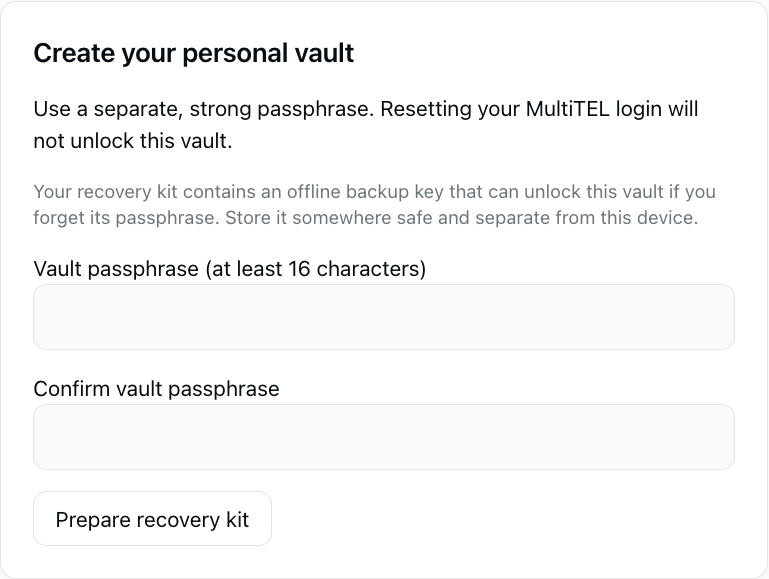
- 「Create your personal vault」で、強固なパスフレーズを決め、「Vault passphrase (at least 16 characters)」に16文字以上で入力します。「Confirm vault passphrase」に同じパスフレーズをもう一度入力します。
- 「Prepare recovery kit」を選択します。
- 表示された「Recovery code」を、このデバイスとは別の場所に、オフラインで安全に保管します。このコードを持ち、暗号化された保管庫にアクセスできる人は、誰でも保管庫のロックを解除できます。
- コードを保管してから、「I stored my recovery code securely.」にチェックを入れ、「Create vault」を選択します。
- 保管庫のパスフレーズを使って、作成した保管庫のロックを解除します。
MultiTELでは、紛失した保管庫のパスフレーズや復旧コードを復元できません。どちらも、スクリーンショットやサポートへの問い合わせに含めたり、その情報でロックを解除する必要がある保管庫内のメモに保存したりしないでください。
2. ログイン情報を追加して保存する
- 保管庫のロックを解除し、「Add login」を選択します。
- 「Save in」を確認し、保存先として目的の個人用保管庫、または有効な共有保管庫を選択します。
- 「Login name」にわかりやすい名前を入力し、ユーザー名またはメールアドレスと、パスワードも入力します。ウェブサイト用の新しいパスワードを決める際は、「Generate password」を利用できます。
- 「Login website (HTTPS)」に正しいウェブサイトのアドレスを入力します。メモは必要な場合にのみ追加してください。
- 「Save login」を選択し、ログイン情報が「Saved logins」に表示されることを確認します。
ここでパスワードを生成したり保存したりしても、ウェブサイト側のパスワードは変更されません。ウェブサイトのパスワードを変更する場合は、そのサイトのパスワード変更手続きを完了し、保存したログイン情報も変更後の内容に合わせてください。
ロックの解除とロック
保管庫のパスフレーズを使ってロックを解除します。使い終わったら「Lock vault」を選択します。ポータルのページが非表示になったときや、そのページから移動したときにも、保管庫はロックされます。必要になったら「Passwords」ページに戻り、再びロックを解除してください。
ポータルの保管庫をロックする操作と、接続済みデバイスのアクセスを取り消す操作は異なります。デバイスのアクセスは別途確認してください。
対応アプリを接続する
「Browsers and mobile devices」で、わかりやすいデバイス名を入力し、「Create device code」を選択します。表示される十分間の有効期間内に、対応するMultiOTPまたはSMS Chatアプリに、この一回限り使用できるコードを入力します。アプリの保管庫への接続は、電話番号/OTPの接続とは別です。
デバイスコードは他人に知られないようにしてください。接続後は、接続済みデバイスの一覧を確認します。保管庫の同期を停止したいアプリには「Revoke device」を使用します。アクセスを取り消しても、デバイスや人がすでに取得したパスワードを回収することはできません。
別の保管庫を使って共有する
共有する家族やチーム用に、名前を付けた共有保管庫を作成します。その保管庫の招待手順に従い、一回限り使用できる招待コードを、招待する相手だけに伝えてください。参加と、暗号化された保管庫へのアクセス承認は別の手順です。所有者がアクセスを承認するまで、リクエストは保留のままになることがあります。
ログイン情報を保存する前に、どの保管庫に保存するのかを確認してください。共有保管庫を作成しただけで、個人のログイン情報が自動的に共有されることはありません。メンバー管理の操作で、参加メンバーと権限を確認してください。
復旧とアクセス情報の変更
既存の保管庫では、「Unlock with recovery code instead」を選ぶと、保管してある復旧コードを使用できます。「Vault access and recovery」では、新しいパスフレーズと、現在のコードに代わる新しい復旧コードをポータルで準備できます。新しい復旧コードを保管したことを確認して「Activate new passphrase and recovery code」を選択するまで、準備した変更は有効になりません。
この手続きの間も、復旧に必要な情報を安全に保管してください。新しいアクセス情報が有効になったことをポータルで確認できるまでは、現在使用できる情報を破棄しないでください。
よくある疑問
- ポータルのパスワードでは保管庫のロックを解除できません:保管庫専用のパスフレーズ、または復旧コードを使用してください。
- 共有保管庫が保留のままの場合:暗号化された保管庫へのアクセス承認を完了するよう、所有者に依頼してください。
- 別の場所でログイン情報が変更された場合:ロックしてから再び解除し、最新の内容を読み込んでから編集を再開してください。
- AutoFillが接続されていない場合:電話番号のペアリングと、パスワード用のデバイスのペアリングは別の手順です。「ブラウザのAutoFillとMultiOTP」をご覧ください。
Password Vault専用のサブスクリプションはありません。メッセージングサービスを利用する場合は、電話番号のレンタル料金に加え、該当するSMS/MMSの利用料金、登録料金、通信事業者の料金が別途かかります。