
始める前に
Browser Chat Appでは、ブラウザでSMS Chatを利用でき、認証コードのAutoFill機能も使えます。認証コードを主な用途とするMultiOTPの設定とは別のものです。アカウントが所有する、有効なSMS対応のMultiTEL電話番号を使用してください。接続したブラウザは、割り当てられた電話番号のSMSとMMSの全履歴、送信者の詳細、内部メモ、保存済みの返信、ワークスペースのデータ、関連チケットを閲覧できます。また、アカウントで送信が許可されている場合は、メッセージを送信することもできます。
信頼できるブラウザだけを接続してください。アプリにポータルのパスワードを渡す必要はありません。認証コードだけが必要な場合は、代わりに「MultiOTP設定ガイド」を参照してください。
1. Browser Chat Appをインストールする
- アカウント所有者のポータルにサインインし、「Browser Chat App」を開きます。
- ChromeまたはMicrosoft Edgeの場合は、「Install from Chrome Web Store」を選択します。その他の対応ブラウザの場合は、このページに表示されるインストール方法を使用してください。ブラウザの通常のインストール画面の案内に従って、インストールを完了します。
- ブラウザの拡張機能メニューから拡張機能を開きます。すぐに開けるようにするには、ツールバーに固定してください。
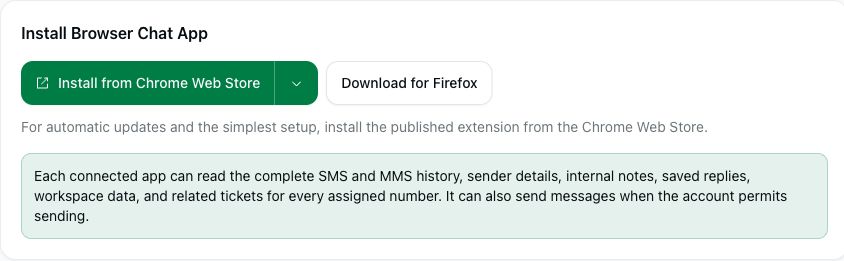
More installation optionsには、上級者向けにローカルパッケージを手動でインストールする手順が含まれています。設定が簡単で自動更新も利用できる、ストアで公開されているバージョンをおすすめします。Chromiumベースのブラウザでも、すべて同じ手順でインストールできるとは限りません。
2. 選択した電話番号を接続する
- 「Connect a browser」で、自分の電話番号を探します。電話番号または説明で検索し、必要に応じてページ切り替えの操作を行ってください。
- このブラウザにアクセスを許可する電話番号すべてについて、横にあるチェックボックスを選択します。ここで選択するのは、MultiTELアカウント内の電話番号です。任意の数字や新しいパスワードではありません。
- その電話番号で利用できる機能を確認します。メッセージを受信できる電話番号でも、送信はまだ有効になっていない場合があります。
- 「Create pairing code」を選択します。ワンタイムコードは、他の人に見られないようにコピーしてください。
- 拡張機能を開き、ペアリングコードと識別しやすいデバイス名を入力して接続します。コードは十分以内に使用してください。有効期限が切れたコードや使用済みのコードでは、別のブラウザを接続できません。
ペアリングコードを、公開するスクリーンショット、メールのやり取り、サポートへの投稿に載せないでください。このコードは、選択した電話番号へのアクセスを許可するものです。意図しない相手にコードが渡った場合は、その招待を自分の設定にも使用しないでください。ブラウザが接続されたかどうかの確認に手助けが必要な場合は、サポートにお問い合わせください。
3. 接続を確認する
アプリのチャット画面を開き、選択されている電話番号が意図したものと一致していることを確認します。ポータルでは「Connected browsers」を確認してください。接続に成功しても、送信制限が解除されるわけではなく、特定の宛先でメッセージを受信できることが確認されたわけでもありません。
日常的なメッセージのやり取りについては、「SMSとMMSのメッセージの送信と会話の管理」を参照してください。Browser Chat Appには、別途サブスクリプションを契約する必要はありません。電話番号のレンタル料金、および該当するSMS/MMSの利用料金、登録料金、通信事業者の料金は引き続き発生します。
ブラウザを管理する・接続を解除する
「Connected browsers」で「Manage numbers」を選択し、選択したブラウザに割り当てる電話番号を変更して、意図した選択内容を保存します。この変更のために再度ペアリングする必要はありません。変更後に、更新された電話番号の一覧を確認してください。
アカウントへのアクセスを許可しなくなったブラウザについて、「Disconnect」を選択し、確認画面に表示されたブラウザ名を確認して接続を解除します。アクセス権を削除しても、そのブラウザがすでに閲覧した情報を取り戻すことはできません。
設定がうまくいかない場合
- 電話番号が表示されない場合:正しいアカウントを開いていることと、電話番号が有効でSMSに対応していることを確認してください。検索条件をクリアし、他のページも確認して、「番号 → 在庫」を確認します。電話番号をレンタルしても、メッセージに関するすべての機能が利用できるとは限りません。
- コードが使えない場合:Browser Chat App専用のコードを使用して接続しようとしていること、コードの発行から十分以内であること、コードが未使用であることを確認してください。
- 受信はできるが送信できない場合:利用可能な機能に関する注意事項を確認してください。米国でのビジネス用途のメッセージ送信には、承認済みのブランドと有効なキャンペーンが必要な場合があります。
- 設定ページを開けない場合:アカウント所有者にブラウザ接続の管理を依頼してください。所有者のポータルのパスワードを共有しないでください。