
MultiOTPでできること
MultiOTPでは、レンタルしたMultiTELの電話番号をウェブサイトでの認証に使用し、有効期間の短い認証コードを接続済みのブラウザやスマートフォンで受信できます。SMSの会話履歴全体を閲覧する機能はありません。会話全体を確認するには、Browser Chat AppまたはSMS Chatをご利用ください。
仮想電話番号を受け付けないウェブサイトもあります。既存の認証方法を変更する前に、そのウェブサイトでお使いの番号が利用できることを確認してください。MultiOTPを使用しても、ウェブサイト独自のアカウント要件や認証要件を回避することはできません。
1. 利用条件を満たす電話番号を用意する
MultiTELアカウントに、有効なSMS対応の電話番号が必要です。「番号 → 在庫」で確認してください。新しい番号が必要な場合は、注文前に「番号をレンタル」で対応機能と料金を確認してください。SMS対応の番号でも、ウェブサイトによっては受け付けられない場合があります。
2. 端末に合ったアプリをインストールする
- ポータルで「MultiOTP」を開きます。
- ブラウザで利用する場合は、お使いのブラウザ向けに掲載されているインストールリンクを選択します。現在のページには、Chrome Web StoreとMozilla Add-onsへのリンクがあります。
- ブラウザの通常のインストール手順に従い、完了したら拡張機能メニューでMultiTEL OTP AutoFillを探します。
- スマートフォンやタブレットで利用する場合は、その端末上で接続用の招待に記載されたインストール手順に従ってください。ブラウザ拡張機能がスマートフォンにもインストールされるとは限りません。
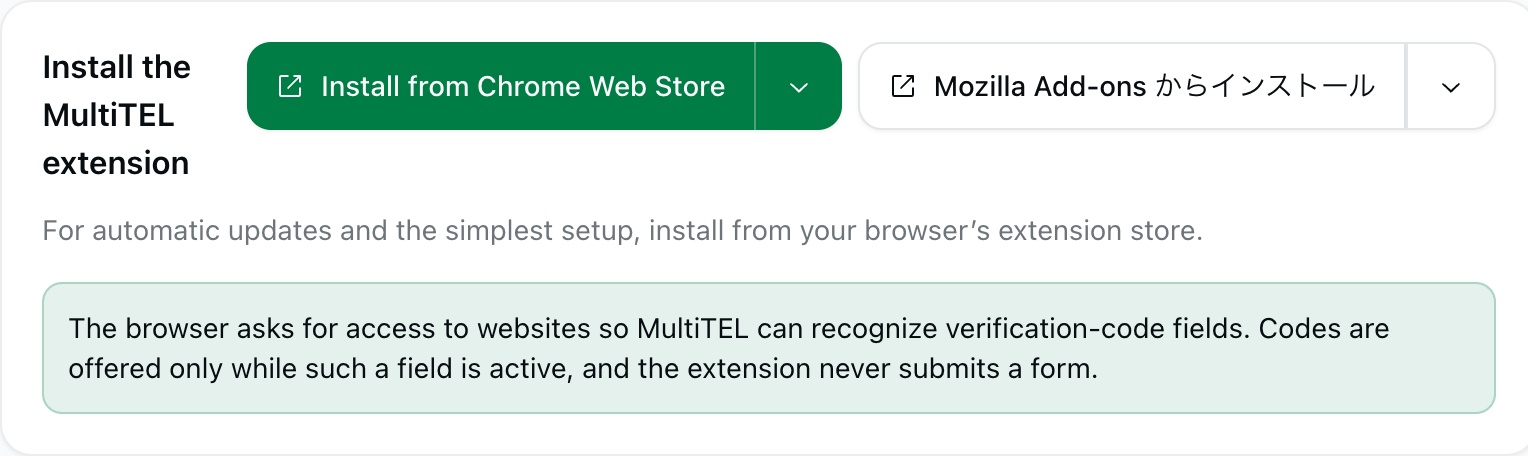
この拡張機能は、認証コードの入力欄を検出するために、ウェブサイトへのアクセス権限を要求します。認証コードの入力欄がアクティブな間、コードの入力候補が表示されます。拡張機能が代わりにフォームを送信することはありません。
3. 接続用の招待を作成する
- 「ブラウザまたは電話を接続する」で、必要に応じてレンタル中の電話番号を検索します。
- この端末で認証コードを受信する電話番号のチェックボックスを選択します。
- セットアップ用の招待を携帯電話に送信する場合は、「セットアップの招待状を携帯電話に送信します (オプション)」を開き、送信先を慎重に確認してください。ここで指定するのはセットアップ用の招待を受け取る携帯電話です。レンタル中のMultiTELの電話番号を選択する操作は、別途必要です。
- 「接続コードを作成する」を選択します。表示された招待を使い、有効期限に関する案内に従って、接続したいブラウザやスマートフォンを接続してください。
- コード、招待リンク、QRコードは他人に公開しないでください。コードを使い回さず、端末ごとに個別の招待を作成してください。
4. ウェブサイトで電話番号を使用する
お使いのMultiTELの電話番号を受け付けるウェブサイトで、そのサイトが指定する形式で番号を入力し、認証コードの送信をリクエストします。ブラウザでは認証コードの入力欄をアクティブにしたまま、表示されたコードの入力候補を使用してください。その後、ウェブサイトのフォームの内容を確認し、ご自身で送信してください。
コードを受信しても、ウェブサイトへのサインインが成功したことにはなりません。ウェブサイトに表示される結果を確認し、追加の認証手順がある場合はその案内に従ってください。
端末を確認・管理する
「接続されたモバイルデバイス」を確認し、必要に応じて「接続されているデバイスを更新する」を使用してください。各端末の名前、割り当てられた電話番号、最終接続の情報を確認します。番号の割り当てを変更するには「Manage numbers」を選択します。コードを受信する必要がなくなった端末を削除するには「Disconnect」を選択してください。
電話番号へのアクセスを共有すると、その番号を利用しているウェブサイトのログインコードを他の人が受信できるようになる場合があります。その人に必要な番号だけを割り当ててください。Password Vaultの設定および保管庫と端末のペアリングは、MultiOTPでの電話番号のペアリングとは別の操作です。
コードが表示されない場合
- ウェブサイトが、選択した正しいMultiTELの電話番号にコードを送信したことと、その種類の電話番号を受け付けていることを確認してください。
- 使用したい端末が接続されており、その電話番号が割り当てられていることを確認してください。
- 認証コードの入力欄に戻ってください。ウェブサイト固有のフォームの動作によって、入力欄が正しく検出されない場合があります。
- セットアップ用の招待が有効期限切れ、または使用済みの場合は、新しい招待を使用してください。サポートに送るスクリーンショットには、有効なコードを含めないでください。
MultiOTPとAutoFillに個別のサブスクリプション契約はありません。ただし、電話番号のレンタル料金、および該当するSMS/MMSの利用料金、登録料金、通信事業者の料金は引き続き発生します。