
Apri l'area di lavoro dei messaggi
Accedi e apri Chat SMS. L'area di lavoro raggruppa i messaggi in entrata e in uscita in base al tuo numero MultiTEL e al numero dell'interlocutore. Le autorizzazioni del tuo account e il numero selezionato determinano quali azioni sono disponibili.
Per inviare messaggi è necessario un mittente idoneo e abilitato agli SMS. Anche l'invio di MMS richiede che il numero disponga della funzionalità appropriata. Un numero può ricevere messaggi anche quando l'invio non è disponibile. Per la messaggistica aziendale in uscita negli Stati Uniti possono essere necessari un marchio approvato e una campagna attiva.
Avvia una conversazione
- Seleziona Nuovo testo.
- Controlla il campo Da e scegli il numero MultiTEL corretto da cui inviare il messaggio. Per i numeri di destinazione in formato nazionale viene utilizzato il paese del mittente.
- Inserisci il destinatario nel campo A. Un numero internazionale completo, comprensivo di prefisso del paese, è il formato meno ambiguo.
- Scrivi il messaggio e controlla entrambi i numeri prima di selezionare Invia. L'invio può comportare costi di utilizzo per gli SMS/MMS e gli eventuali addebiti dell'operatore.
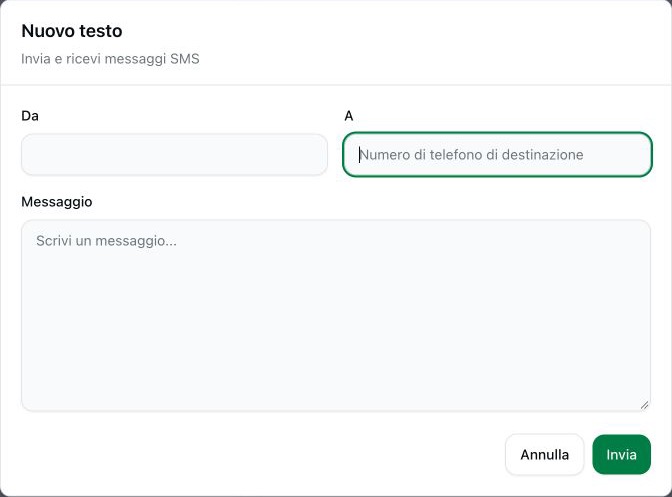
Puoi utilizzare un numero valido nel formato nazionale del paese del mittente oppure un numero internazionale preceduto dal segno più. L'implementazione attuale riconosce anche i prefissi di accesso internazionale 00, 011 e 0011. Il sistema verifica e normalizza il risultato. Se contatti un altro paese, includi il relativo prefisso internazionale invece di fare affidamento sul piano di numerazione nazionale del mittente.
Una richiesta di invio riuscita non significa che il destinatario abbia ricevuto o letto il messaggio. Controlla lo stato riportato per il messaggio. Le restrizioni sulla destinazione, le richieste di non ricevere più messaggi, le autorizzazioni dell'account e le funzionalità del numero possono impedire l'invio.
Trova una conversazione e rispondi
Usa l'elenco delle conversazioni e i comandi di ricerca per trovare l'interlocutore. Prima di rispondere, controlla a quale dei tuoi numeri appartiene la conversazione. I comandi di ricerca e filtro consentono di restringere la cronologia dei messaggi visualizzata in base alle opzioni disponibili nell'area di lavoro.
Per gli MMS, usa il comando per allegare immagini, quando disponibile, e controlla l'allegato prima dell'invio. Un numero abilitato solo agli SMS non può inviare un MMS per il solo fatto che il browser consenta di selezionare un'immagine.
Scopri cosa viene salvato
- Cronologia dei messaggi: i messaggi ricevuti e inviati compaiono nella cronologia delle conversazioni dell'account. Non è necessario premere un pulsante di salvataggio separato per ogni messaggio.
- Bozze non inviate: il portale conserva le bozze dei nuovi messaggi e delle conversazioni nella memoria locale di questo browser, quando disponibile. Una bozza non è un messaggio inviato né una copia di backup garantita e non viene trasferita automaticamente quando passi a un altro browser.
- Risposte salvate: i testi di risposta riutilizzabili sono separati dalla cronologia dei messaggi. Controlla il testo inserito e il destinatario prima di inviare la risposta.
- Messaggi fissati: fissa un messaggio per ritrovarlo nella vista dei messaggi fissati. Fissare un messaggio non lo invia, non lo duplica e non lo inoltra.
Organizza le attività successive
I comandi disponibili nell'area di lavoro possono includere etichette, stato risolto/aperto, note interne e assegnazione. Usa le note interne per fornire al tuo team le informazioni di contesto necessarie. Le note non sono SMS inviati al destinatario, ma sono dati dell'account e possono essere accessibili alle Browser Chat Apps collegate e autorizzate per quel numero.
Usa il menu visibile delle azioni del messaggio per eseguire l'azione desiderata. Non dare per scontato che il normale menu del browser aperto con il tasto destro offra le stesse azioni del menu dei messaggi del portale.
Eliminazione di messaggi o conversazioni
Controlla il messaggio o la conversazione indicati in ogni conferma di eliminazione. Eliminarli dalla cronologia dei messaggi dell'account non ne annulla l'invio e non rimuove una copia già ricevuta da un'altra persona. Non usare l'eliminazione per tentare di ritirare un messaggio.
Usa SMS Chat in un'app browser collegata
La Browser Chat App offre un'interfaccia browser separata per i numeri che le sono assegnati. Riceve la cronologia completa delle conversazioni e i dati correlati per quei numeri. Il flusso di lavoro di MultiOTP, limitato ai soli codici, è diverso.
Quando manca qualcosa o si verifica un problema
- Controlla il mittente e l'account selezionati, oltre ai criteri di ricerca e ai filtri attivi.
- Controlla le funzionalità SMS/MMS del numero e gli eventuali avvisi relativi alla registrazione per l'invio di messaggi.
- Se la destinazione viene rifiutata, includi il prefisso internazionale completo del paese e controlla il paese del mittente.
- Se non trovi una bozza su un altro dispositivo, ricorda che le bozze non inviate vengono memorizzate localmente nel browser.
- Non inviare ripetutamente un messaggio in attesa; controllane prima lo stato per evitare duplicati e costi aggiuntivi.
L'interfaccia SMS Chat non prevede un abbonamento separato. Restano applicabili i costi di noleggio dei numeri telefonici e gli eventuali costi di utilizzo degli SMS/MMS, di registrazione e dell'operatore.