
Cosa fa MultiOTP
MultiOTP ti permette di usare un numero MultiTEL a noleggio per le verifiche sui siti web e di ricevere codici di verifica con validità breve sui browser e sui telefoni collegati. Non fornisce la cronologia completa delle conversazioni SMS. Per le conversazioni complete, usa Browser Chat App o SMS Chat.
Alcuni siti web non accettano numeri di telefono virtuali. Verifica che il sito accetti il tuo numero prima di sostituire un metodo di verifica esistente. MultiOTP non consente di aggirare i requisiti del sito relativi all’account o alla verifica.
1. Assicurati di avere un numero idoneo
Devi avere un numero attivo e abilitato agli SMS nel tuo account MultiTEL. Controlla in Numeri → Inventario. Se ti serve un nuovo numero, controllane le funzionalità e i costi in Noleggia numeri prima di ordinarlo. Un sito web può comunque rifiutare un numero anche se è abilitato agli SMS.
2. Installa l’app adatta al tuo dispositivo
- Apri MultiOTP nel portale.
- Per un browser, scegli il link di installazione pubblicato per il browser che usi. La pagina attuale propone Chrome Web Store e Mozilla Add-ons.
- Segui le normali richieste di installazione del browser, poi cerca MultiTEL OTP AutoFill nel menu delle estensioni.
- Per un telefono o un tablet, segui su quel dispositivo le istruzioni di installazione contenute nell’invito alla connessione, senza dare per scontato che l’estensione del browser si installi sul telefono.
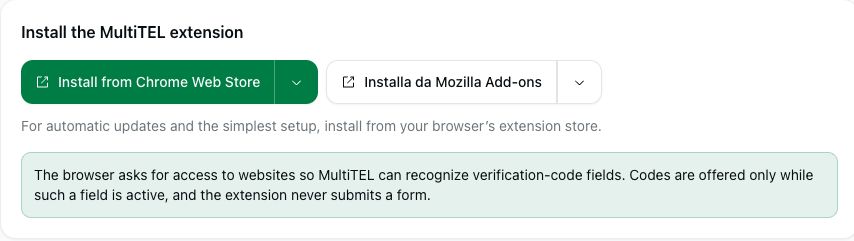
L’estensione richiede l’accesso ai siti web per poter riconoscere i campi dei codici di verifica. I codici vengono proposti quando uno di questi campi è attivo. L’estensione non invia i moduli al posto tuo.
3. Crea un invito alla connessione
- Nella sezione Collega un browser o un telefono, cerca i tuoi numeri di telefono a noleggio, se necessario.
- Seleziona le caselle dei numeri per i quali questo dispositivo deve ricevere i codici.
- Se vuoi inviare l’invito alla configurazione a un cellulare, apri Invia l'invito alla configurazione a un cellulare (facoltativo) e controlla attentamente il destinatario. Si tratta del telefono che riceverà l’invito alla configurazione: indicarlo non sostituisce la selezione dei tuoi numeri MultiTEL a noleggio.
- Seleziona Crea codice di connessione. Usa l’invito visualizzato e segui le relative indicazioni sulla scadenza per collegare il browser o il telefono desiderato.
- Mantieni riservati il codice, il link dell’invito e il codice QR. Usa un invito distinto per ogni dispositivo anziché riutilizzare un codice.
4. Usa il numero su un sito web
Su un sito web che accetta il tuo numero MultiTEL, inserisci il numero nel formato richiesto dal sito. Richiedi un codice di verifica sul sito stesso. Nel browser, mantieni attivo il campo del codice di verifica e usa il codice proposto, quindi controlla e invia personalmente il modulo del sito.
Ricevere un codice non conferma che il sito abbia accettato il tuo accesso. Controlla l’esito indicato dal sito e segui gli eventuali passaggi di verifica aggiuntivi.
Controlla e gestisci i dispositivi
Controlla la sezione Dispositivi mobili connessi e usa Aggiorna i dispositivi collegati se necessario. Controlla il nome di ogni dispositivo, i numeri assegnati e le informazioni sull’ultima connessione. Seleziona Manage numbers per modificare i numeri assegnati oppure Disconnect per rimuovere un dispositivo che non deve più ricevere codici.
Condividere l’accesso a un numero può consentire a un’altra persona di ricevere i codici di accesso ai siti web che usano quel numero. Assegna solo i numeri di cui quella persona ha bisogno. La configurazione di Password Vault e l’associazione dei dispositivi alla cassaforte sono operazioni separate dall’associazione dei numeri in MultiOTP.
Se non compare alcun codice
- Verifica che il sito abbia inviato un codice al numero MultiTEL selezionato corretto e che accetti quel tipo di numero.
- Verifica che il dispositivo desiderato sia collegato e che gli sia assegnato quel numero.
- Torna al campo del codice di verifica. Il comportamento dei moduli specifico del sito può influire sul riconoscimento.
- Usa un nuovo invito se quello per la configurazione è scaduto o è già stato utilizzato. Non includere codici ancora validi nelle schermate inviate all’assistenza.
MultiOTP e AutoFill non prevedono un abbonamento separato. Restano applicabili i costi di noleggio dei numeri di telefono e gli eventuali costi per l’utilizzo di SMS/MMS, la registrazione e gli addebiti degli operatori.