
Prima di iniziare
Apri Passwords dopo aver effettuato l’accesso con il tuo account. La cassaforte usa una passphrase distinta dalla password di accesso al portale MultiTEL. Reimpostare la password del portale non sblocca la cassaforte.
Il portale offre uno spazio personale e casseforti condivise separate. Conserva le credenziali personali nella tua cassaforte personale e usa la procedura di condivisione quando un familiare o un collega ha bisogno di accedere a determinate credenziali. Non condividere il codice di recupero di una cassaforte per condividere una singola password.
1. Crea la tua cassaforte personale
- Nella sezione Create your personal vault, scegli una passphrase robusta nel campo Vault passphrase (at least 16 characters) di almeno 16 caratteri. Inseriscila di nuovo in Confirm vault passphrase.
- Seleziona Prepare recovery kit.
- Conserva il codice visualizzato in Recovery code al sicuro offline, separatamente da questo dispositivo. Chiunque disponga del codice e abbia accesso alla cassaforte crittografata può sbloccarla.
- Solo dopo averlo conservato, seleziona I stored my recovery code securely. e poi Create vault.
- Sblocca la cassaforte appena creata con la relativa passphrase.
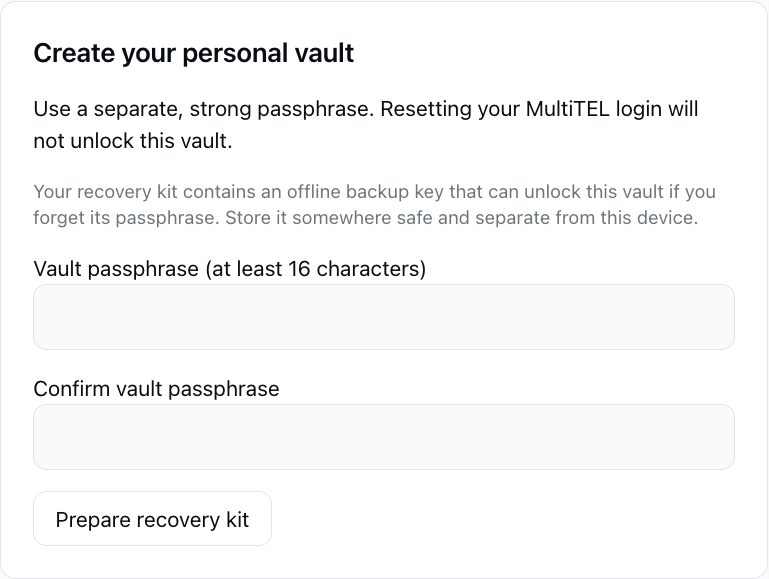
MultiTEL non può recuperare una passphrase della cassaforte o un codice di recupero smarriti. Non inserire né l’una né l’altro in schermate acquisite, richieste di assistenza o note all’interno della stessa cassaforte che dovresti sbloccare.
2. Aggiungi credenziali da salvare
- Sblocca la cassaforte e seleziona Add login.
- Controlla il campo Save in e seleziona la cassaforte personale o la cassaforte condivisa attiva in cui vuoi salvare le credenziali.
- Inserisci un nome riconoscibile nel campo Login name, il nome utente o l’indirizzo email e la password. Puoi usare Generate password quando scegli una nuova password per un sito web.
- Inserisci l’indirizzo corretto nel campo Login website (HTTPS). Aggiungi note solo se necessario.
- Seleziona Save login e verifica che le credenziali compaiano in Saved logins.
Generare o salvare una password qui non modifica la password sul sito web. Se stai sostituendo la password di un sito, completa la procedura di modifica della password prevista dal sito stesso e mantieni aggiornate di conseguenza le credenziali salvate.
Sbloccare e bloccare la cassaforte
Usa la passphrase della cassaforte per sbloccarla. Seleziona Lock vault quando hai finito. Il portale blocca la cassaforte anche quando il documento della pagina non è più visibile o quando lasci la pagina. Torna alla pagina Passwords e sblocca di nuovo la cassaforte quando necessario.
Bloccare la cassaforte del portale è un’operazione diversa dalla revoca dell’accesso di un dispositivo collegato. Controlla separatamente l’accesso dei dispositivi.
Collega un’app supportata
Nella sezione Browsers and mobile devices, inserisci un nome riconoscibile per il dispositivo e seleziona Create device code. Inserisci il codice monouso nell’app supportata MultiOTP o SMS Chat entro il periodo di dieci minuti indicato. Il collegamento dell’app alla cassaforte è distinto dal collegamento al numero di telefono/OTP.
Mantieni riservato il codice del dispositivo. Al termine, controlla l’elenco dei dispositivi collegati. Usa Revoke device per un’app che non deve più sincronizzare la cassaforte. La revoca non elimina una password di cui un dispositivo o una persona sono già venuti a conoscenza.
Condividi tramite una cassaforte separata
Crea una cassaforte condivisa con un nome per la famiglia o il gruppo di lavoro a cui è destinata. Usa la relativa procedura di invito e comunica in privato il codice di invito monouso alla persona interessata. L’adesione e l’approvazione dell’accesso crittografato sono passaggi distinti: una richiesta può rimanere in sospeso finché un proprietario non approva l’accesso.
Prima di salvare le credenziali, controlla a quale cassaforte appartengono. Le credenziali personali non vengono condivise automaticamente per il solo fatto che hai creato una cassaforte condivisa. Usa i comandi di gestione dei membri per controllare chi ne fa parte e le relative autorizzazioni.
Recupero e modifica dei dati di accesso
Per una cassaforte esistente, l’opzione Unlock with recovery code instead ti permette di usare il codice di recupero che hai conservato. Nella sezione Vault access and recovery, il portale può preparare una nuova passphrase e un codice di recupero sostitutivo. La modifica preparata non viene attivata finché non confermi di aver conservato il codice sostitutivo e selezioni Activate new passphrase and recovery code.
Conserva al sicuro i dati di recupero durante l’intera procedura. Non eliminare i dati attualmente funzionanti prima che il portale confermi che i nuovi dati di accesso sono attivi.
Dubbi comuni
- La password del portale non sblocca la cassaforte: usa la passphrase specifica della cassaforte o il tuo codice di recupero.
- Una cassaforte condivisa è ancora in sospeso: chiedi al proprietario di completare l’approvazione dell’accesso crittografato.
- Le credenziali sono state modificate altrove: blocca e sblocca la cassaforte per caricare la versione attuale prima di apportare altre modifiche.
- AutoFill non è collegato: l’associazione del numero di telefono e l’associazione del dispositivo per le password sono passaggi distinti. Consulta AutoFill nel browser e MultiOTP.
Password Vault non prevede un abbonamento separato. Quando usi i servizi di messaggistica, si applicano separatamente i costi di noleggio del numero di telefono e gli eventuali costi per l’utilizzo di SMS/MMS, la registrazione e gli addebiti dell’operatore.