
Prima di iniziare
Browser Chat App porta SMS Chat nel tuo browser e include AutoFill per la compilazione automatica dei codici di verifica. La sua configurazione è distinta da quella di MultiOTP, dedicata ai codici. Usa un numero MultiTEL appartenente all’account, attivo e abilitato agli SMS. Un browser collegato può leggere l’intera cronologia degli SMS e degli MMS, i dettagli dei mittenti, le note interne, le risposte salvate, i dati dell’area di lavoro e i ticket correlati ai numeri che gli sono assegnati. Può anche inviare messaggi quando l’account consente l’invio.
Collega solo un browser di cui ti fidi. Non occorre fornire all’app la password del portale. Se ti servono solo i codici di verifica, consulta la guida alla configurazione di MultiOTP come alternativa.
1. Installa Browser Chat App
- Accedi al portale del titolare dell’account e apri Browser Chat App.
- Per Chrome o Microsoft Edge, scegli Install from Chrome Web Store. Per un altro browser supportato, usa l’opzione di installazione indicata in questa pagina. Segui le normali istruzioni di installazione del browser fino al completamento.
- Apri l’estensione dal menu delle estensioni del browser. Per accedervi più facilmente, fissala alla barra degli strumenti.
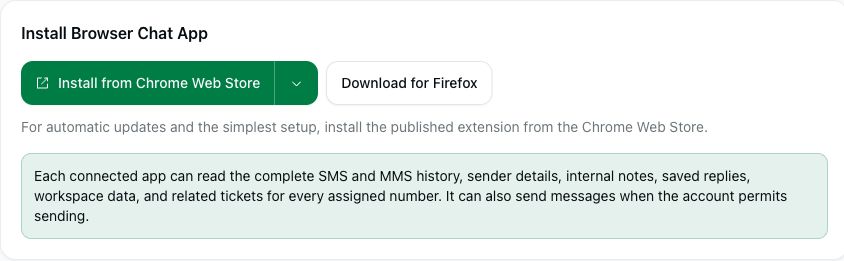
More installation options include una procedura manuale con un pacchetto locale per l’uso avanzato. Per una configurazione più semplice e aggiornamenti automatici, preferisci la versione pubblicata nello store. Non dare per scontato che tutti i browser basati su Chromium prevedano gli stessi passaggi di installazione.
2. Collega i numeri selezionati
- Nella sezione Connect a browser, trova i tuoi numeri. Cerca per numero o descrizione e, se necessario, usa i controlli di navigazione tra le pagine.
- Seleziona la casella accanto a ciascun numero a cui questo browser deve poter accedere. Si tratta dei numeri di telefono del tuo account MultiTEL, non di numeri arbitrari o di una nuova password.
- Leggi le funzionalità disponibili per il numero. Un numero può essere disponibile per ricevere messaggi anche se l’invio non è ancora abilitato.
- Scegli Create pairing code. Copia il codice monouso mantenendolo riservato.
- Apri l’estensione, inserisci il codice di abbinamento e un nome riconoscibile per il dispositivo, quindi effettua il collegamento. Usa il codice entro dieci minuti: un codice scaduto o già utilizzato non può collegare un altro browser.
Non inserire un codice di abbinamento in uno screenshot pubblico, in una conversazione email o in un post di assistenza. Il codice concede l’accesso ai numeri che hai selezionato. Se il codice arriva alla persona sbagliata, non usare quell’invito per la tua configurazione; contatta l’assistenza se ti serve aiuto per verificare se un browser si è collegato.
3. Verifica il collegamento
Apri la vista chat dell’app e verifica che i numeri selezionati corrispondano a quelli desiderati. Nel portale, controlla la sezione Connected browsers. Un collegamento riuscito non elimina le restrizioni sull’invio e non dimostra che una determinata destinazione accetti messaggi.
Per la messaggistica quotidiana, consulta la guida Inviare e gestire conversazioni SMS e MMS. Browser Chat App non prevede un abbonamento separato. Restano applicabili i costi di noleggio dei numeri di telefono e gli eventuali costi di utilizzo degli SMS/MMS, di registrazione e degli operatori telefonici.
Gestire o scollegare un browser
Nella sezione Connected browsers, scegli Manage numbers per modificare i numeri assegnati al browser selezionato e salva la selezione desiderata. Per questa modifica non occorre ripetere l’abbinamento. Al termine, controlla l’elenco aggiornato dei numeri.
Scegli Disconnect per un browser che non deve più accedere all’account e conferma che il browser indicato nella richiesta di conferma sia quello desiderato. La revoca dell’accesso non ritira le informazioni che il browser ha già letto.
Se la configurazione non funziona
- Non compare alcun numero: verifica di essere nell’account corretto e che il numero sia attivo e abilitato agli SMS. Cancella i termini di ricerca, controlla le altre pagine e consulta Numeri → Inventario. Il noleggio di un numero non garantisce tutte le funzionalità di messaggistica.
- Il codice non funziona: verifica di collegare Browser Chat App con il suo codice specifico, entro dieci minuti, e che il codice non sia già stato utilizzato.
- Puoi ricevere ma non inviare: consulta l’avviso sulle funzionalità disponibili. L’invio di messaggi aziendali negli Stati Uniti può richiedere un brand approvato e una campagna attiva.
- Non riesci ad aprire la pagina di configurazione: chiedi al titolare dell’account di gestire il collegamento del browser. Non condividere la password del portale del titolare.