
Abre tu espacio de trabajo de mensajería
Inicia sesión y abre Chat SMS. El espacio de trabajo agrupa los mensajes entrantes y salientes según tu número de MultiTEL y el número de la otra persona. Los permisos de tu cuenta y el número seleccionado determinan qué acciones están disponibles.
Para enviar mensajes, necesitas un número de origen que cumpla los requisitos y esté habilitado para SMS. Para enviar MMS, el número también debe tener la capacidad correspondiente. Un número puede recibir mensajes aunque el envío no esté disponible. El envío de mensajes empresariales en Estados Unidos puede requerir una marca aprobada y una campaña activa.
Inicia una conversación
- Selecciona Nuevo texto.
- Revisa el campo Desde y selecciona el número de envío correcto de MultiTEL. Para los números de destino en formato nacional, se utiliza el país del número de origen.
- Introduce el número del destinatario en el campo a. Un número internacional completo con su código de país es el formato que menos se presta a confusiones.
- Escribe el mensaje y comprueba ambos números antes de seleccionar Enviar. El envío puede generar cargos por uso de SMS/MMS y los cargos del operador que correspondan.
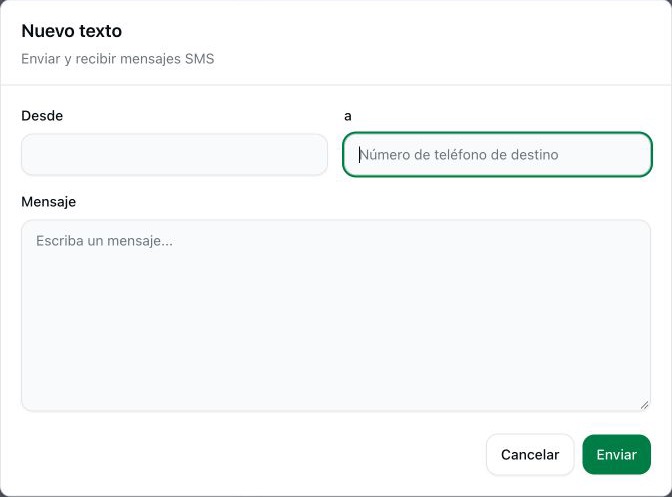
Puedes utilizar un número válido en formato nacional del país del número de origen o un número internacional que comience con el signo más. La implementación actual también reconoce los prefijos de acceso internacional 00, 011 y 0011. El sistema valida y normaliza el resultado. Si te comunicas con otro país, incluye su código de país en lugar de depender del plan de marcación nacional del número de origen.
Que una solicitud de envío se procese correctamente no significa que el destinatario haya recibido o leído el mensaje. Consulta el estado indicado para el mensaje. Las restricciones del destino, las solicitudes de no recibir mensajes, los permisos de la cuenta y las capacidades del número pueden impedir el envío.
Busca una conversación y responde
Utiliza la lista de conversaciones y los controles de búsqueda para encontrar a la otra persona. Antes de responder, comprueba a cuál de tus números corresponde la conversación. Los controles de búsqueda y filtrado permiten acotar el historial de mensajes visible según las opciones que aparecen en el espacio de trabajo.
Para enviar MMS, utiliza el control para adjuntar imágenes cuando esté disponible y revisa el archivo adjunto antes de enviarlo. Un número que solo admite SMS no puede enviar un MMS por el mero hecho de que el navegador permita seleccionar una imagen.
Conoce qué se guarda
- Historial de mensajes: los mensajes recibidos y enviados aparecen en el historial de conversaciones de la cuenta. No necesitas pulsar un botón adicional para guardar cada mensaje.
- Borradores sin enviar: el portal guarda los borradores de mensajes nuevos y de conversaciones en el almacenamiento local de este navegador cuando está disponible. Un borrador no es un mensaje enviado ni una copia de seguridad garantizada, y no se transfiere automáticamente a otro navegador.
- Respuestas guardadas: el texto de las respuestas reutilizables se guarda por separado del historial de mensajes. Revisa el texto insertado y el destinatario antes de enviarlo.
- Mensajes fijados: fija un mensaje para volver a encontrarlo en la vista de mensajes fijados. Fijar un mensaje no lo envía, duplica ni reenvía.
Organiza el seguimiento
Los controles disponibles en el espacio de trabajo pueden incluir etiquetas, estados de conversación resuelta o abierta, notas internas y asignación. Utiliza las notas internas para aportar el contexto que necesita tu equipo. Las notas no son un SMS dirigido al destinatario, pero son datos de la cuenta y pueden estar disponibles para las Browser Chat Apps conectadas que estén autorizadas para ese número.
Utiliza el menú visible de acciones del mensaje para realizar la acción que necesitas. No des por hecho que el menú habitual del navegador al hacer clic con el botón derecho ofrece las mismas acciones que el menú de mensajes del propio portal.
Elimina mensajes o conversaciones
Revisa el mensaje o la conversación que se indica en cualquier confirmación de eliminación. Eliminarlo del historial de mensajes de la cuenta no anula su envío ni elimina una copia que otra persona ya haya recibido. No utilices la eliminación como forma de retirar un mensaje enviado.
Usa SMS Chat en una aplicación de navegador conectada
La Browser Chat App ofrece una interfaz independiente en el navegador para los números que tiene asignados. Recibe el historial completo de conversaciones y los datos relacionados con esos números. El flujo de trabajo de MultiOTP, limitado a códigos, es diferente.
Si falta algo o se produce un fallo
- Comprueba el número de origen seleccionado, la cuenta y los controles de búsqueda y filtrado activos.
- Comprueba las capacidades de SMS/MMS del número y cualquier aviso de registro para el envío de mensajes.
- Si se rechaza el destino, incluye el código internacional de país completo y revisa el país del número de origen.
- Si no encuentras un borrador en otro dispositivo, recuerda que los borradores sin enviar se guardan localmente en el navegador.
- No reenvíes repetidamente un mensaje pendiente; comprueba primero su estado para evitar duplicados y cargos adicionales.
La interfaz de SMS Chat no requiere una suscripción independiente. Se siguen aplicando el alquiler de números de teléfono y los cargos correspondientes por uso de SMS/MMS, registro y servicios del operador.