
Antes de empezar
Abra Passwords con su propia sesión iniciada. La bóveda utiliza una frase de contraseña distinta de la contraseña de acceso al portal de MultiTEL. Restablecer la contraseña del portal no desbloquea la bóveda.
El portal ofrece almacenamiento personal y bóvedas compartidas independientes. Guarde sus credenciales personales en su bóveda personal y utilice el proceso para compartir cuando un familiar o compañero de trabajo necesite determinadas credenciales. No comparta el código de recuperación de una bóveda para compartir una sola contraseña.
1. Cree su bóveda personal
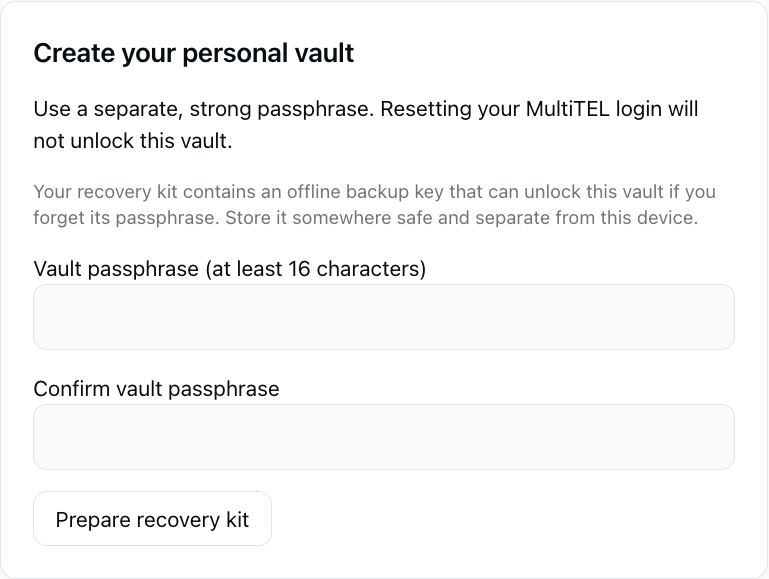
- En la sección Create your personal vault, elija una frase de contraseña segura en el campo Vault passphrase (at least 16 characters) que tenga al menos 16 caracteres. Vuelva a introducirla en Confirm vault passphrase.
- Seleccione Prepare recovery kit.
- Guarde el código que aparece en Recovery code de forma segura, sin conexión y separado de este dispositivo. Cualquier persona que tenga el código y acceso a la bóveda cifrada puede desbloquearla.
- Solo después de guardarlo, marque la casilla I stored my recovery code securely. y seleccione Create vault.
- Desbloquee la bóveda que acaba de crear con la frase de contraseña de la bóveda.
MultiTEL no puede recuperar una frase de contraseña de la bóveda ni un código de recuperación que se hayan perdido. No incluya ninguno de ellos en capturas de pantalla, solicitudes de soporte ni notas dentro de la misma bóveda que necesitaría desbloquear.
2. Añada credenciales guardadas
- Desbloquee la bóveda y seleccione Add login.
- Revise el campo Save in y seleccione la bóveda personal o la bóveda compartida activa en la que desee guardar las credenciales.
- Introduzca un nombre fácil de reconocer en Login name, el nombre de usuario o correo electrónico y la contraseña. Puede utilizar Generate password al elegir una contraseña nueva para un sitio web.
- Introduzca la dirección correcta en Login website (HTTPS). Añada notas solo cuando sea necesario.
- Seleccione Save login y compruebe que las credenciales aparecen en Saved logins.
Generar o guardar una contraseña aquí no cambia la contraseña del sitio web. Si está sustituyendo la contraseña de un sitio web, complete el proceso de cambio de contraseña del propio sitio y mantenga las credenciales guardadas actualizadas para que coincidan.
Desbloquear y bloquear
Utilice la frase de contraseña de la bóveda para desbloquearla. Seleccione Lock vault cuando termine. El portal también bloquea la bóveda cuando el documento de la página deja de estar visible o cuando se abandona la página. Vuelva a la página Passwords y desbloquee la bóveda de nuevo cuando lo necesite.
Bloquear la bóveda del portal no equivale a revocar el acceso de un dispositivo conectado. Revise por separado el acceso de los dispositivos.
Conecte una aplicación compatible
En la sección Browsers and mobile devices, introduzca un nombre de dispositivo fácil de reconocer y seleccione Create device code. Introduzca el código de un solo uso en la aplicación compatible MultiOTP o SMS Chat dentro del plazo de diez minutos que se muestra. La conexión de la aplicación con la bóveda es independiente de su conexión con el número de teléfono/OTP.
Mantenga el código del dispositivo en privado. Después, revise la lista de dispositivos conectados. Utilice Revoke device para una aplicación que ya no deba sincronizar la bóveda. Revocar el acceso no permite retirar una contraseña que un dispositivo o una persona ya haya conocido.
Comparta mediante una bóveda independiente
Cree una bóveda compartida con un nombre para la familia o el equipo con el que desee compartirla. Utilice su proceso de invitación y entregue en privado el código de invitación de un solo uso a la persona a la que va destinado. Unirse y obtener la aprobación de acceso cifrado son pasos distintos: una solicitud puede quedar pendiente hasta que un propietario apruebe el acceso.
Antes de guardar unas credenciales, compruebe a qué bóveda pertenecen. Las credenciales personales no se comparten automáticamente por el mero hecho de haber creado una bóveda compartida. Utilice los controles de gestión de miembros para revisar quién pertenece a la bóveda y qué permisos tiene.
Recuperación y cambios de acceso
En una bóveda existente, la opción Unlock with recovery code instead permite utilizar el código de recuperación que tiene guardado. En la sección Vault access and recovery, el portal puede preparar una frase de contraseña nueva y un código de recuperación de reemplazo. El cambio preparado no se activa hasta que confirme que ha guardado el código de reemplazo y seleccione Activate new passphrase and recovery code.
Mantenga a salvo la información de recuperación durante todo este proceso. No deseche los datos de acceso actuales que funcionan hasta que el portal confirme que los nuevos están activos.
Dudas frecuentes
- La contraseña del portal no desbloquea la bóveda: utilice la frase de contraseña independiente de la bóveda o su código de recuperación.
- Una bóveda compartida sigue pendiente: pida al propietario que complete la aprobación del acceso cifrado.
- Las credenciales se han modificado en otro lugar: bloquee y desbloquee la bóveda para cargar la versión actual antes de volver a editar las credenciales.
- AutoFill no está conectado: vincular el número de teléfono y vincular el dispositivo para acceder a las contraseñas son pasos distintos. Consulte AutoFill del navegador y MultiOTP.
Password Vault no tiene una suscripción independiente. Al utilizar los servicios de mensajería, se cobran por separado el alquiler de números de teléfono y los cargos que correspondan por uso de SMS/MMS, registro y servicios del operador.