
Antes de empezar
Browser Chat App permite usar SMS Chat en su navegador e incluye AutoFill para los códigos de verificación. Su configuración es independiente de la de MultiOTP, que se centra en los códigos. Utilice un número de MultiTEL que pertenezca a la cuenta, esté activo y tenga habilitados los SMS. Un navegador conectado puede leer el historial completo de SMS y MMS, los datos de los remitentes, las notas internas, las respuestas guardadas, los datos del espacio de trabajo y los tickets relacionados con los números que tenga asignados. También puede enviar mensajes si la cuenta permite el envío.
Conecte únicamente un navegador de confianza. No necesita proporcionar a la aplicación su contraseña del portal. Si solo necesita códigos de verificación, consulte la guía de configuración de MultiOTP como alternativa.
1. Instale Browser Chat App
- Inicie sesión en el portal del titular de la cuenta y abra Browser Chat App.
- Para Chrome o Microsoft Edge, seleccione Install from Chrome Web Store. Para otro navegador compatible, utilice la opción de instalación que aparece en esta página. Siga las indicaciones habituales de instalación del navegador.
- Abra la extensión desde el menú de extensiones de su navegador. Fíjela a la barra de herramientas si desea acceder a ella más fácilmente.
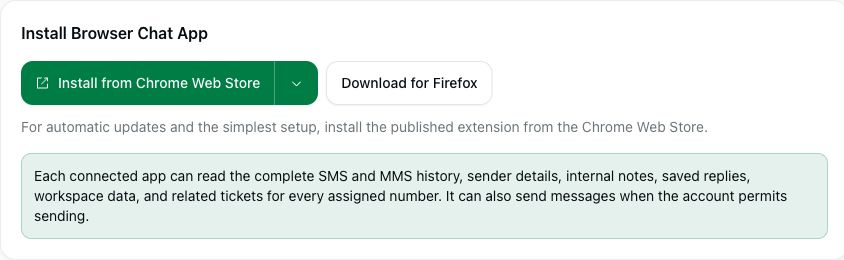
More installation options incluye un procedimiento manual de instalación mediante un paquete local para uso avanzado. Dé preferencia a la versión publicada en la tienda para facilitar la configuración y recibir actualizaciones automáticas. No dé por hecho que todos los navegadores basados en Chromium siguen los mismos pasos de instalación.
2. Conecte los números seleccionados
- En la sección Connect a browser, busque sus números. Busque por número o descripción y utilice los controles de paginación si es necesario.
- Marque la casilla situada junto a cada número al que deba tener acceso este navegador. Se trata de números de teléfono de su cuenta de MultiTEL, no de números arbitrarios ni de una contraseña nueva.
- Consulte las funciones disponibles para el número. Un número puede estar disponible para recibir mensajes aunque todavía no tenga habilitado el envío.
- Seleccione Create pairing code. Copie el código de un solo uso de forma privada.
- Abra la extensión, introduzca el código de vinculación y un nombre que le permita reconocer el dispositivo y, a continuación, conéctelo. Utilice el código en un plazo de diez minutos; un código caducado o ya utilizado no permite conectar otro navegador.
No incluya un código de vinculación en una captura de pantalla pública, un hilo de correo electrónico ni una publicación de soporte. El código concede acceso a los números que haya seleccionado. Si una persona equivocada recibe un código, no utilice esa invitación para su propia configuración; póngase en contacto con soporte si necesita ayuda para comprobar si se ha conectado algún navegador.
3. Compruebe la conexión
Abra la vista de chat de la aplicación y compruebe que los números seleccionados sean los que desea. En el portal, revise Connected browsers. Una conexión correcta no anula las restricciones de envío ni demuestra que un destino concreto acepte mensajes.
Para el uso cotidiano de la mensajería, consulte Envíe y gestione conversaciones de SMS y MMS. Browser Chat App no tiene una suscripción independiente. Se siguen aplicando los cargos por alquiler de números de teléfono y los cargos que correspondan por uso de SMS/MMS, registro y operador.
Gestione o desconecte un navegador
En Connected browsers, seleccione Manage numbers para cambiar los números asignados al navegador seleccionado y guardar la selección deseada. No necesita volver a vincularlo para realizar este cambio. Compruebe después la lista de números actualizada.
Seleccione Disconnect para un navegador que ya no deba tener acceso a la cuenta y confirme el navegador cuyo nombre aparece en el mensaje de confirmación. Retirar el acceso no permite recuperar la información que el navegador ya haya leído.
Si la configuración no funciona
- No aparece ningún número: confirme que está en la cuenta correcta y que el número está activo y tiene habilitados los SMS. Borre la búsqueda, compruebe otras páginas y revise Números → Inventario. Alquilar un número no garantiza que disponga de todas las funciones de mensajería.
- El código no funciona: compruebe que está conectando Browser Chat App con su propio código, dentro del plazo de diez minutos, y que el código no se haya utilizado ya.
- Puede recibir mensajes, pero no enviarlos: revise el aviso sobre las funciones disponibles. El envío de mensajes empresariales en Estados Unidos puede requerir una marca aprobada y una campaña activa.
- No puede abrir la página de configuración: pida al titular de la cuenta que gestione la conexión del navegador. No comparta la contraseña del portal del titular.