
Abra sua área de mensagens
Entre na sua conta e abra o Chat SMS. A área de mensagens reúne as mensagens recebidas e enviadas por pares formados pelo seu número MultiTEL e pelo número da outra pessoa. As permissões da sua conta e o número selecionado determinam quais ações estão disponíveis.
Para enviar mensagens, você precisa de um remetente elegível e habilitado para SMS. O envio de MMS também exige que o número tenha essa funcionalidade. Um número pode receber mensagens mesmo quando o envio está indisponível. O envio de mensagens comerciais nos Estados Unidos pode exigir uma marca aprovada e uma campanha ativa.
Inicie uma conversa
- Selecione Novo texto.
- Confira o campo De e selecione o número MultiTEL correto para o envio. O país do remetente é usado para interpretar os números de destino em formato nacional.
- Insira o número do destinatário no campo Para. Um número internacional completo, incluindo o código do país, é o formato menos ambíguo.
- Escreva a mensagem e confira os dois números antes de selecionar Enviar. O envio pode gerar cobranças pelo uso de SMS/MMS e tarifas de operadora aplicáveis.
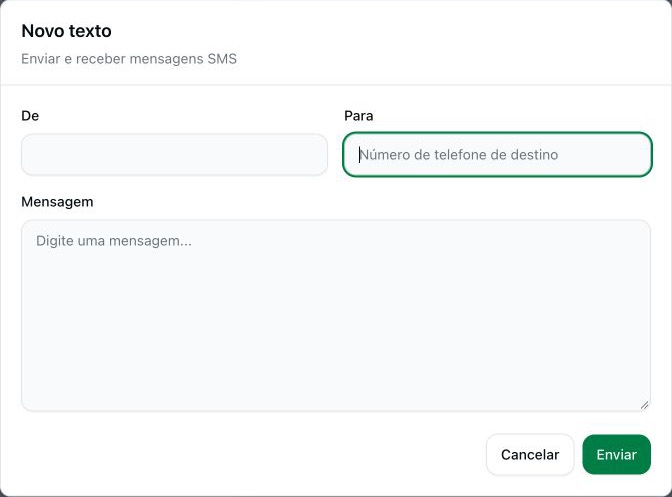
Você pode usar um número válido no formato nacional do país do remetente ou um número internacional começando com o sinal de mais. A implementação atual também reconhece os prefixos de acesso internacional 00, 011 e 0011. Ela valida e normaliza o resultado. Se estiver entrando em contato com outro país, inclua o código desse país em vez de depender do plano de discagem nacional do remetente.
Uma solicitação de envio bem-sucedida não significa que o destinatário recebeu ou leu a mensagem. Confira o status informado para a mensagem. Restrições de destino, opções dos destinatários de não receber mensagens, permissões da conta e funcionalidades do número podem impedir o envio.
Encontre uma conversa e responda
Use a lista de conversas e os controles de busca para encontrar a outra pessoa. Antes de responder, confira a qual dos seus números a conversa está vinculada. Os controles de busca e filtro ajudam a restringir o histórico de mensagens exibido conforme as opções disponíveis na área de mensagens.
Para enviar MMS, use o controle para anexar imagens quando estiver disponível e confira o anexo antes de enviar. Um número habilitado apenas para SMS não pode enviar MMS só porque é possível selecionar uma imagem no navegador.
Entenda o que fica salvo
- Histórico de mensagens: as mensagens recebidas e enviadas aparecem no histórico de conversas da conta. Você não precisa clicar em um botão separado para salvar cada mensagem.
- Rascunhos não enviados: o portal mantém os rascunhos de novas mensagens e de conversas no armazenamento local deste navegador, quando ele está disponível. Um rascunho não é uma mensagem enviada nem uma cópia de segurança garantida, e não é transferido automaticamente para outro navegador.
- Respostas salvas: os textos de resposta reutilizáveis ficam separados do histórico de mensagens. Confira o texto inserido e o destinatário antes de enviar.
- Mensagens fixadas: fixe uma mensagem para encontrá-la novamente na visualização de mensagens fixadas. Fixar uma mensagem não a envia, duplica nem encaminha.
Organize o acompanhamento
Os controles disponíveis na área de mensagens podem incluir etiquetas, status de resolvido ou aberto, notas internas e atribuição de responsáveis. Use as notas internas para registrar o contexto de que sua equipe precisa. As notas não são um SMS enviado ao destinatário, mas são dados da conta e podem estar disponíveis para os Browser Chat Apps conectados e autorizados para esse número.
Use o menu de ações da mensagem exibido no portal para executar a ação desejada. Não presuma que o menu comum do navegador, aberto com o botão direito do mouse, oferece as mesmas ações que o menu de mensagens do próprio portal.
Remova mensagens ou conversas
Confira a mensagem ou conversa indicada em qualquer confirmação de exclusão. Removê-la do histórico de mensagens da conta não desfaz o envio nem remove uma cópia já recebida por outra pessoa. Não use a exclusão como forma de cancelar o envio de uma mensagem.
Use o SMS Chat em um aplicativo de navegador conectado
O Browser Chat App oferece uma interface separada no navegador para os números atribuídos a ele. Ele recebe o histórico completo das conversas e os dados relacionados a esses números. O fluxo do MultiOTP, que trabalha apenas com códigos, é diferente.
Quando algo não aparece ou falha
- Confira o remetente e a conta selecionados, além dos controles de busca e filtro ativos.
- Confira as funcionalidades de SMS/MMS do número e qualquer aviso de registro para envio de mensagens.
- Se o destino for rejeitado, inclua o código internacional completo do país e confira o país do remetente.
- Se um rascunho não aparecer em outro dispositivo, lembre-se de que os rascunhos não enviados ficam armazenados localmente no navegador.
- Não reenvie repetidamente uma mensagem pendente; confira primeiro o status dela para evitar duplicatas e cobranças adicionais.
A interface do SMS Chat não exige uma assinatura separada. Continuam sendo cobrados o aluguel dos números de telefone, o uso de SMS/MMS e as taxas de registro e de operadora aplicáveis.