
Antes de começar
Abra Passwords com sua própria conta conectada. O cofre usa uma frase-senha diferente da senha de acesso ao portal MultiTEL. Redefinir a senha do portal não desbloqueia o cofre.
O portal oferece armazenamento pessoal e cofres compartilhados separados. Mantenha suas credenciais pessoais no cofre pessoal e use o processo de compartilhamento quando um familiar ou colega de trabalho precisar de credenciais específicas. Não compartilhe o código de recuperação de um cofre para compartilhar uma única senha.
1. Crie seu cofre pessoal
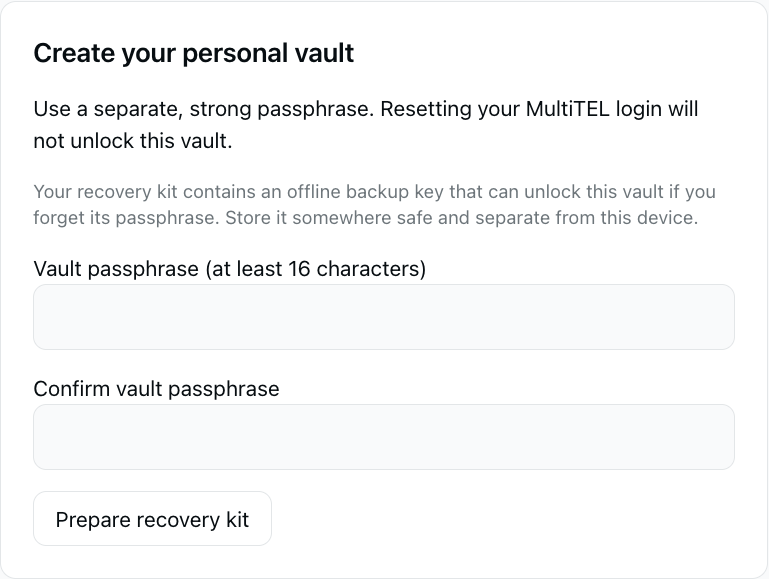
- Na seção Create your personal vault, escolha uma frase-senha forte no campo Vault passphrase (at least 16 characters) com pelo menos 16 caracteres. Digite-a novamente em Confirm vault passphrase.
- Selecione Prepare recovery kit.
- Guarde o código exibido em Recovery code com segurança, offline e separado deste dispositivo. Qualquer pessoa que tenha o código e acesso ao cofre criptografado poderá desbloqueá-lo.
- Somente depois de guardar o código, marque I stored my recovery code securely. e selecione Create vault.
- Desbloqueie o cofre recém-criado com a frase-senha do cofre.
A MultiTEL não pode recuperar uma frase-senha do cofre ou um código de recuperação perdido. Não coloque nenhum dos dois em capturas de tela, chamados de suporte ou notas dentro do próprio cofre que você precisaria desbloquear.
2. Adicione uma credencial de acesso salva
- Desbloqueie o cofre e selecione Add login.
- Confira o campo Save in e selecione o cofre pessoal desejado ou o cofre compartilhado ativo desejado.
- Digite um nome fácil de reconhecer em Login name, o nome de usuário ou e-mail e a senha. Você pode usar Generate password ao escolher uma nova senha para um site.
- Digite o endereço correto no campo Login website (HTTPS). Adicione notas somente quando necessário.
- Selecione Save login e verifique se a credencial aparece em Saved logins.
Gerar ou salvar uma senha aqui não altera a senha no site. Se você estiver substituindo a senha de um site, conclua o processo de alteração de senha do próprio site e mantenha a credencial salva de acordo com a nova senha.
Desbloquear e bloquear
Use a frase-senha do cofre para desbloqueá-lo. Selecione Lock vault quando terminar. O portal também bloqueia o cofre quando seu documento deixa de estar visível ou quando você sai da página. Volte à página Passwords e desbloqueie o cofre novamente quando necessário.
Bloquear o cofre do portal não é a mesma operação que revogar o acesso de um dispositivo conectado. Revise o acesso dos dispositivos separadamente.
Conecte um aplicativo compatível
Na seção Browsers and mobile devices, digite um nome de dispositivo fácil de reconhecer e selecione Create device code. Digite o código de uso único no aplicativo compatível MultiOTP ou SMS Chat dentro do prazo exibido de dez minutos. A conexão do aplicativo com o cofre é separada da conexão com o número de telefone/OTP.
Mantenha o código do dispositivo em sigilo. Depois, confira a lista de dispositivos conectados. Use Revoke device para um aplicativo que não deve mais sincronizar o cofre. A revogação não apaga uma senha que um dispositivo ou uma pessoa já tenha obtido.
Compartilhe por meio de um cofre separado
Crie um cofre compartilhado com um nome para a família ou equipe desejada. Use o processo de convite desse cofre e entregue o código de convite de uso único em particular à pessoa desejada. A adesão e a aprovação do acesso criptografado são etapas separadas: uma solicitação pode permanecer pendente até que um proprietário aprove o acesso.
Verifique a qual cofre uma credencial de acesso pertence antes de salvá-la. Uma credencial pessoal não é compartilhada automaticamente apenas porque você criou um cofre compartilhado. Use os controles de gerenciamento de membros para revisar quem participa e quais são suas permissões.
Recuperação e alterações de acesso
Em um cofre existente, a opção Unlock with recovery code instead permite usar o código de recuperação que você guardou. Na seção Vault access and recovery, o portal pode preparar uma nova frase-senha e um código de recuperação substituto. A alteração preparada só é ativada depois que você confirma que guardou o código substituto e seleciona Activate new passphrase and recovery code.
Mantenha o material de recuperação seguro durante todo esse processo. Não descarte os dados atuais que ainda funcionam antes de o portal confirmar que os novos dados de acesso estão ativos.
Dúvidas comuns
- A senha do portal não desbloqueia o cofre: use a frase-senha exclusiva do cofre ou seu código de recuperação.
- Um cofre compartilhado ainda está pendente: peça ao proprietário que conclua a aprovação do acesso criptografado.
- Uma credencial de acesso foi alterada em outro lugar: bloqueie e desbloqueie o cofre para carregar a versão atual antes de editar novamente.
- O AutoFill não está conectado: o pareamento do número de telefone e o pareamento do dispositivo para acesso às senhas são etapas diferentes. Consulte AutoFill no navegador e MultiOTP.
O Password Vault não tem uma assinatura separada. Ao usar os serviços de mensagens, o aluguel de números de telefone e as cobranças aplicáveis de uso de SMS/MMS, registro e operadora são cobrados separadamente.