
Antes de começar
O Browser Chat App leva o SMS Chat ao seu navegador e inclui o AutoFill para códigos de verificação. Sua configuração é separada da configuração do MultiOTP, voltada para códigos. Use um número MultiTEL pertencente à conta, ativo e habilitado para SMS. Um navegador conectado pode ler todo o histórico de SMS e MMS, os dados dos remetentes, as notas internas, as respostas salvas, os dados do espaço de trabalho e os chamados relacionados aos números atribuídos a ele. Também pode enviar mensagens quando a conta permite o envio.
Conecte apenas um navegador em que você confia. Não é necessário fornecer sua senha do portal ao aplicativo. Se você precisa apenas de códigos de verificação, use o guia de configuração do MultiOTP como alternativa.
1. Instale o Browser Chat App
- Entre no portal do titular da conta e abra Browser Chat App.
- No Chrome ou no Microsoft Edge, selecione Install from Chrome Web Store. Para outro navegador compatível, use a opção de instalação exibida nesta página. Siga as instruções habituais de instalação do navegador até concluir o processo.
- Abra a extensão pelo menu de extensões do navegador. Fixe-a na barra de ferramentas se quiser facilitar o acesso.
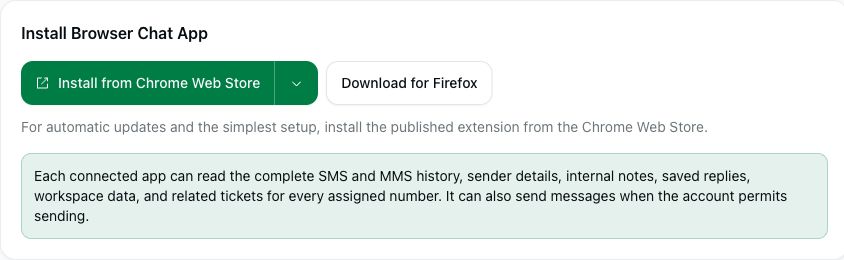
More installation options inclui um procedimento manual de instalação de um pacote local para uso avançado. Prefira a versão publicada na loja para uma configuração mais simples e atualizações automáticas. Não presuma que todos os navegadores baseados em Chromium tenham as mesmas etapas de instalação.
2. Conecte os números selecionados
- Na seção Connect a browser, encontre seus números. Pesquise pelo número ou pela descrição e use os controles da página, se necessário.
- Marque a caixa de seleção ao lado de cada número ao qual este navegador deve ter acesso. São números de telefone da sua conta MultiTEL, não números arbitrários nem uma nova senha.
- Leia quais recursos estão disponíveis para o número. Um número pode estar disponível para receber mensagens enquanto o envio ainda não está habilitado.
- Selecione Create pairing code. Copie o código de uso único de forma privada.
- Abra a extensão, insira o código de pareamento e um nome de dispositivo fácil de reconhecer e, em seguida, conecte. Use o código em até dez minutos; um código expirado ou já utilizado não pode conectar outro navegador.
Não inclua um código de pareamento em uma captura de tela pública, em uma troca de e-mails ou em uma publicação de suporte. Ele concede acesso aos números que você selecionou. Se uma pessoa indevida receber um código, não use esse convite para sua própria configuração; entre em contato com o suporte se precisar de ajuda para verificar se algum navegador se conectou.
3. Verifique a conexão
Abra a tela de conversas do aplicativo e verifique se os números selecionados são os que você pretendia usar. No portal, confira Connected browsers. Uma conexão bem-sucedida não elimina as restrições de envio nem comprova que determinado destino aceita mensagens.
Para trocar mensagens no dia a dia, consulte Envie e gerencie conversas por SMS e MMS. O Browser Chat App não tem uma assinatura separada. Continuam sendo cobrados o aluguel do número de telefone e as tarifas aplicáveis de uso de SMS/MMS, registro e operadora.
Gerencie ou desconecte um navegador
Em Connected browsers, selecione Manage numbers para alterar os números atribuídos ao navegador selecionado e salvar a seleção desejada. Não é necessário fazer o pareamento novamente para essa alteração. Confira a lista atualizada de números depois.
Selecione Disconnect para um navegador que não deve mais ter acesso à conta e confirme o navegador indicado na solicitação de confirmação. Remover o acesso não recupera nem apaga as informações que o navegador já leu.
Se a configuração não funcionar
- Nenhum número aparece: confirme que você está na conta correta e que o número está ativo e habilitado para SMS. Limpe a pesquisa, confira outras páginas e consulte Números → Inventário. Alugar um número não garante a disponibilidade de todos os recursos de mensagens.
- O código não funciona: verifique se você está conectando o Browser Chat App com o código específico dele, dentro do prazo de dez minutos, e se o código ainda não foi usado.
- Você consegue receber, mas não consegue enviar: confira o aviso sobre os recursos disponíveis. O envio de mensagens comerciais nos Estados Unidos pode exigir uma marca aprovada e uma campanha ativa.
- Você não consegue abrir a página de configuração: peça ao titular da conta que gerencie a conexão do navegador. Não compartilhe a senha do portal do titular.