
Otwórz panel wiadomości
Zaloguj się i otwórz Chat SMS. Panel grupuje wiadomości przychodzące i wychodzące według Twojego numeru MultiTEL i numeru rozmówcy. Dostępne działania zależą od uprawnień na Twoim koncie i wybranego numeru.
Do wysyłania wiadomości potrzebujesz numeru nadawcy, który spełnia wymagania i ma włączoną obsługę SMS. Wysyłanie MMS również wymaga, aby numer obsługiwał tę funkcję. Numer może odbierać wiadomości, nawet jeśli ich wysyłanie pozostaje niedostępne. Wysyłanie wiadomości firmowych w USA może wymagać zatwierdzonej marki i aktywnej kampanii.
Rozpocznij rozmowę
- Wybierz Nowy tekst.
- Sprawdź pole Od i wybierz właściwy numer nadawcy MultiTEL. Numery odbiorców podane w formacie krajowym są interpretowane zgodnie z krajem nadawcy.
- Wpisz numer odbiorcy w polu Do. Pełny numer międzynarodowy z numerem kierunkowym kraju jest najbardziej jednoznacznym formatem.
- Napisz wiadomość i sprawdź oba numery, zanim wybierzesz Wyślij. Wysyłanie może wiązać się z opłatami za korzystanie z SMS/MMS oraz odpowiednimi opłatami operatora.
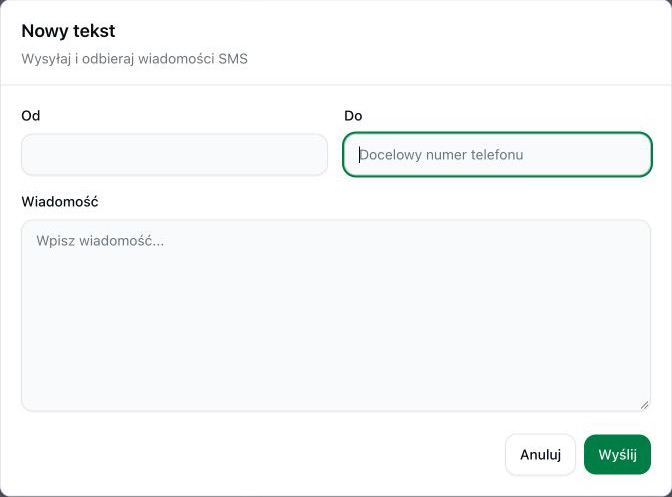
Możesz użyć prawidłowego numeru w formacie krajowym właściwym dla kraju nadawcy albo numeru międzynarodowego poprzedzonego znakiem plus. Obecna implementacja rozpoznaje również prefiksy połączeń międzynarodowych 00, 011 i 0011. Sprawdza poprawność numeru i ujednolica jego format. Jeśli kontaktujesz się z odbiorcą w innym kraju, podaj numer kierunkowy tego kraju, zamiast polegać na krajowym planie numeracji nadawcy.
Pomyślne przyjęcie żądania wysłania nie oznacza, że odbiorca otrzymał lub przeczytał wiadomość. Sprawdź zgłaszany status wiadomości. Ograniczenia dotyczące numeru docelowego, rezygnacja odbiorcy z otrzymywania wiadomości, uprawnienia konta i funkcje obsługiwane przez numer mogą uniemożliwić wysyłanie.
Znajdź rozmowę i odpowiedz
Skorzystaj z listy rozmów i wyszukiwarki, aby znaleźć rozmówcę. Zanim odpowiesz, sprawdź, z którym z Twoich numerów powiązana jest rozmowa. Wyszukiwanie i filtry pozwalają zawęzić widoczną historię wiadomości zgodnie z opcjami dostępnymi w panelu.
Aby wysłać MMS, skorzystaj z opcji dołączania obrazów, jeśli jest dostępna, i sprawdź załącznik przed wysłaniem. Numer obsługujący wyłącznie SMS nie może wysyłać MMS tylko dlatego, że przeglądarka pozwala wybrać obraz.
Dowiedz się, co jest zapisywane
- Historia wiadomości: odebrane i wysłane wiadomości pojawiają się w historii rozmów na koncie. Nie musisz naciskać osobnego przycisku zapisywania dla każdej wiadomości.
- Niewysłane wersje robocze: portal przechowuje wersje robocze nowych wiadomości i wiadomości w istniejących rozmowach w pamięci lokalnej tej przeglądarki, jeśli jest ona dostępna. Wersja robocza nie jest wysłaną wiadomością ani gwarantowaną kopią zapasową i nie jest automatycznie przenoszona do innej przeglądarki.
- Zapisane odpowiedzi: teksty odpowiedzi do wielokrotnego użytku są przechowywane oddzielnie od historii wiadomości. Przed wysłaniem sprawdź wstawiony tekst i odbiorcę.
- Przypięte wiadomości: przypnij wiadomość, aby móc ją później znaleźć w widoku przypiętych wiadomości. Przypięcie nie powoduje wysłania, skopiowania ani przekazania tej wiadomości dalej.
Uporządkuj dalszą obsługę rozmów
W panelu mogą być dostępne etykiety, status sprawy rozwiązanej lub otwartej, notatki wewnętrzne i przypisywanie rozmów. W notatkach wewnętrznych zapisuj informacje potrzebne Twojemu zespołowi. Notatki nie są wiadomościami SMS wysyłanymi do odbiorcy, ale stanowią dane konta i mogą być dostępne dla połączonych aplikacji Browser Chat Apps uprawnionych do dostępu do danego numeru.
Aby wykonać potrzebne działanie, skorzystaj z widocznego menu działań wiadomości. Nie zakładaj, że standardowe menu przeglądarki otwierane prawym przyciskiem myszy udostępnia te same działania co menu wiadomości w portalu.
Usuwanie wiadomości lub rozmów
W każdym oknie potwierdzenia usunięcia sprawdź, której wiadomości lub rozmowy dotyczy operacja. Usunięcie jej z historii wiadomości na koncie nie cofa wysłania ani nie usuwa kopii, którą inna osoba już otrzymała. Nie traktuj usuwania jako sposobu na wycofanie wiadomości.
Korzystaj z SMS Chat w połączonej aplikacji przeglądarkowej
Aplikacja Browser Chat App udostępnia osobny interfejs przeglądarkowy dla przypisanych do niej numerów. Otrzymuje pełną historię rozmów i powiązane dane dotyczące tych numerów. Sposób działania MultiOTP, obejmujący wyłącznie kody, jest inny.
Gdy czegoś brakuje lub coś nie działa
- Sprawdź wybranego nadawcę, konto oraz aktywne ustawienia wyszukiwania i filtrowania.
- Sprawdź, jakie funkcje SMS/MMS obsługuje numer, oraz wszelkie komunikaty dotyczące rejestracji wymaganej do wysyłania wiadomości.
- Jeśli numer docelowy zostanie odrzucony, podaj pełny międzynarodowy numer kierunkowy kraju i sprawdź kraj nadawcy.
- Jeśli na innym urządzeniu brakuje wersji roboczej, pamiętaj, że niewysłane wersje robocze są przechowywane lokalnie w przeglądarce.
- Nie wysyłaj wielokrotnie ponownie wiadomości oczekującej na wysłanie lub doręczenie; najpierw sprawdź jej status, aby uniknąć duplikatów i dodatkowych opłat.
Interfejs SMS Chat nie wymaga osobnego abonamentu. Nadal obowiązują opłaty za wynajem numerów telefonicznych oraz odpowiednie opłaty za korzystanie z SMS/MMS, rejestrację i usługi operatora.