
Zanim zaczniesz
Aplikacja Browser Chat App udostępnia SMS Chat w przeglądarce i zawiera funkcję AutoFill do automatycznego uzupełniania kodów weryfikacyjnych. Jej konfiguracja jest niezależna od konfiguracji MultiOTP, która służy do obsługi kodów. Użyj aktywnego numeru MultiTEL należącego do konta i obsługującego SMS. Połączona przeglądarka może odczytywać pełną historię wiadomości SMS i MMS, dane nadawców, notatki wewnętrzne, zapisane odpowiedzi, dane obszaru roboczego oraz powiązane zgłoszenia dotyczące przypisanych jej numerów. Może również wysyłać wiadomości, jeśli konto zezwala na wysyłanie.
Łącz tylko przeglądarkę, której ufasz. Nie musisz podawać aplikacji hasła do portalu. Jeśli potrzebujesz tylko kodów weryfikacyjnych, skorzystaj zamiast tego z poradnika konfiguracji MultiOTP.
1. Zainstaluj aplikację Browser Chat App
- Zaloguj się do portalu właściciela konta i otwórz Browser Chat App.
- W przypadku przeglądarki Chrome lub Microsoft Edge wybierz Install from Chrome Web Store. W przypadku innej obsługiwanej przeglądarki skorzystaj z opcji instalacji widocznej na tej stronie. Wykonaj standardowe instrukcje instalacji wyświetlane przez przeglądarkę.
- Otwórz rozszerzenie z menu rozszerzeń przeglądarki. Przypnij je do paska narzędzi, jeśli chcesz mieć do niego łatwiejszy dostęp.
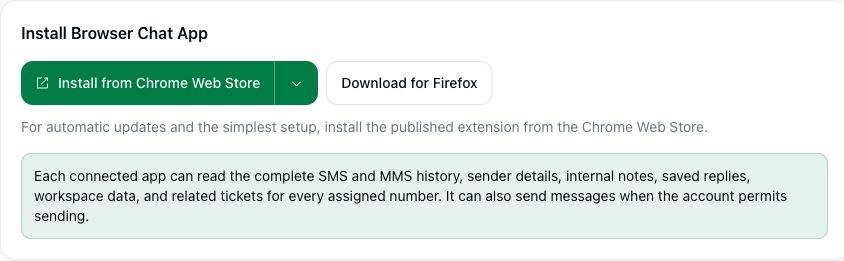
More installation options — znajdziesz tam również opcję ręcznej instalacji z lokalnego pakietu, przeznaczoną do zaawansowanych zastosowań. Wybierz wersję opublikowaną w sklepie, aby uprościć konfigurację i otrzymywać automatyczne aktualizacje. Nie zakładaj, że instalacja przebiega tak samo w każdej przeglądarce opartej na Chromium.
2. Połącz wybrane numery
- W sekcji Connect a browser znajdź swoje numery. Wyszukaj je według numeru lub opisu i w razie potrzeby użyj przycisków do przechodzenia między stronami listy.
- Zaznacz pole wyboru obok każdego numeru, do którego ta przeglądarka ma mieć dostęp. Są to numery telefonów na Twoim koncie MultiTEL, a nie dowolne liczby ani nowe hasło.
- Zapoznaj się z możliwościami danego numeru. Numer może już umożliwiać odbieranie wiadomości, mimo że wysyłanie nie zostało jeszcze włączone.
- Wybierz Create pairing code. Skopiuj jednorazowy kod, zachowując go w poufności.
- Otwórz rozszerzenie, wpisz kod parowania i nazwę pozwalającą łatwo rozpoznać urządzenie, a następnie nawiąż połączenie. Użyj kodu w ciągu dziesięciu minut; kod, który wygasł lub został już użyty, nie pozwoli połączyć kolejnej przeglądarki.
Nie umieszczaj kodu parowania na publicznie dostępnym zrzucie ekranu, w wątku e-mail ani we wpisie na forum pomocy technicznej. Kod daje dostęp do wybranych przez Ciebie numerów. Jeśli kod trafi do niepowołanej osoby, nie używaj tego zaproszenia do własnej konfiguracji; skontaktuj się z pomocą techniczną, jeśli potrzebujesz pomocy w sprawdzeniu, czy jakaś przeglądarka nawiązała połączenie.
3. Sprawdź połączenie
Otwórz widok czatu w aplikacji i sprawdź, czy wybrane w nim numery odpowiadają tym, które chcesz udostępnić. W portalu sprawdź sekcję Connected browsers. Pomyślne nawiązanie połączenia nie znosi ograniczeń wysyłania ani nie potwierdza, że dany numer docelowy przyjmuje wiadomości.
Informacje o codziennej obsłudze wiadomości znajdziesz w poradniku Wysyłanie wiadomości i zarządzanie rozmowami SMS i MMS. Aplikacja Browser Chat App nie wymaga osobnej subskrypcji. Nadal obowiązują opłaty za wynajem numerów telefonów oraz odpowiednie opłaty za korzystanie z SMS/MMS, rejestrację i usługi operatorów.
Zarządzanie przeglądarką i jej odłączanie
W sekcji Connected browsers wybierz Manage numbers, aby zmienić numery przypisane do wybranej przeglądarki i zapisać wybrany zestaw. Ta zmiana nie wymaga ponownego parowania przeglądarki. Następnie sprawdź zaktualizowaną listę numerów.
Wybierz Disconnect dla przeglądarki, która nie powinna już mieć dostępu do konta, i potwierdź odłączenie przeglądarki wskazanej w komunikacie. Odebranie dostępu nie usuwa informacji, które przeglądarka wcześniej odczytała.
Jeśli konfiguracja się nie udaje
- Nie widać żadnych numerów: upewnij się, że korzystasz z właściwego konta, a numer jest aktywny i obsługuje SMS. Wyczyść wyszukiwanie, sprawdź pozostałe strony listy i przejrzyj Numery → Inwentarz. Wynajęcie numeru nie gwarantuje dostępności wszystkich funkcji obsługi wiadomości.
- Kod nie działa: sprawdź, czy łączysz aplikację Browser Chat App za pomocą przeznaczonego dla niej kodu, czy robisz to w ciągu dziesięciu minut i czy kod nie został już użyty.
- Możesz odbierać wiadomości, ale nie możesz ich wysyłać: zapoznaj się z informacją o możliwościach numeru. Wysyłanie wiadomości firmowych w USA może wymagać zatwierdzonej marki i aktywnej kampanii.
- Nie możesz otworzyć strony konfiguracji: poproś właściciela konta o zarządzanie połączeniem przeglądarki. Nie udostępniaj hasła właściciela do portalu.