
Do czego służy MultiOTP
MultiOTP pozwala korzystać z wynajętego numeru MultiTEL do weryfikacji na stronach internetowych i odbierać kody weryfikacyjne o krótkim okresie ważności w połączonych przeglądarkach i na telefonach. Nie udostępnia pełnej historii rozmów SMS. Aby uzyskać dostęp do pełnych rozmów, skorzystaj z Browser Chat App lub SMS Chat.
Niektóre strony internetowe nie akceptują wirtualnych numerów telefonów. Zanim zastąpisz dotychczasową metodę weryfikacji, upewnij się, że strona akceptuje Twój numer. MultiOTP nie omija wymagań danej strony dotyczących konta ani weryfikacji.
1. Przygotuj numer spełniający wymagania
Na koncie MultiTEL musisz mieć aktywny numer z obsługą SMS. Sprawdź go w sekcji Numery → Inwentarz. Jeśli potrzebujesz nowego numeru, sprawdź jego możliwości i opłaty w sekcji Wynajmij numery przed złożeniem zamówienia. Nawet numer z obsługą SMS może zostać odrzucony przez konkretną stronę internetową.
2. Zainstaluj odpowiednią aplikację
- Otwórz MultiOTP w portalu.
- W przypadku przeglądarki wybierz opublikowany na stronie link instalacyjny przeznaczony dla Twojej przeglądarki. Obecnie strona oferuje odnośniki do Chrome Web Store i Mozilla Add-ons.
- Przejdź przez standardowe kroki instalacji wyświetlane przez przeglądarkę, a następnie znajdź MultiTEL OTP AutoFill w menu rozszerzeń.
- Na telefonie lub tablecie postępuj zgodnie z instrukcjami instalacji zawartymi w zaproszeniu do połączenia. Wykonaj je na tym urządzeniu — nie zakładaj, że rozszerzenie przeglądarki zainstaluje się na telefonie.
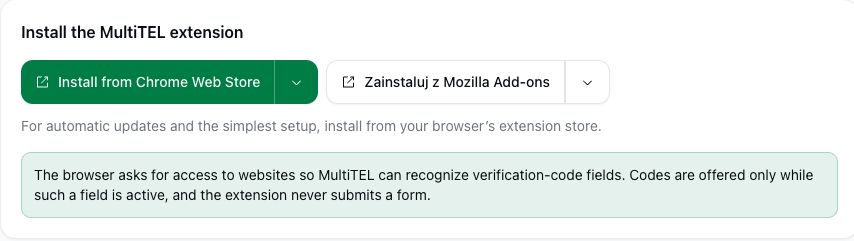
Rozszerzenie prosi o dostęp do stron internetowych, aby rozpoznawać pola kodów weryfikacyjnych. Kody są proponowane, gdy takie pole jest aktywne. Rozszerzenie nie wysyła formularza za Ciebie.
3. Utwórz zaproszenie do połączenia
- W sekcji Podłącz przeglądarkę lub telefon, w razie potrzeby wyszukaj wynajęte numery telefonów.
- Zaznacz pola wyboru przy numerach, dla których to urządzenie ma odbierać kody.
- Jeśli chcesz wysłać zaproszenie do konfiguracji na telefon komórkowy, rozwiń opcję Wyślij zaproszenie do konfiguracji na telefon komórkowy (opcjonalnie) i dokładnie sprawdź numer odbiorcy. Jest to telefon, na który trafi zaproszenie do konfiguracji; podanie go nie zastępuje wybrania wynajętych numerów MultiTEL.
- Wybierz Utwórz kod połączenia. Użyj wyświetlonego zaproszenia, aby połączyć wybraną przeglądarkę lub telefon, przestrzegając instrukcji dotyczących jego ważności.
- Zachowaj kod, link zaproszenia i kod QR w poufności. Dla każdego urządzenia utwórz osobne zaproszenie zamiast ponownie używać tego samego kodu.
4. Użyj numeru na stronie internetowej
Na stronie, która akceptuje Twój numer MultiTEL, wpisz go w wymaganym przez nią formacie. Poproś na tej stronie o kod weryfikacyjny. W przeglądarce pozostaw aktywne pole kodu weryfikacyjnego i użyj proponowanego kodu, a następnie samodzielnie sprawdź i wyślij formularz strony.
Otrzymanie kodu nie potwierdza, że strona zaakceptowała logowanie. Sprawdź wynik logowania wyświetlony na stronie i wykonaj ewentualne dodatkowe kroki weryfikacji.
Sprawdzaj urządzenia i zarządzaj nimi
Sprawdź sekcję Połączone urządzenia mobilne i skorzystaj z opcji Odśwież podłączone urządzenia w razie potrzeby. Sprawdź nazwę każdego urządzenia, przypisane do niego numery oraz informacje o ostatnim połączeniu. Wybierz Manage numbers, aby zmienić przypisane mu numery, lub Disconnect, aby usunąć urządzenie, które nie powinno już odbierać kodów.
Udostępnienie numeru innej osobie może umożliwić jej odbieranie kodów logowania do stron korzystających z tego numeru. Przypisuj jej tylko te numery, których potrzebuje. Konfiguracja Password Vault i parowanie urządzeń z sejfem to czynności odrębne od parowania numerów w MultiOTP.
Jeśli kod się nie pojawia
- Upewnij się, że strona wysłała kod na właściwy, wybrany numer MultiTEL i akceptuje ten typ numeru.
- Sprawdź, czy właściwe urządzenie jest połączone i czy przypisano mu ten numer.
- Wróć do pola kodu weryfikacyjnego. Sposób działania formularza na danej stronie może wpływać na rozpoznawanie tego pola.
- Użyj nowego zaproszenia, jeśli poprzednie zaproszenie do konfiguracji wygasło lub zostało już wykorzystane. Nie umieszczaj ważnych kodów na zrzutach ekranu przesyłanych pomocy technicznej.
MultiOTP i AutoFill nie wymagają osobnego abonamentu. Nadal obowiązują opłaty za wynajem numeru telefonu oraz mające zastosowanie opłaty za korzystanie z SMS/MMS, rejestrację i opłaty operatora.