
Zanim zaczniesz
Otwórz stronę Passwords po zalogowaniu się na własne konto. Sejf korzysta z osobnego hasła, innego niż hasło do portalu MultiTEL. Zresetowanie hasła do portalu nie odblokowuje sejfu.
Portal umożliwia przechowywanie danych w osobistym sejfie oraz w oddzielnych sejfach współdzielonych. Prywatne dane logowania przechowuj w osobistym sejfie, a gdy członek rodziny lub współpracownik potrzebuje wybranych danych logowania, skorzystaj z funkcji udostępniania. Nie udostępniaj kodu odzyskiwania sejfu, aby przekazać komuś jedno hasło.
1. Utwórz osobisty sejf
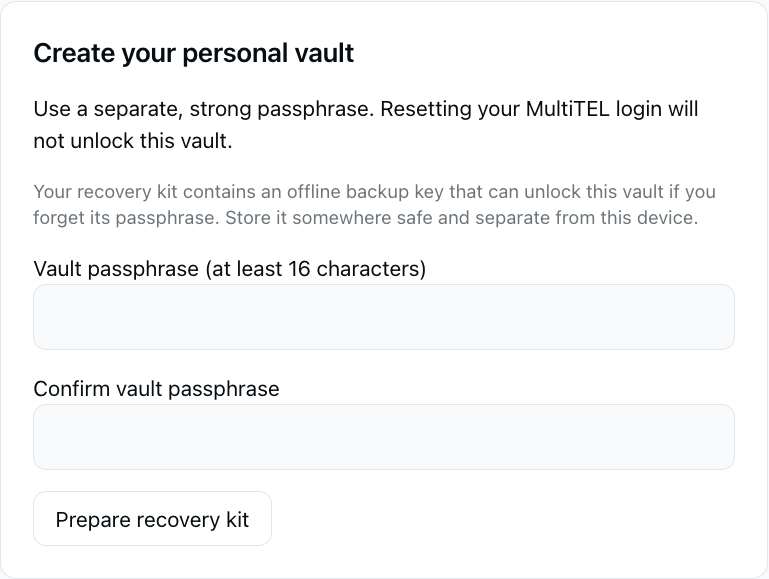
- W sekcji Create your personal vault, w polu Vault passphrase (at least 16 characters) ustaw silne hasło o długości co najmniej 16 znaków. Wpisz je ponownie w polu Confirm vault passphrase.
- Wybierz Prepare recovery kit.
- Zapisz wyświetlony kod z pola Recovery code w bezpiecznym miejscu offline, poza tym urządzeniem. Każdy, kto ma ten kod i dostęp do zaszyfrowanego sejfu, może go odblokować.
- Dopiero po zapisaniu kodu zaznacz I stored my recovery code securely. i wybierz Create vault.
- Odblokuj nowo utworzony sejf za pomocą hasła do sejfu.
MultiTEL nie może odzyskać utraconego hasła do sejfu ani kodu odzyskiwania. Nie umieszczaj ich na zrzutach ekranu, w zgłoszeniach do pomocy technicznej ani w notatkach w tym samym sejfie, do którego odblokowania byłyby potrzebne.
2. Dodaj dane logowania
- Odblokuj sejf i wybierz Add login.
- Sprawdź pole Save in i wybierz właściwy sejf osobisty lub aktywny sejf współdzielony.
- W polu Login name wpisz łatwo rozpoznawalną nazwę wpisu, a następnie podaj nazwę użytkownika lub adres e-mail oraz hasło. Możesz skorzystać z opcji Generate password podczas wybierania nowego hasła do witryny.
- Wpisz poprawny adres witryny w polu Login website (HTTPS). Dodawaj notatki tylko wtedy, gdy są potrzebne.
- Wybierz Save login i sprawdź, czy zapisany wpis pojawił się w sekcji Saved logins.
Wygenerowanie lub zapisanie tutaj hasła nie zmienia hasła w witrynie. Jeśli zmieniasz hasło do witryny, przejdź procedurę zmiany hasła w tej witrynie i zadbaj o zgodność zapisanych danych logowania z nowym hasłem.
Odblokowywanie i blokowanie
Użyj hasła do sejfu, aby go odblokować. Wybierz Lock vault po zakończeniu pracy. Portal blokuje sejf również wtedy, gdy jego strona przestaje być widoczna lub ją opuszczasz. W razie potrzeby wróć na stronę Passwords i ponownie odblokuj sejf.
Zablokowanie sejfu w portalu nie jest tym samym co cofnięcie dostępu podłączonemu urządzeniu. Dostęp urządzeń sprawdzaj oddzielnie.
Podłącz obsługiwaną aplikację
W sekcji Browsers and mobile devices wpisz łatwo rozpoznawalną nazwę urządzenia i wybierz Create device code. Wprowadź jednorazowy kod w obsługiwanej aplikacji MultiOTP lub SMS Chat w ciągu wskazanego na ekranie dziesięciominutowego okresu. Połączenie aplikacji z sejfem jest niezależne od jej połączenia z numerem telefonu/OTP.
Zachowaj kod urządzenia dla siebie. Następnie sprawdź listę podłączonych urządzeń. Użyj opcji Revoke device w przypadku aplikacji, która nie powinna już synchronizować sejfu. Cofnięcie dostępu nie usuwa hasła, które urządzenie lub osoba zdążyły już poznać.
Udostępniaj dane za pomocą oddzielnego sejfu
Utwórz nazwany sejf współdzielony dla wybranej rodziny lub zespołu. Skorzystaj z dostępnej w nim procedury zapraszania i przekaż jednorazowy kod zaproszenia prywatnie właściwej osobie. Dołączenie i zatwierdzenie dostępu do zaszyfrowanych danych to oddzielne kroki: prośba może pozostać w stanie oczekiwania, dopóki właściciel nie zatwierdzi dostępu.
Przed zapisaniem danych logowania sprawdź, do którego sejfu ma należeć wpis. Osobiste dane logowania nie są automatycznie udostępniane tylko dlatego, że utworzono sejf współdzielony. Użyj funkcji zarządzania członkami, aby sprawdzić członkostwo i uprawnienia.
Odzyskiwanie dostępu i zmiana danych dostępu
W istniejącym sejfie opcja Unlock with recovery code instead umożliwia użycie zapisanego kodu odzyskiwania. W sekcji Vault access and recovery portal może przygotować nowe hasło i nowy kod odzyskiwania zastępujący dotychczasowy. Przygotowana zmiana nie zostanie aktywowana, dopóki nie potwierdzisz zapisania nowego kodu i nie wybierzesz Activate new passphrase and recovery code.
Przez cały ten proces przechowuj bezpiecznie dane służące do odzyskiwania dostępu. Nie pozbywaj się dotychczasowych, działających danych, dopóki portal nie potwierdzi, że nowe dane dostępu są aktywne.
Najczęstsze wątpliwości
- Hasło do portalu nie odblokowuje sejfu: użyj osobnego hasła do sejfu lub kodu odzyskiwania.
- Sejf współdzielony nadal oczekuje na zatwierdzenie: poproś właściciela o zatwierdzenie dostępu do zaszyfrowanych danych.
- Dane logowania zmieniono w innym miejscu: zablokuj i odblokuj sejf, aby wczytać aktualną wersję przed ponowną edycją.
- AutoFill nie jest połączone: parowanie z numerem telefonu i parowanie urządzenia z sejfem haseł to różne kroki. Zobacz AutoFill w przeglądarce i MultiOTP.
Password Vault nie wymaga osobnego abonamentu. Podczas korzystania z usług przesyłania wiadomości oddzielnie naliczane są opłaty za wynajem numeru telefonu oraz odpowiednie opłaty za korzystanie z SMS/MMS, rejestrację i opłaty operatora.