
Vous devez donc migrer vos e-mails vers notre service ? Youpi ! C'est une excellente nouvelle !
Commençons.
Tout d’abord, trouvez le lien « E-mail hébergé » (Hosted E-Mail) dans le menu de droite. Cliquez sur « S’abonner » (Subscribe).
Vous serez redirigé vers ce lien :
https://multitel.net/email/subscribe
Déterminez quel forfait vous convient le mieux. Plusieurs options sont disponibles, d'une option à 4,99 $ pour 2 comptes e-mail jusqu'à une option à 199,99 $ pour 100 comptes e-mail.
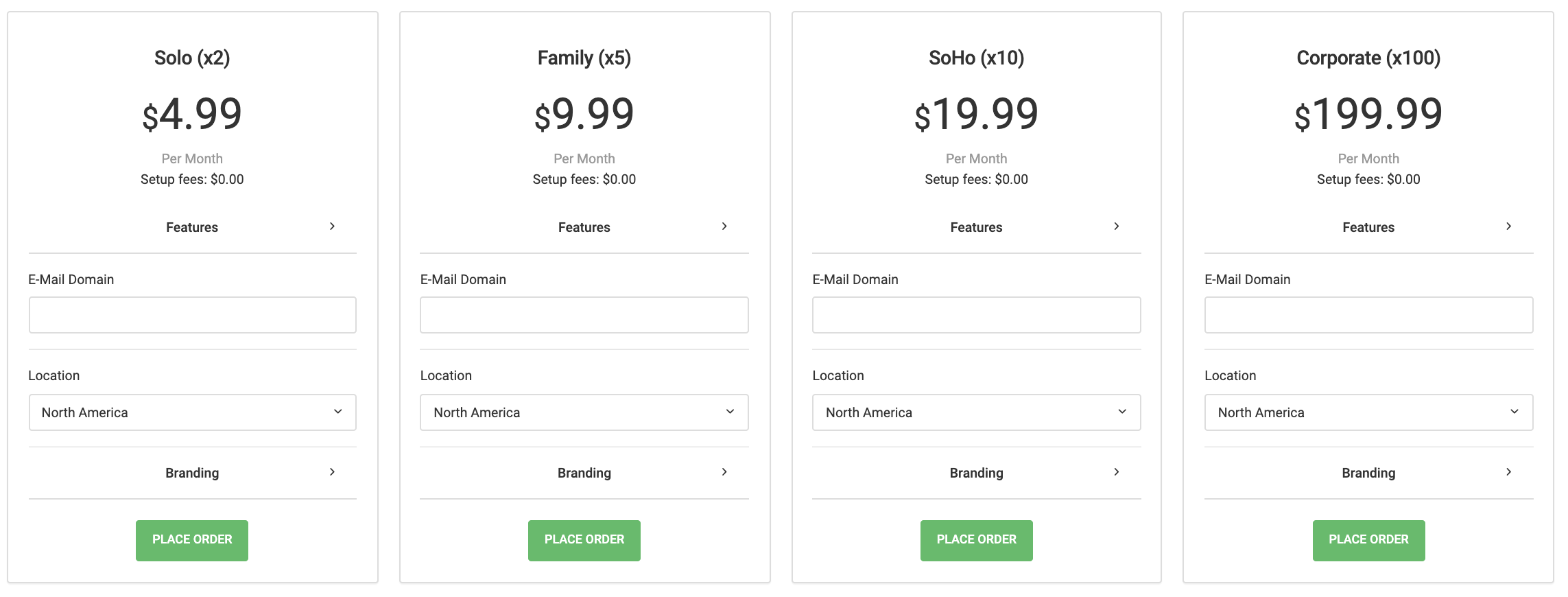
La première chose à faire est de vous assurer que votre compte dispose de suffisamment de solde pour payer le service. Si vous sélectionnez l'option 4,99 $ US, vous serez facturé 4,99 $ US chaque mois, alors assurez-vous de conserver un mode de paiement valide enregistré.
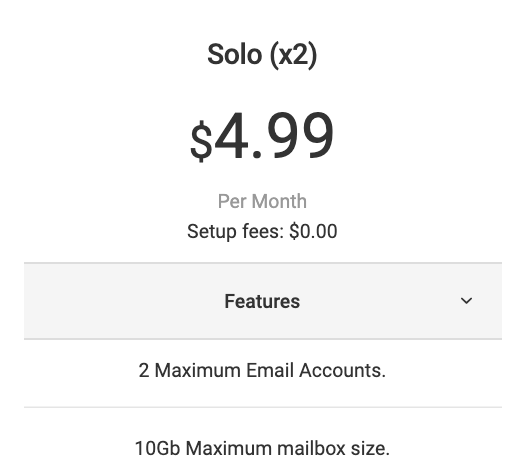
Cliquer sur le lien « Fonctionnalités » (Features) vous montrera ce que vous payez :
Vous devrez alors savoir quel domaine de messagerie vous hébergerez chez nous.
Par exemple, si votre adresse e-mail est joe@test123test.com , alors votre domaine de messagerie sera test123test.com , et l'écran d'inscription ressemblera à ceci :
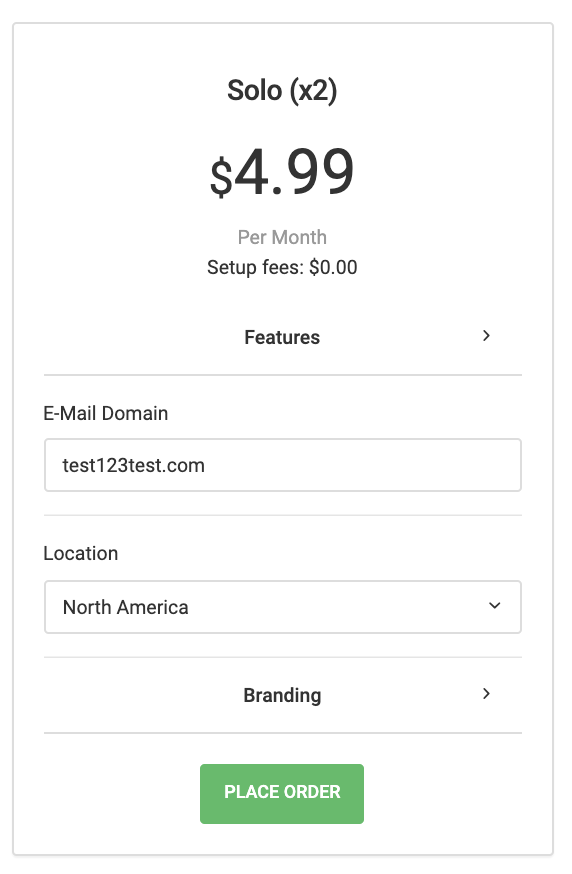
Ne vous souciez pas du champ "Location". Il sera déterminé automatiquement en fonction de la disponibilité et de l'emplacement le plus proche de vous.
Si vous souhaitez travailler sur les options de marque, cliquez sur la section « Branding ». « Branding » sera abordé dans un autre tutoriel, alors passons pour l'instant.
Cliquez sur le bouton « Passer la commande ».
Vous serez redirigé vers un nouvel écran :
(notez que le lien d'accès au webmail et les instructions pour le client Outlook/webmail se trouvent sur le côté droit)
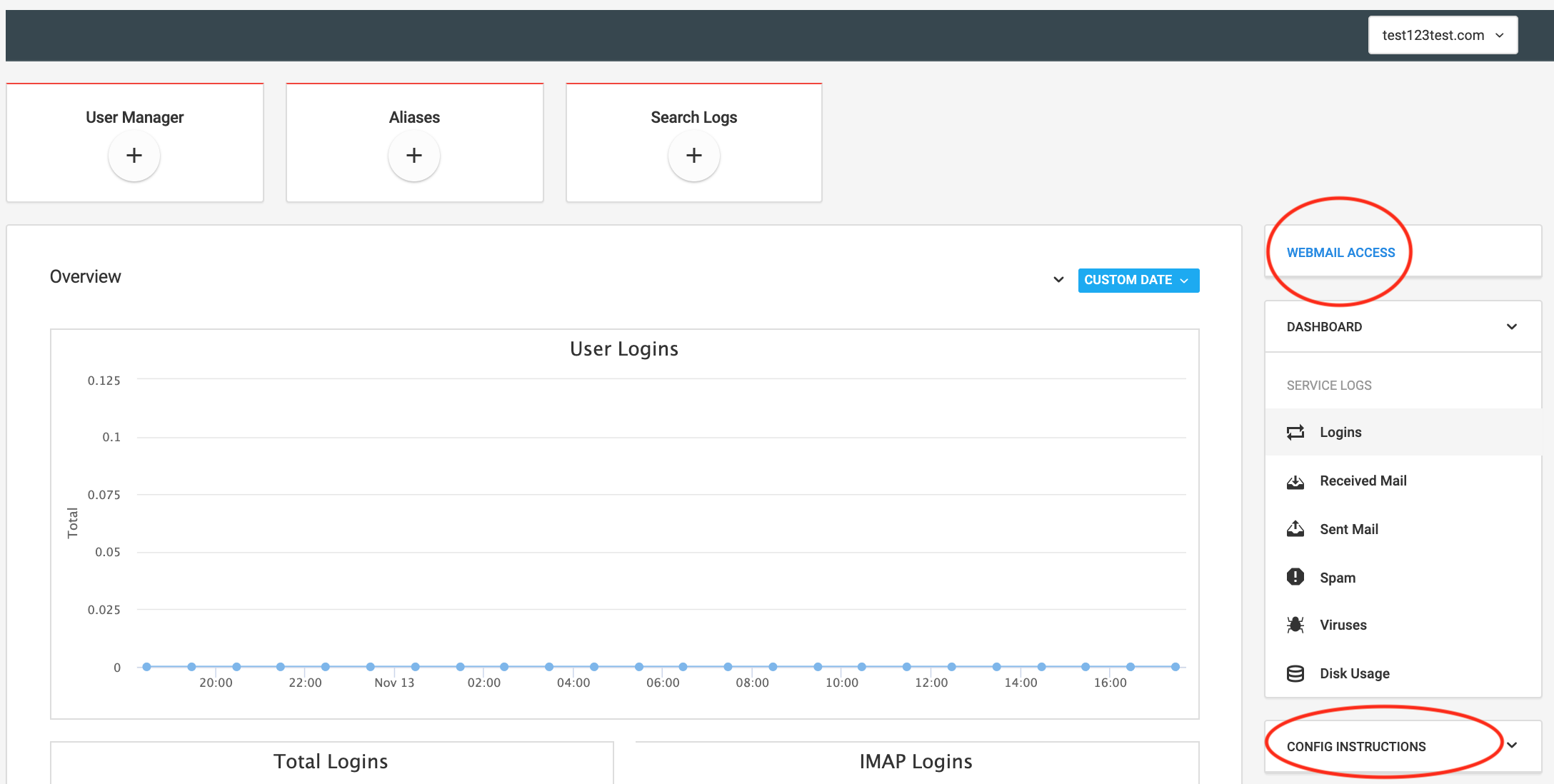
Vous pouvez cliquer sur « Gestion des utilisateurs » (User Manager) et ajouter de nouveaux comptes e-mail :
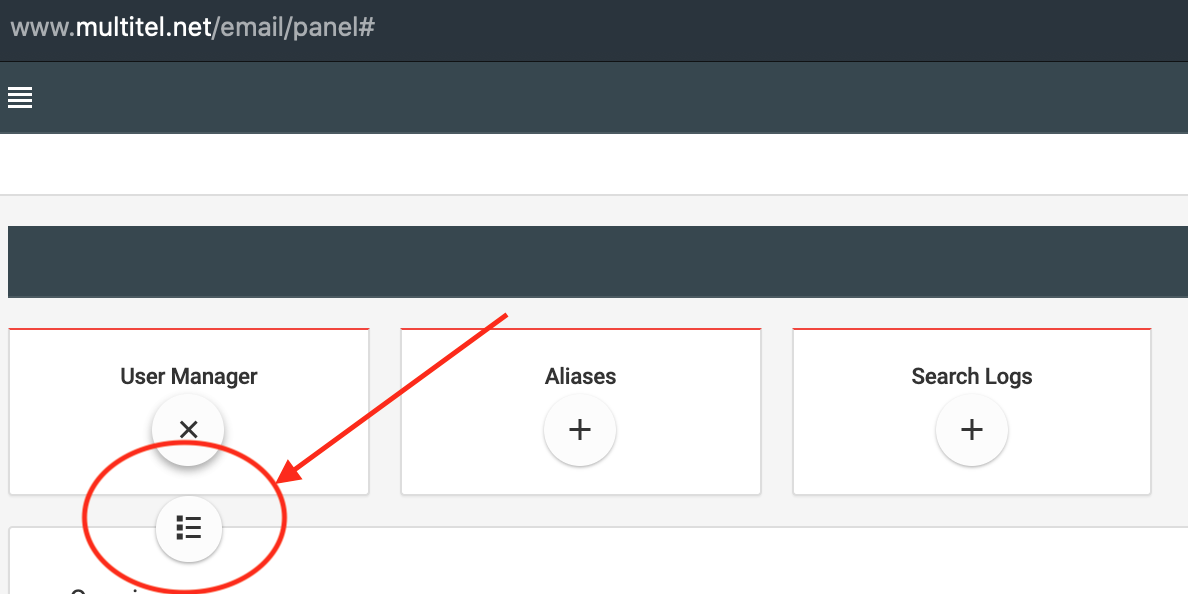
Cliquez ensuite sur le bouton « Créer » (Create) :
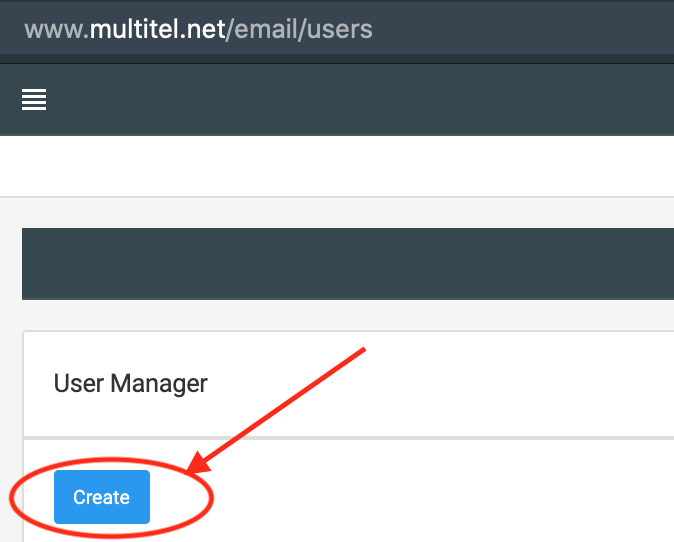
Dans le nouvel écran, vous pourrez créer vos comptes de messagerie. Si vous migrez des utilisateurs depuis votre ancien service de messagerie, notez les mots de passe que vous allez définir.
Ceux-ci seront utilisés pour la migration. Vous pouvez consulter le tutoriel ci-dessous pour plus d’informations sur la migration :
https://www.multitel.net/docs/view/471/knowledgebase/migrating-email-with-imapsync