
1. Consideraciones generales una vez que inicie sesión en el menú de su sistema PBX
Cómo funciona la marcación
Selecciones múltiples
2. Secciones
Configuración
Extensiones
DIDs/DDI – Marcación directa entrante
Estado
Consideraciones generales:
Cómo funciona la marcación
Marcar una extensión sigue una serie de pasos según el estado de la extensión y su configuración.

Estos son algunos ejemplos:
Extensión en línea sin ningún número FMFM definido y sin ningún destino adicional definido. Se llama a la extensión. Nadie contesta. Tras el “Inbound Ring Timeout”, la llamada se corta.
Extensión desconectada sin ningún FMFM definido y sin ningún destino adicional definido.
Se llama a la extensión. La llamada se corta inmediatamente.
Extensión en línea con un número FMFM definido y sin ningún destino adicional definido. Se llama a la extensión. Nadie responde. Después del tiempo de espera de llamada entrante (Inbound Ring Timeout), se marca el número FMFM durante el tiempo de marcado FMFM (FMFM Dial Timeout).
Extensión en línea sin número FMFM definido, con un destino adicional al buzón de voz para Sin respuesta. Se llama a la extensión. Nadie contesta. Después del “Inbound Ring Timeout”, contesta el buzón de voz.
Extensión en línea con número FMFM definido, con un destino adicional al buzón de voz en caso de falta de respuesta. Se llama a la extensión. Nadie responde. Después del “Tiempo de espera de llamada entrante” (Inbound Ring Timeout), se llama al número FMFM. Nadie responde. Después del “Tiempo de espera de marcación FMFM” (FMFM Dial Timeout), responde el buzón de voz.
Obtenga más información sobre las extensiones o cómo configurar una extensión
Selección múltiple: En casi todos los lugares de la interfaz, cuando se muestra un menú desplegable, se pueden elegir varias opciones, ordenarlas o eliminarlas. No hay límite en el número de opciones que se pueden añadir.
Ej.:

Todas las opciones/destinos se ejecutarán en el orden en que estén colocados, de arriba abajo. Como ejemplo de la captura de pantalla anterior, primero se grabará un mensaje (Record a Message), luego se esperarán cinco segundos (Wait) y después se anunciarán la fecha y la hora (Say the date and time). Si no se añade ninguna otra opción, el destino implícito ejecutado será Colgar (Hang-up). Tenga en cuenta que el destino Colgar no tiene que añadirse necesariamente al final de la lista. Las opciones/destinos que se añadan después de Colgar se ejecutarán después de que la llamada se haya colgado.

Secciones: En el lado izquierdo del menú de la PBX hay dos secciones: Configuración (Configuration) y Estado (Status). Configuración permite ajustar todas las opciones de tu nueva centralita PBX alojada, mientras que Estado muestra información sobre llamadas, colas, registros, etc.
En Configuración:
Extensiones:
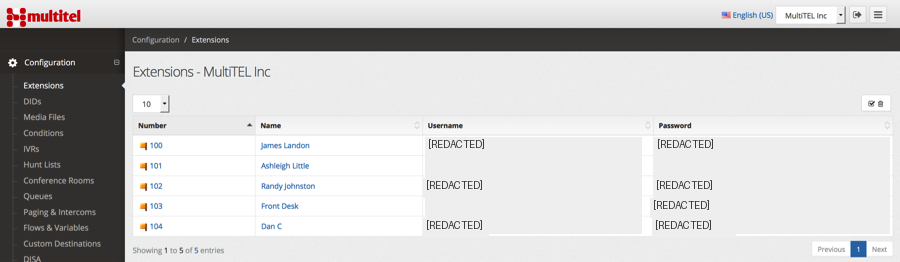
La lista de extensiones definidas para el entorno PBX del cliente seleccionado (tenant) se muestra junto con el identificador de llamada,
Nombre de usuario y contraseña asociados. Puede crear una o varias extensiones nuevas con los botones de la parte superior derecha.

Durante la creación de la instancia de Hosted PBX, nuestra elección para el máximo de extensiones fue 5. Como puede ver en la imagen anterior, ya hemos añadido 4. Añadir la 5.ª desactivará la adición de más (porque hemos alcanzado el número predefinido de 5 extensiones máximas):
Para cada extensión, un pequeño icono junto al número de extensión mostrará el estado: Verde - registrada
Rojo - sin conexión
Amarillo: aún no registrado.
Para obtener más información sobre la creación de pares SIP, haga clic en uno de los temas siguientes:
Creación de un nuevo interlocutor SIP (peer)
Eliminación de extensiones:
Para eliminar una extensión, haga clic en el botón de eliminar al final de la definición de la extensión. Un mensaje solicitará confirmación. Al eliminar la extensión se anulará su registro y se limpiará de la caché de pares de la PBX, denegando cualquier operación para la extensión eliminada.
Eliminación múltiple de extensiones:
Para eliminar varias extensiones a la vez, haga clic en el icono de papelera situado en la esquina superior derecha de la lista de extensiones. Al hacer clic, aparecerá una nueva columna a la izquierda que le permitirá seleccionar las extensiones que desee eliminar. Una vez seleccionadas las extensiones que desee eliminar, haga clic en el botón rojo “Eliminar seleccionadas” (Delete Selected) (situado en la esquina superior derecha, como se muestra a continuación).

DIDs – marcación directa entrante (Direct Inward Dials; también conocidos como DDI en Europa)

A cada cuenta cliente se le puede asignar un grupo de DID, números que se marcan desde el exterior.
Cada DID puede configurarse para llegar a una determinada extensión, cola, grupo de distribución de llamadas (Hunt Group), IVR o cualquier combinación de los elementos definidos para la instancia de PBX. El mismo DID no puede asignarse a más de una instancia de PBX y no existe correlación entre el perfil de marcación asignado a una instancia de PBX, el proveedor troncal utilizado y el DID entrante. Por este motivo es muy importante que el INVITE entrante del proveedor troncal contenga toda la información para identificar correctamente el DID al que se dirige.