
Otevřete pracovní prostředí pro zprávy
Přihlaste se a otevřete SMS chat. Pracovní prostředí sdružuje příchozí a odchozí zprávy podle vašeho čísla MultiTEL a čísla druhé strany. Dostupné akce závisejí na oprávněních vašeho účtu a na vybraném čísle.
K odesílání zpráv potřebujete způsobilé číslo odesílatele s podporou SMS. Pro MMS musí mít číslo také odpovídající podporu. Číslo může přijímat zprávy, i když odesílání není dostupné. Firemní odesílání zpráv v USA může vyžadovat schválenou značku a aktivní kampaň.
Zahajte konverzaci
- Zvolte Nový Text.
- Zkontrolujte pole Od a vyberte správné číslo MultiTEL pro odesílání. Při zadání cílového čísla v národním formátu se použije země odesílatele.
- Zadejte příjemce do pole Komu. Nejméně nejednoznačný je úplný mezinárodní formát čísla včetně předvolby země.
- Napište zprávu a před zvolením tlačítka Odeslat zkontrolujte obě čísla. Za odeslání mohou být účtovány poplatky za využití SMS/MMS a příslušné poplatky operátora.
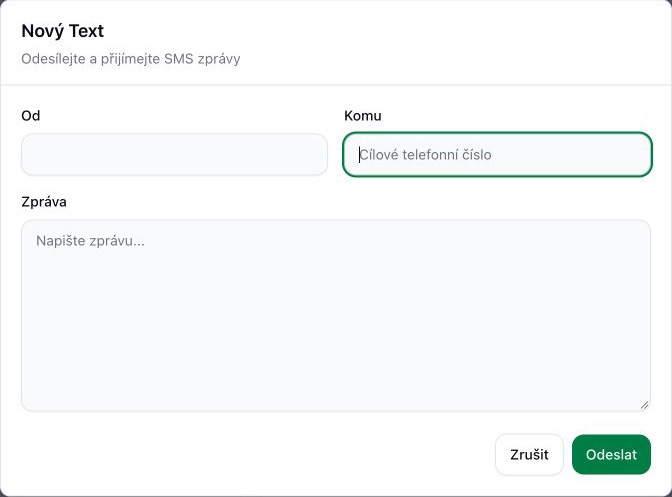
Můžete použít platné číslo v národním formátu pro zemi odesílatele nebo mezinárodní číslo se znaménkem plus na začátku. Současná implementace rozpoznává také mezinárodní přístupové předvolby 00, 011 a 0011. Výsledné číslo ověří a převede do standardního formátu. Pokud kontaktujete někoho v jiné zemi, uveďte předvolbu dané země a nespoléhejte na národní číslovací plán země odesílatele.
Úspěšné přijetí požadavku na odeslání neznamená, že příjemce zprávu obdržel nebo přečetl. Zkontrolujte stav uvedený u zprávy. Odeslání mohou zabránit omezení pro cílová čísla, odhlášení příjemců z odběru zpráv, oprávnění účtu nebo možnosti daného čísla.
Vyhledejte konverzaci a odpovězte
Druhou stranu vyhledejte pomocí seznamu konverzací a vyhledávání. Před odpovědí zkontrolujte, ke kterému z vašich čísel konverzace patří. Pomocí vyhledávání a filtrů můžete zobrazenou historii zpráv zúžit podle možností dostupných v pracovním prostředí.
U MMS použijte ovládací prvek pro přiložení obrázku, pokud je dostupný, a před odesláním přílohu zkontrolujte. Číslo s podporou pouze SMS nemůže odesílat MMS jen proto, že lze v prohlížeči vybrat obrázek.
Zjistěte, co se ukládá
- Historie zpráv: přijaté a odeslané zprávy se zobrazují v historii konverzací účtu. U každé zprávy nemusíte zvlášť stisknout tlačítko pro uložení.
- Neodeslané koncepty: portál uchovává koncepty nových zpráv i koncepty v konverzacích v místním úložišti tohoto prohlížeče, pokud je dostupné. Koncept není odeslaná zpráva ani zaručená záloha a do jiného prohlížeče se automaticky nepřenáší.
- Uložené odpovědi: text odpovědí určený k opakovanému použití je uložen odděleně od historie zpráv. Před odesláním zkontrolujte vložený text i příjemce.
- Připnuté zprávy: připněte zprávu, abyste ji později našli v zobrazení připnutých zpráv. Připnutím se zpráva neodešle, nezkopíruje ani nepřepošle.
Uspořádejte další práci s konverzacemi
Mezi dostupné možnosti pracovního prostředí mohou patřit štítky, stav vyřešeno či otevřeno, interní poznámky a přiřazení. Do interních poznámek zapisujte souvislosti, které váš tým potřebuje znát. Poznámky nejsou SMS určené příjemci, ale jsou součástí dat účtu a mohou být dostupné připojeným aplikacím Browser Chat App, které mají oprávnění k danému číslu.
Požadovanou akci vyberte ze zobrazené nabídky akcí u zprávy. Nepředpokládejte, že běžná nabídka prohlížeče po kliknutí pravým tlačítkem nabízí stejné akce jako vlastní nabídka zprávy v portálu.
Odstraňování zpráv nebo konverzací
V každém potvrzení odstranění zkontrolujte, které zprávy nebo konverzace se týká. Odstraněním z historie zpráv účtu se nezruší odeslání ani neodstraní kopie, kterou již obdržela jiná osoba. Odstranění nepoužívejte jako způsob, jak vzít odeslanou zprávu zpět.
Používejte SMS Chat v připojené aplikaci v prohlížeči
Aplikace Browser Chat App poskytuje samostatné rozhraní v prohlížeči pro čísla, která jsou jí přiřazena. Získává úplnou historii konverzací a související data pro tato čísla. Postup v aplikaci MultiOTP, který pracuje pouze s kódy, je odlišný.
Když něco chybí nebo nefunguje
- Zkontrolujte vybraného odesílatele, účet a aktivní vyhledávání a filtry.
- Zkontrolujte podporu SMS/MMS u daného čísla a případné upozornění týkající se registrace pro odesílání.
- Pokud je cílové číslo odmítnuto, uveďte úplnou mezinárodní předvolbu země a zkontrolujte zemi odesílatele.
- Pokud na jiném zařízení chybí koncept, pamatujte, že neodeslané koncepty se ukládají místně v prohlížeči.
- Zprávu, která čeká na zpracování, neodesílejte opakovaně. Nejprve zkontrolujte její stav, abyste předešli duplicitním zprávám a dalším poplatkům.
Rozhraní SMS Chat nemá samostatné předplatné. Nadále se účtují poplatky za pronájem telefonních čísel a příslušné poplatky za využití SMS/MMS, registraci a služby operátora.