
Než začnete
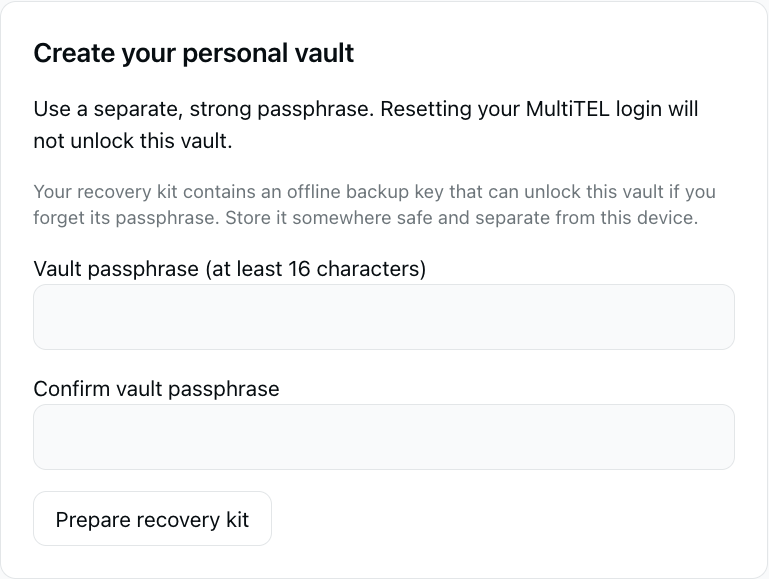
Otevřete stránku Passwords a ujistěte se, že jste přihlášeni pod svým vlastním účtem. Trezor používá samostatnou přístupovou frázi, která se liší od hesla pro přihlášení do portálu MultiTEL. Obnovením hesla do portálu trezor neodemknete.
Portál nabízí osobní úložiště a samostatné sdílené trezory. Osobní přihlašovací údaje uchovávejte ve svém osobním trezoru. Pokud člen rodiny nebo kolega potřebuje vybrané přihlašovací údaje, použijte postup pro sdílení. Kvůli sdílení jednoho hesla nesdělujte kód pro obnovení trezoru.
1. Vytvořte si osobní trezor
- V části Create your personal vault zvolte silnou přístupovou frázi do pole Vault passphrase (at least 16 characters) o délce alespoň 16 znaků. Zadejte ji znovu do pole Confirm vault passphrase.
- Zvolte Prepare recovery kit.
- Zobrazený kód Recovery code bezpečně uložte offline, odděleně od tohoto zařízení. Kdokoli, kdo má tento kód a přístup k zašifrovanému trezoru, jej může odemknout.
- Teprve po uložení kódu zaškrtněte I stored my recovery code securely. a zvolte Create vault.
- Nově vytvořený trezor odemkněte svou přístupovou frází k trezoru.
MultiTEL nemůže obnovit ztracenou přístupovou frázi k trezoru ani kód pro obnovení. Ani jeden z těchto údajů nezachycujte na snímcích obrazovky, neuvádějte v požadavcích na podporu ani neukládejte do poznámek ve stejném trezoru, který byste potřebovali odemknout.
2. Uložte přihlašovací údaje
- Odemkněte trezor a zvolte Add login.
- Zkontrolujte pole Save in a vyberte požadovaný osobní nebo aktivní sdílený trezor.
- Do pole Login name zadejte snadno rozpoznatelný název a dále vyplňte uživatelské jméno nebo e-mail a heslo. Můžete použít volbu Generate password při výběru nového hesla pro web.
- Zadejte správnou adresu webu do pole Login website (HTTPS). Poznámky přidávejte jen v případě potřeby.
- Zvolte Save login a zkontrolujte, že se přihlašovací údaje zobrazují v části Saved logins.
Vygenerováním nebo uložením hesla zde se heslo na webu nezmění. Pokud měníte heslo k webu, dokončete změnu hesla přímo na daném webu a zajistěte, aby uložené přihlašovací údaje odpovídaly novému heslu.
Odemykání a zamykání
Trezor odemkněte svou přístupovou frází k trezoru. Zvolte Lock vault po dokončení práce. Portál trezor zamkne také tehdy, když se jeho stránka přestane zobrazovat nebo ji opustíte. Až budete trezor znovu potřebovat, vraťte se na stránku Passwords a znovu jej odemkněte.
Zamknutí trezoru v portálu není totéž jako odebrání přístupu připojenému zařízení. Přístup zařízení kontrolujte samostatně.
Připojení podporované aplikace
V části Browsers and mobile devices zadejte snadno rozpoznatelný název zařízení a zvolte Create device code. Jednorázový kód zadejte v podporované aplikaci MultiOTP nebo SMS Chat během zobrazené desetiminutové lhůty. Připojení aplikace k trezoru je oddělené od jejího připojení k telefonnímu číslu/OTP.
Kód zařízení uchovávejte v soukromí. Poté zkontrolujte seznam připojených zařízení. Použijte volbu Revoke device u aplikace, která již nemá synchronizovat trezor. Odebráním přístupu nelze vzít zpět heslo, které již zařízení nebo člověk zná.
Sdílení prostřednictvím samostatného trezoru
Vytvořte pojmenovaný sdílený trezor pro danou rodinu nebo tým. Použijte jeho postup pro pozvání a jednorázový kód pozvánky předejte soukromě zamýšlené osobě. Připojení ke sdílenému trezoru a schválení přístupu k zašifrovanému obsahu jsou samostatné kroky: žádost může zůstat nevyřízená, dokud vlastník přístup neschválí.
Před uložením přihlašovacích údajů zkontrolujte, do kterého trezoru patří. Osobní přihlašovací údaje se automaticky nesdílejí jen proto, že jste vytvořili sdílený trezor. Pomocí ovládacích prvků pro správu členů zkontrolujte členství a oprávnění.
Obnovení a změny přístupu
U již existujícího trezoru vám volba Unlock with recovery code instead umožní použít uložený kód pro obnovení. V části Vault access and recovery může portál připravit novou přístupovou frázi a náhradní kód pro obnovení. Připravená změna se aktivuje teprve poté, co potvrdíte uložení náhradního kódu a zvolíte Activate new passphrase and recovery code.
Údaje pro obnovení uchovávejte v bezpečí po celou dobu tohoto procesu. Stávající funkční údaje nelikvidujte, dokud portál nepotvrdí, že jsou nové přístupové údaje aktivní.
Častá nedorozumění
- Heslo do portálu trezor neodemkne: použijte samostatnou přístupovou frázi k trezoru nebo svůj kód pro obnovení.
- Přístup ke sdílenému trezoru stále čeká na schválení: požádejte vlastníka, aby dokončil schválení přístupu k zašifrovanému obsahu.
- Přihlašovací údaje se změnily jinde: před další úpravou trezor zamkněte a znovu odemkněte, aby se načetla aktuální verze.
- AutoFill není připojeno: spárování telefonního čísla a spárování zařízení pro přístup k heslům jsou různé kroky. Viz AutoFill v prohlížeči a MultiOTP.
Password Vault nemá samostatné předplatné. Při používání služeb zasílání zpráv se zvlášť účtuje pronájem telefonního čísla a příslušné poplatky za využívání SMS/MMS, registraci a služby operátora.