
Co umožňuje MultiOTP
MultiOTP umožňuje používat pronajaté číslo MultiTEL k ověřování na webových stránkách a přijímat ověřovací kódy s krátkou platností v připojených prohlížečích a telefonech. Neposkytuje úplnou historii SMS konverzací. Pro přístup k celým konverzacím použijte Browser Chat App nebo SMS Chat.
Některé webové stránky nepřijímají virtuální telefonní čísla. Než nahradíte stávající způsob ověřování, ujistěte se, že web vaše číslo přijímá. MultiOTP neobchází vlastní požadavky webu na účet ani na ověřování.
1. Připravte si číslo splňující požadavky
Ve svém účtu MultiTEL potřebujete aktivní číslo s podporou SMS. Zkontrolujte ho v části Čísla → Inventář. Pokud potřebujete nové číslo, seznamte se s jeho funkcemi a poplatky v části Čísla na pronájem ještě před objednáním. Konkrétní web může odmítnout i číslo s podporou SMS.
2. Nainstalujte příslušnou aplikaci
- Otevřete MultiOTP v portálu.
- Pro instalaci do prohlížeče vyberte zveřejněný instalační odkaz určený pro váš prohlížeč. Aktuální stránka nabízí Chrome Web Store a Mozilla Add-ons.
- Dokončete instalaci podle běžných pokynů prohlížeče a poté v nabídce rozšíření vyhledejte MultiTEL OTP AutoFill.
- V telefonu nebo tabletu postupujte podle instalačních pokynů v pozvánce k připojení přímo na daném zařízení. Nepředpokládejte, že se rozšíření prohlížeče nainstaluje i do telefonu.
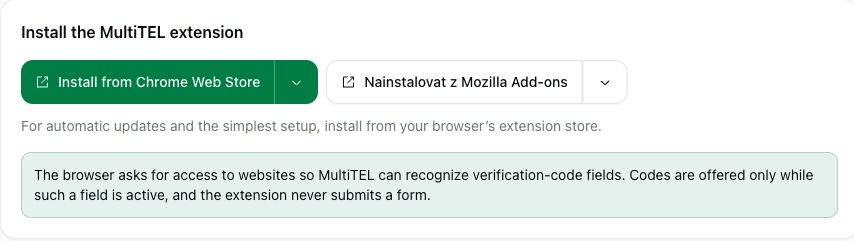
Rozšíření žádá o přístup k webovým stránkám, aby mohlo rozpoznávat pole pro ověřovací kódy. Kódy nabízí, když je takové pole aktivní. Rozšíření za vás formulář neodesílá.
3. Vytvořte pozvánku k připojení
- V části Připojte prohlížeč nebo telefon v případě potřeby vyhledejte svá pronajatá telefonní čísla.
- Zaškrtněte políčka u čísel, pro která má toto zařízení přijímat kódy.
- Pokud chcete pozvánku k nastavení odeslat na mobilní telefon, otevřete část Odeslat pozvánku k nastavení na mobilní telefon (volitelné) a pečlivě zkontrolujte cílové číslo. Jde o telefon, na který přijde pozvánka k nastavení; jeho zadání nenahrazuje výběr vašich pronajatých čísel MultiTEL.
- Vyberte možnost Vytvořte kód připojení. Pomocí zobrazené pozvánky připojte požadovaný prohlížeč nebo telefon a řiďte se pokyny týkajícími se její platnosti.
- Kód, odkaz na pozvánku i QR kód uchovávejte v soukromí. Pro každé zařízení použijte vlastní pozvánku místo opakovaného použití stejného kódu.
4. Použijte číslo na webové stránce
Na webu, který přijímá vaše číslo MultiTEL, zadejte toto číslo ve formátu požadovaném webem. Požádejte na něm o ověřovací kód. V prohlížeči ponechte pole pro ověřovací kód aktivní a použijte nabídnutý kód. Poté formulář na webu sami zkontrolujte a odešlete.
Přijetí kódu nepotvrzuje, že web vaše přihlášení přijal. Řiďte se výsledkem zobrazeným na webu a případnými dalšími kroky ověřování.
Kontrola a správa zařízení
Zkontrolujte seznam v části Připojená mobilní zařízení a v případě potřeby použijte možnost Obnovte připojená zařízení. U každého zařízení zkontrolujte název, přiřazená čísla a údaje o posledním připojení. Vyberte možnost Manage numbers pro úpravu přiřazených čísel nebo možnost Disconnect pro odebrání zařízení, které už nemá přijímat kódy.
Sdílení přístupu k číslu může jiné osobě umožnit přijímat přihlašovací kódy pro weby, které toto číslo používají. Přiřaďte jí pouze čísla, která potřebuje. Nastavení služby Password Vault a párování zařízení s trezorem jsou oddělené od párování čísel ve službě MultiOTP.
Pokud se žádný kód nezobrazí
- Ujistěte se, že web odeslal kód na správné vybrané číslo MultiTEL a že tento typ čísla přijímá.
- Zkontrolujte, zda je požadované zařízení připojené a má toto číslo přiřazené.
- Vraťte se do pole pro ověřovací kód. Rozpoznávání může ovlivnit specifické chování formuláře na daném webu.
- Pokud pozvánce k nastavení vypršela platnost nebo už byla použita, použijte novou. Na snímcích obrazovky pro podporu neuvádějte aktuálně platné kódy.
MultiOTP a AutoFill nemají samostatné předplatné. Nadále se účtuje pronájem telefonního čísla a příslušné poplatky za využívání SMS/MMS, registraci a služby operátora.