
Než začnete
Aplikace Browser Chat App přináší SMS Chat do vašeho prohlížeče a zahrnuje funkci AutoFill pro automatické vyplňování ověřovacích kódů. Její nastavení je oddělené od nastavení služby MultiOTP, která se zaměřuje na ověřovací kódy. Použijte aktivní číslo MultiTEL s podporou SMS, které patří danému účtu. Připojený prohlížeč může u přiřazených čísel číst úplnou historii zpráv SMS a MMS, údaje o odesílatelích, interní poznámky, uložené odpovědi, data pracovního prostoru a související požadavky podpory. Pokud účet povoluje odesílání, může také odesílat zprávy.
Připojujte pouze prohlížeč, kterému důvěřujete. Aplikaci nemusíte předávat své heslo k portálu. Pokud potřebujete pouze ověřovací kódy, použijte raději návod k nastavení služby MultiOTP.
1. Nainstalujte aplikaci Browser Chat App
- Přihlaste se do portálu vlastníka účtu a otevřete Browser Chat App.
- V prohlížeči Chrome nebo Microsoft Edge zvolte Install from Chrome Web Store. U jiného podporovaného prohlížeče použijte možnost instalace uvedenou na této stránce. Dokončete instalaci podle obvyklých pokynů prohlížeče.
- Otevřete rozšíření z nabídky rozšíření v prohlížeči. Pro snazší přístup si ho můžete připnout na panel nástrojů.
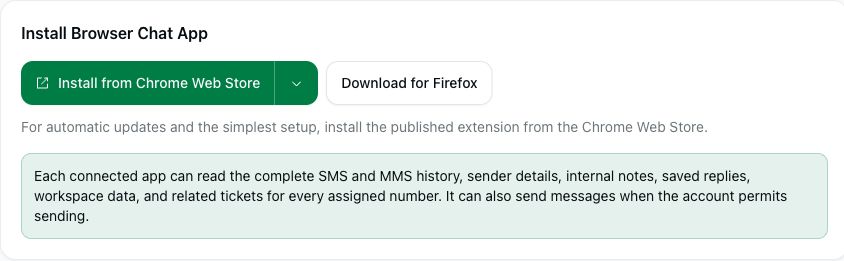
More installation options zahrnuje postup ruční instalace z místního balíčku pro pokročilé použití. Pro co nejjednodušší nastavení a automatické aktualizace upřednostněte verzi zveřejněnou v obchodě s rozšířeními. Nepředpokládejte, že postup instalace je ve všech prohlížečích založených na Chromiu stejný.
2. Připojte vybraná čísla
- V části Connect a browser najděte svá čísla. Vyhledávejte podle čísla nebo popisu a v případě potřeby použijte ovládací prvky pro přecházení mezi stránkami.
- Zaškrtněte políčko u každého čísla, ke kterému má mít tento prohlížeč přístup. Jde o telefonní čísla ve vašem účtu MultiTEL, nikoli o libovolná čísla nebo nové heslo.
- Přečtěte si, jaké funkce číslo podporuje. Číslo může být dostupné pro příjem zpráv, i když odesílání ještě není povoleno.
- Zvolte Create pairing code. Jednorázový kód zkopírujte tak, aby k němu neměl přístup nikdo jiný.
- Otevřete rozšíření, zadejte párovací kód a snadno rozpoznatelný název zařízení a poté se připojte. Kód použijte do deseti minut; kódem, jehož platnost vypršela nebo který už byl použit, nelze připojit další prohlížeč.
Párovací kód nevkládejte do veřejného snímku obrazovky, e-mailového vlákna ani příspěvku pro podporu. Umožňuje přístup k vybraným číslům. Pokud se kód dostane k nesprávné osobě, nepoužívejte tuto pozvánku pro vlastní nastavení; potřebujete-li pomoci ověřit, zda se nějaký prohlížeč připojil, obraťte se na podporu.
3. Zkontrolujte připojení
Otevřete zobrazení chatu v aplikaci a zkontrolujte, že výběr čísel odpovídá číslům, která jste chtěli připojit. V portálu zkontrolujte část Connected browsers. Úspěšné připojení neruší omezení odesílání ani nedokazuje, že konkrétní cílové číslo přijímá zprávy.
Pokyny pro běžné posílání zpráv najdete v návodu Odesílání a správa konverzací SMS a MMS. Aplikace Browser Chat App nemá samostatné předplatné. Nadále se účtují poplatky za pronájem telefonního čísla a případné poplatky za provoz SMS/MMS, registraci a služby operátora.
Správa nebo odpojení prohlížeče
V části Connected browsers zvolte Manage numbers a změňte čísla přiřazená vybranému prohlížeči. Požadovaný výběr uložte. Kvůli této změně nemusíte prohlížeč znovu párovat. Poté zkontrolujte aktualizovaný seznam čísel.
Zvolte Disconnect u prohlížeče, který už nemá mít přístup k účtu, a v potvrzovací výzvě potvrďte uvedený prohlížeč. Odebráním přístupu nelze vzít zpět informace, které prohlížeč již přečetl.
Pokud se nastavení nedaří
- Nezobrazují se žádná čísla: ověřte, že jste ve správném účtu a že je číslo aktivní a podporuje SMS. Vymažte vyhledávání, zkontrolujte další stránky a projděte část Čísla → Inventář. Pronájem čísla nezaručuje podporu všech funkcí pro zasílání zpráv.
- Kód nefunguje: zkontrolujte, že aplikaci Browser Chat App připojujete pomocí kódu určeného právě pro ni, že jej používáte do deseti minut a že už nebyl použit.
- Zprávy můžete přijímat, ale nemůžete je odesílat: přečtěte si upozornění na podporované funkce. Odesílání firemních zpráv v USA může vyžadovat schválenou značku a aktivní kampaň.
- Nemůžete otevřít stránku nastavení: požádejte vlastníka účtu, aby připojení prohlížeče spravoval. Nesdílejte heslo vlastníka k portálu.