
Отворете работното си пространство за съобщения
Влезте в профила си и отворете SMS чат. Работното пространство обединява входящите и изходящите съобщения според вашия номер в MultiTEL и номера на събеседника. Правата за достъп в акаунта ви и избраният номер определят кои действия са достъпни.
За изходящи съобщения ви е необходим номер на подател, който отговаря на изискванията и поддържа SMS. За MMS номерът също трябва да поддържа съответната функция. Възможно е даден номер да получава съобщения, но изпращането от него да остава недостъпно. За изпращане на бизнес съобщения в САЩ може да се изискват одобрена марка и активна кампания.
Започнете разговор
- Изберете Нов текст.
- Проверете полето От и изберете правилния номер в MultiTEL, от който да изпратите съобщението. За номера на получатели в национален формат се използва държавата на подателя.
- Въведете номера на получателя в полето До. Най-еднозначният формат е пълен международен номер с кода на държавата.
- Напишете съобщението и проверете двата номера, преди да изберете Изпращане. Изпращането може да доведе до такси за използване на SMS/MMS и приложими такси на оператора.
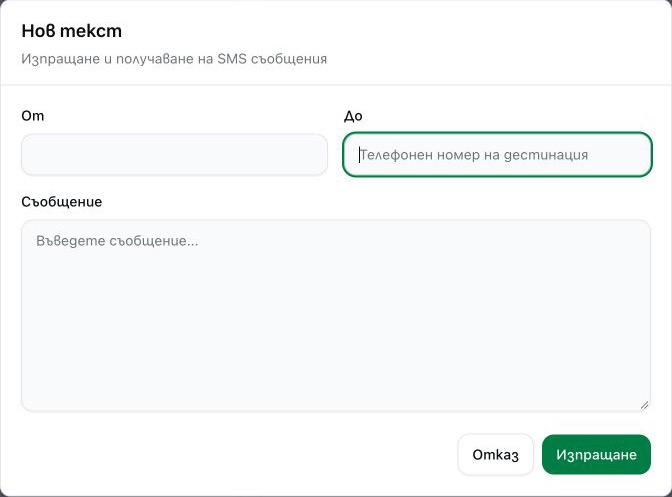
Можете да използвате валиден номер в национален формат за държавата на подателя или международен номер със знак плюс в началото. Текущата реализация разпознава и префиксите за международно избиране 00, 011 и 0011. Тя проверява валидността на номера и го преобразува в стандартен формат. Ако се свързвате с получател в друга държава, включете кода ѝ, вместо да разчитате на националния план за набиране на държавата на подателя.
Успешната заявка за изпращане не означава, че получателят е получил или прочел съобщението. Проверете отчетения статус на съобщението. Ограниченията за получателя, отказите от получаване на съобщения, правата за достъп в акаунта и поддържаните от номера функции могат да попречат на изпращането.
Намерете разговор и отговорете
Използвайте списъка с разговори и инструментите за търсене, за да намерите събеседника. Преди да отговорите, проверете с кой от вашите номера е свързан разговорът. Инструментите за търсене и филтриране ви помагат да ограничите показваната история на съобщенията според наличните в работното пространство опции.
За MMS използвайте бутона за прикачване на изображение, когато е наличен, и прегледайте прикачения файл преди изпращане. Номер, който поддържа само SMS, не може да изпрати MMS само защото браузърът позволява да изберете изображение.
Разберете какво се запазва
- История на съобщенията: получените и изпратените съобщения се показват в историята на разговорите в акаунта. Не е нужно да натискате отделен бутон за запазване за всяко съобщение.
- Неизпратени чернови: порталът съхранява черновите на нови съобщения и на съобщения в съществуващи разговори в локалното хранилище на този браузър, когато то е достъпно. Черновата не е изпратено съобщение или гарантирано резервно копие и не се прехвърля автоматично в друг браузър.
- Запазени отговори: текстовете на отговори за многократна употреба се съхраняват отделно от историята на съобщенията. Проверете вмъкнатия текст и получателя, преди да изпратите съобщението.
- Закачени съобщения: закачете съобщение, за да го намерите отново в изгледа за закачени съобщения. Закачването не изпраща, дублира или препраща това съобщение.
Организирайте последващата работа
Наличните функции в работното пространство могат да включват етикети, статус „приключен/отворен“, вътрешни бележки и възлагане на отговорник. Използвайте вътрешните бележки за допълнителната информация, от която екипът ви се нуждае. Бележките не са SMS до получателя, но са данни на акаунта и може да са достъпни за свързани приложения Browser Chat Apps, които имат разрешение за достъп до този номер.
Използвайте видимото меню с действия за съобщението, за да извършите необходимото действие. Не приемайте, че стандартното меню на браузъра при щракване с десния бутон предлага същите действия като собственото меню за съобщения на портала.
Премахване на съобщения или разговори
При всяко потвърждение за изтриване проверявайте посоченото съобщение или разговор. Премахването му от историята на съобщенията в акаунта не отменя изпращането и не премахва копие, което друг човек вече е получил. Не използвайте изтриването като начин за оттегляне на съобщение.
Използвайте SMS Chat в свързано приложение за браузър
Приложението Browser Chat App предоставя отделен интерфейс в браузъра за зададените му номера. То получава пълната история на разговорите и свързаните данни за тези номера. Работният процес на MultiOTP, който обработва само кодове, е различен.
Когато нещо липсва или не работи
- Проверете избрания подател, акаунта и активните настройки за търсене и филтриране.
- Проверете кои функции за SMS/MMS поддържа номерът и дали има известие относно регистрацията за изходящи съобщения.
- Ако номерът на получателя е отхвърлен, включете пълния международен код на държавата и проверете държавата на подателя.
- Ако чернова липсва на друго устройство, имайте предвид, че неизпратените чернови се съхраняват локално в браузъра.
- Не изпращайте многократно съобщение с изчакващ статус; първо проверете статуса му, за да избегнете дублирани съобщения и допълнителни такси.
За интерфейса SMS Chat няма отделен абонамент. Наемът на телефонния номер и приложимите такси за използване на SMS/MMS, за регистрация и таксите на оператора продължават да се начисляват.