
Какво прави MultiOTP
С MultiOTP можете да използвате нает номер от MultiTEL за потвърждение в уебсайтове и да получавате кодове за потвърждение с кратък срок на валидност в свързаните браузъри и телефони. Услугата не предоставя пълната история на разговорите чрез SMS. За пълни разговори използвайте Browser Chat App или SMS Chat.
Някои уебсайтове не приемат виртуални телефонни номера. Уверете се, че уебсайтът приема вашия номер, преди да замените съществуващ метод за потвърждение. MultiOTP не заобикаля собствените изисквания на уебсайта за акаунти или потвърждение.
1. Подгответе номер, който отговаря на изискванията
Необходим ви е активен номер с поддръжка на SMS в акаунта ви в MultiTEL. Проверете в Номера → Инвентаризация. Ако ви е необходим нов номер, прегледайте възможностите и таксите му в Номера под наем преди да го поръчате. Дори номер с поддръжка на SMS може да бъде отхвърлен от конкретен уебсайт.
2. Инсталирайте подходящото приложение
- Отворете MultiOTP в портала.
- За браузър изберете публикуваната връзка за инсталиране, показана за вашия браузър. В момента страницата предлага Chrome Web Store и Mozilla Add-ons.
- Следвайте стандартните указания на браузъра за инсталиране, след което намерете MultiTEL OTP AutoFill в менюто с разширения.
- За телефон или таблет следвайте на съответното устройство указанията за инсталиране от поканата за свързване, вместо да приемате, че разширението за браузър се инсталира и на телефона.
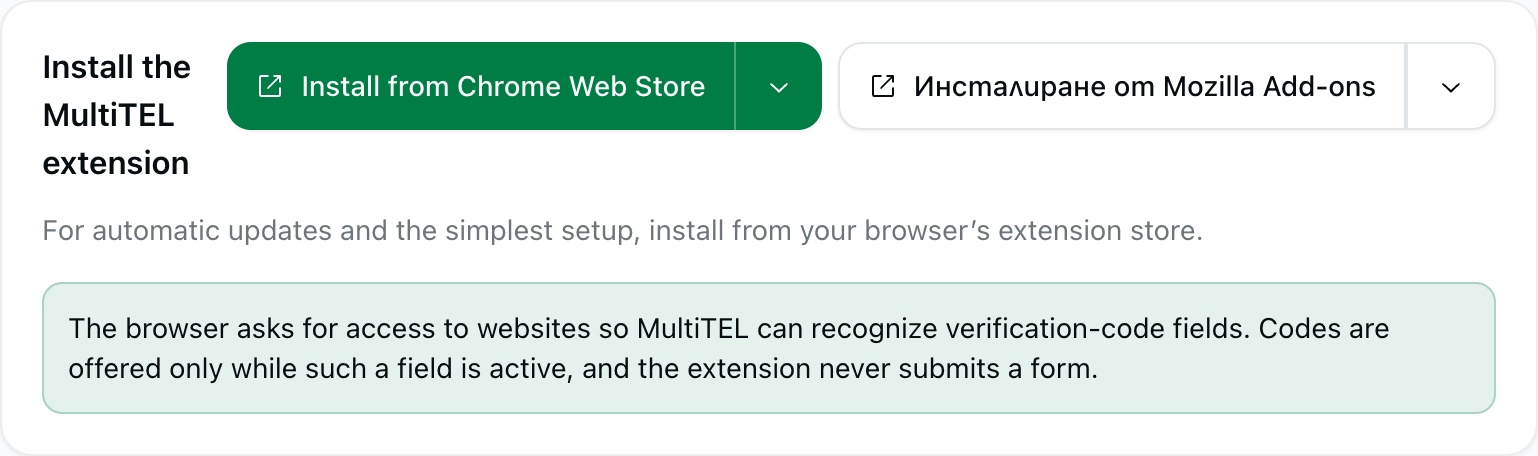
Разширението иска достъп до уебсайтовете, за да може да разпознава полетата за кодове за потвърждение. Кодовете се предлагат, докато такова поле е активно. Разширението не изпраща формуляри вместо вас.
3. Създайте покана за свързване
- В раздела Свържете браузър или телефон потърсете сред наетите си телефонни номера, ако е необходимо.
- Поставете отметки в квадратчетата за номерата, за които това устройство трябва да получава кодове.
- Ако искате поканата за настройка да бъде изпратена на мобилен телефон, отворете Изпратете покана за настройка на мобилен телефон (по избор) и проверете внимателно номера на получателя. Това е телефонът, който ще получи поканата за настройка; посочването му не замества избора на наетите ви номера от MultiTEL.
- Изберете Създайте код за връзка. Използвайте показаната покана, като спазвате указанията за срока ѝ на валидност, за да свържете желания браузър или телефон.
- Пазете кода, връзката за покана и QR кода в тайна. Използвайте отделна покана за всяко устройство, вместо да използвате повторно един и същ код.
4. Използвайте номера в уебсайт
В уебсайт, който приема вашия номер от MultiTEL, въведете номера във формата, изискван от уебсайта. Поискайте код за потвърждение оттам. В браузъра оставете полето за код за потвърждение активно и използвайте предложения код, след което сами прегледайте и изпратете формуляра на уебсайта.
Получаването на код не потвърждава, че уебсайтът е приел опита ви за вход. Проверете резултата, показан от уебсайта, и изпълнете всички допълнителни стъпки за потвърждение.
Проверка и управление на устройствата
Прегледайте раздела Свързани мобилни устройства и използвайте Обновете свързаните устройства при необходимост. Проверете името на всяко устройство, зададените му номера и информацията за последното му свързване. Изберете Manage numbers за промяна на зададените му номера или Disconnect за премахване на устройство, което вече не трябва да получава кодове.
Споделянето на достъп до номер може да позволи на друг човек да получава кодове за вход в уебсайтове, които използват този номер. Дайте му достъп само до номерата, които са му необходими. Настройката на Password Vault и свързването на устройства с хранилището са отделни от свързването на номера в MultiOTP.
Ако не се появи код
- Уверете се, че уебсайтът е изпратил код до правилния избран номер от MultiTEL и че приема този тип номера.
- Проверете дали желаното устройство е свързано и дали този номер му е зададен.
- Върнете се в полето за код за потвърждение. Особеностите в работата на формуляра на конкретния уебсайт може да повлияят на разпознаването.
- Използвайте нова покана, ако срокът за настройка е изтекъл или поканата вече е използвана. Не включвайте действащи кодове в екранни снимки, изпращани до екипа за поддръжка.
За MultiOTP и AutoFill няма отделен абонамент. Продължават да се начисляват наемът на телефонния номер и приложимите такси за използване на SMS/MMS, за регистрация и от оператора.