
Преди да започнете
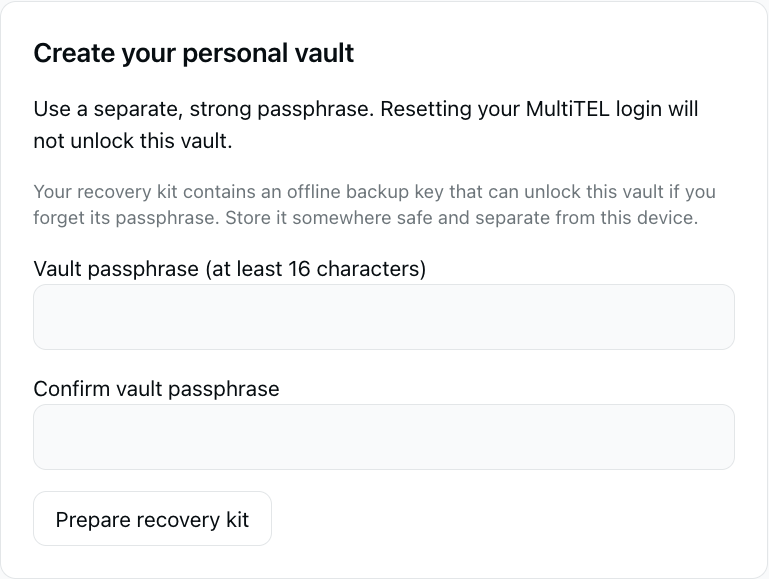
Отворете Passwords във вашия собствен профил. Сейфът използва отделна паролна фраза, различна от паролата ви за вход в портала на MultiTEL. Нулирането на паролата за портала не отключва сейфа.
Порталът предлага лично хранилище и отделни споделени сейфове. Съхранявайте личните си данни за вход в личния си сейф и използвайте процедурата за споделяне, когато член на семейството или колега се нуждае от определени данни за вход. Не предоставяйте кода за възстановяване на сейфа, за да споделите една парола.
1. Създайте личния си сейф
- В раздела Create your personal vault, изберете силна паролна фраза в полето Vault passphrase (at least 16 characters) с поне 16 знака. Въведете я отново в Confirm vault passphrase.
- Изберете Prepare recovery kit.
- Съхранете показания код от Recovery code на сигурно място офлайн, отделно от това устройство. Всеки, който разполага с кода и има достъп до шифрования сейф, може да го отключи.
- Едва след като го съхраните, поставете отметка на I stored my recovery code securely. и изберете Create vault.
- Отключете новосъздадения сейф с неговата паролна фраза.
MultiTEL не може да възстанови изгубена паролна фраза или код за възстановяване на сейфа. Не включвайте нито едното в екранни снимки, заявки до поддръжката или бележки в същия сейф, който ще трябва да отключите.
2. Добавете данни за вход
- Отключете сейфа и изберете Add login.
- Проверете полето Save in и изберете желания личен или активен споделен сейф.
- Въведете разпознаваемо име в Login name, потребителското име или имейл адреса и паролата. Можете да използвате Generate password при избора на нова парола за уебсайт.
- Въведете правилния адрес в Login website (HTTPS). Добавяйте бележки само при необходимост.
- Изберете Save login и проверете дали записът се появява в Saved logins.
Генерирането или запазването на парола тук не променя паролата в уебсайта. Ако заменяте парола за уебсайт, изпълнете процедурата за смяна на паролата в самия уебсайт и поддържайте запазените данни за вход в съответствие с нея.
Отключване и заключване
Използвайте паролната фраза на сейфа, за да го отключите. Изберете Lock vault след като приключите. Порталът също заключва сейфа, когато документът на страницата стане скрит или напуснете страницата. Върнете се на страницата Passwords и го отключете отново при необходимост.
Заключването на сейфа в портала не е същото действие като отнемането на достъпа на свързано устройство. Преглеждайте достъпа на устройствата отделно.
Свържете поддържано приложение
В раздела Browsers and mobile devices, въведете разпознаваемо име на устройството и изберете Create device code. Въведете еднократния код в поддържаното приложение MultiOTP или SMS Chat в рамките на показания десетминутен срок. Връзката на приложението със сейфа е отделна от връзката му с телефонния номер/OTP.
Пазете кода за устройството в тайна. След това проверете списъка със свързаните устройства. Използвайте Revoke device за приложение, което вече не трябва да синхронизира сейфа. Отнемането на достъпа не заличава парола, която устройство или човек вече е узнал.
Споделяйте чрез отделен сейф
Създайте споделен сейф с име за съответното семейство или екип. Използвайте процедурата му за покани и предайте еднократния код за покана лично на човека, за когото е предназначен. Присъединяването и одобрението на достъпа до шифрованото съдържание са отделни стъпки: заявката може да остане в изчакване, докато собственик одобри достъпа.
Преди да запазите данни за вход, проверете към кой сейф принадлежи записът. Личните данни за вход не се споделят автоматично само защото сте създали споделен сейф. Използвайте контролите за управление на членовете, за да прегледате членството и разрешенията.
Възстановяване и промени в достъпа
За съществуващ сейф опцията Unlock with recovery code instead ви позволява да използвате съхранения код за възстановяване. В раздела Vault access and recovery порталът може да подготви нова паролна фраза и нов код за възстановяване, който да замени стария. Подготвената промяна не се активира, докато не потвърдите, че сте съхранили заместващия код, и не изберете Activate new passphrase and recovery code.
Пазете данните за възстановяване на сигурно място през целия процес. Не изхвърляйте текущите работещи данни, преди порталът да потвърди, че новите данни за достъп са активни.
Често срещани неясноти
- Паролата за портала не отключва сейфа: използвайте отделната паролна фраза за сейфа или кода си за възстановяване.
- Споделен сейф все още чака одобрение: помолете собственика му да завърши одобрението на достъпа до шифрованото съдържание.
- Данните за вход са променени другаде: заключете и отключете сейфа, за да заредите актуалната версия, преди да редактирате отново.
- AutoFill не е свързан: сдвояването с телефонния номер и сдвояването на устройство за достъп до паролите са различни стъпки. Вижте AutoFill в браузъра и MultiOTP.
За Password Vault няма отделен абонамент. При използване на услугите за съобщения наемът на телефонен номер и приложимите такси за използване на SMS/MMS, регистрация и операторски услуги се начисляват отделно.