
Преди да започнете
Browser Chat App предоставя SMS Chat в браузъра ви и включва AutoFill за автоматично попълване на кодове за потвърждение. То е отделно от настройката на MultiOTP, която е предназначена за работа с кодове. Използвайте активен номер от MultiTEL с възможност за SMS, който принадлежи на акаунта. Свързаният браузър може да чете пълната история на SMS и MMS, данните за подателите, вътрешните бележки, запазените отговори, данните от работното пространство и свързаните заявки за поддръжка за предоставените му номера. Той може също да изпраща съобщения, когато акаунтът разрешава изпращане.
Свързвайте само браузър, на който имате доверие. Не е необходимо да предоставяте на приложението паролата си за портала. Ако са ви нужни само кодове за потвърждение, използвайте ръководството за настройване на MultiOTP вместо това.
1. Инсталирайте Browser Chat App
- Влезте в портала на собственика на акаунта и отворете Browser Chat App.
- За Chrome или Microsoft Edge изберете Install from Chrome Web Store. За друг поддържан браузър използвайте опцията за инсталиране, показана на тази страница. Следвайте обичайните указания на браузъра, за да завършите инсталирането.
- Отворете разширението от менюто за разширения на браузъра си. Закачете го към лентата с инструменти, ако искате по-лесен достъп.
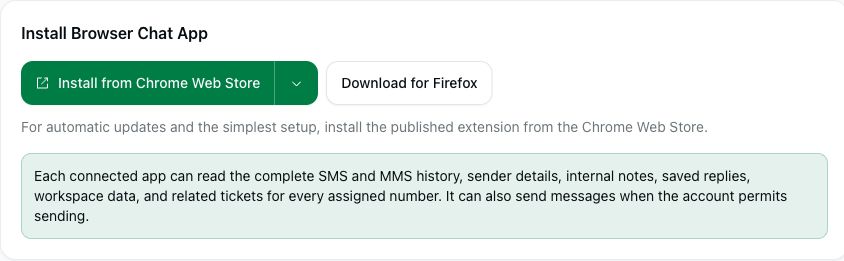
More installation options включва възможност за ръчно инсталиране от локален пакет за напреднали потребители. За най-лесна настройка и автоматични актуализации предпочитайте публикуваната версия в магазина. Не приемайте, че стъпките за инсталиране са еднакви за всички браузъри, базирани на Chromium.
2. Свържете избраните номера
- В раздела Connect a browser, намерете номерата си. Търсете по номер или описание и при необходимост използвайте контролите за прелистване на страниците.
- Поставете отметка до всеки номер, до който този браузър трябва да има достъп. Това са телефонни номера във вашия акаунт в MultiTEL, а не произволни числа или нова парола.
- Прочетете какви възможности поддържа номерът. Номерът може да е достъпен за входящи съобщения, докато изпращането на изходящи съобщения все още не е активирано.
- Изберете Create pairing code. Копирайте еднократния код, без да го разкривате на други хора.
- Отворете разширението, въведете кода за сдвояване и разпознаваемо име на устройството, след което го свържете. Използвайте кода в рамките на десет минути; код с изтекъл срок или вече използван код не може да свърже друг браузър.
Не включвайте код за сдвояване в публична екранна снимка, имейл кореспонденция или публикация за поддръжка. Той предоставя достъп до избраните от вас номера. Ако кодът попадне у лице, за което не е предназначен, не използвайте тази покана за собствената си настройка; свържете се с поддръжката, ако имате нужда от помощ да проверите дали е свързан браузър.
3. Проверете връзката
Отворете изгледа за чат в приложението и проверете дали избраните в него номера са тези, които желаете. В портала прегледайте Connected browsers. Успешното свързване не отменя ограниченията за изпращане и не доказва, че даден получател приема съобщения.
За ежедневната работа със съобщения вижте Изпращане и управление на разговори чрез SMS и MMS. За Browser Chat App няма отделен абонамент. Наемът на телефонните номера и приложимите такси за използване на SMS/MMS, регистрация и услуги на операторите продължават да се начисляват.
Управление или прекъсване на връзката с браузър
В Connected browsers, изберете Manage numbers , за да промените предоставените на избрания браузър номера и да запазите желания избор. За тази промяна не е необходимо да го сдвоявате отново. След това проверете актуализирания списък с номера.
Изберете Disconnect за браузър, който вече не трябва да има достъп до акаунта, и потвърдете браузъра, посочен в диалоговия прозорец. Отнемането на достъпа не заличава информацията, която браузърът вече е прочел.
Ако настройката не работи
- Не се показват номера: уверете се, че сте в правилния акаунт и че номерът е активен и поддържа SMS. Изчистете търсенето, проверете другите страници и прегледайте Номера → Инвентаризация. Наемането на номер не гарантира всички възможности за работа със съобщения.
- Кодът не работи: проверете дали свързвате Browser Chat App с предназначения за него код в рамките на десет минути и дали кодът не е вече използван.
- Можете да получавате, но не и да изпращате: прегледайте уведомлението за поддържаните възможности. Изпращането на изходящи бизнес съобщения в САЩ може да изисква одобрена марка и активна кампания.
- Не можете да отворите страницата за настройка: помолете собственика на акаунта да управлява връзката с браузъра. Не споделяйте паролата на собственика за портала.