
Перш ніж почати
Відкрийте розділ Passwords після входу під власним обліковим записом. Для сховища використовується окрема парольна фраза, відмінна від пароля для входу на портал MultiTEL. Скидання пароля порталу не розблоковує сховище.
На порталі є особисте сховище та окремі спільні сховища. Зберігайте особисті облікові дані у своєму особистому сховищі, а коли члену родини чи колезі потрібні окремі облікові дані, скористайтеся процедурою надання спільного доступу. Не передавайте код відновлення сховища, щоб поділитися одним паролем.
1. Створіть особисте сховище
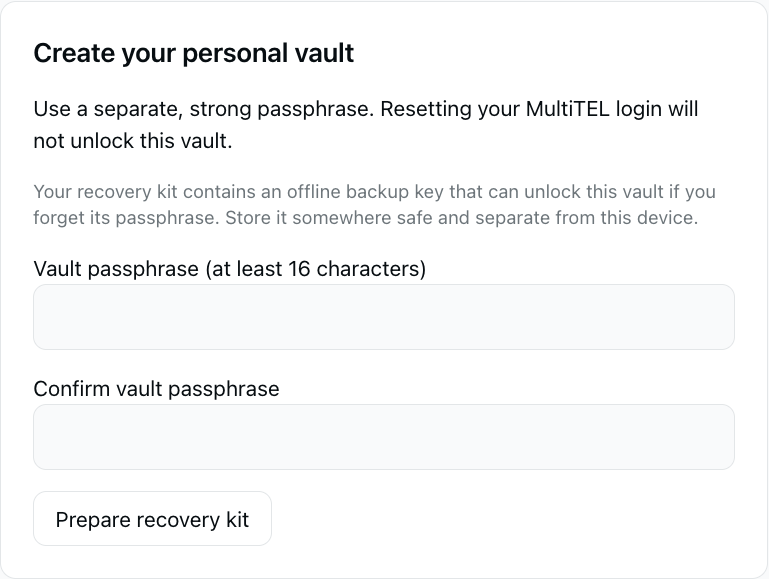
- У розділі Create your personal vault задайте надійну парольну фразу в полі Vault passphrase (at least 16 characters) завдовжки щонайменше 16 символів. Введіть її ще раз у полі Confirm vault passphrase.
- Натисніть Prepare recovery kit.
- Збережіть показаний код із поля Recovery code у безпечному місці поза мережею, окремо від цього пристрою. Будь-хто, хто має цей код і доступ до зашифрованого сховища, може його розблокувати.
- Лише після збереження коду встановіть прапорець I stored my recovery code securely. і натисніть Create vault.
- Розблокуйте щойно створене сховище за допомогою його парольної фрази.
MultiTEL не може відновити втрачену парольну фразу сховища або код відновлення. Не зберігайте їх на знімках екрана, у зверненнях до служби підтримки чи в нотатках усередині того самого сховища, яке потрібно буде розблокувати.
2. Додайте облікові дані для входу
- Розблокуйте сховище й натисніть Add login.
- Перевірте поле Save in й виберіть потрібне особисте або активне спільне сховище.
- Введіть зрозумілу назву запису в полі Login name, ім’я користувача або адресу електронної пошти та пароль. Можна скористатися кнопкою Generate password під час вибору нового пароля для вебсайту.
- Введіть правильну адресу вебсайту в полі Login website (HTTPS). Додавайте нотатки лише за потреби.
- Натисніть Save login і переконайтеся, що запис з’явився в розділі Saved logins.
Створення або збереження пароля тут не змінює пароль на вебсайті. Якщо ви змінюєте пароль для вебсайту, пройдіть процедуру зміни пароля на самому вебсайті й переконайтеся, що збережені облікові дані їй відповідають.
Розблокування та блокування
Щоб розблокувати сховище, скористайтеся його парольною фразою. Натисніть Lock vault після завершення роботи. Портал також блокує сховище, коли його документ стає прихованим або ви залишаєте сторінку. За потреби поверніться на сторінку Passwords і знову розблокуйте сховище.
Блокування сховища на порталі та відкликання доступу підключеного пристрою — різні дії. Окремо перевіряйте доступ пристроїв.
Підключіть підтримуваний застосунок
У розділі Browsers and mobile devices введіть зрозумілу назву пристрою й натисніть Create device code. Введіть одноразовий код у підтримуваному застосунку MultiOTP або SMS Chat протягом зазначеного десятихвилинного періоду. Підключення застосунку до сховища є окремим від його підключення до телефонного номера/OTP.
Тримайте код пристрою в таємниці. Після підключення перевірте список підключених пристроїв. Натисніть Revoke device для застосунку, який більше не повинен синхронізувати сховище. Відкликання доступу не дає змоги забрати назад пароль, який уже став відомий пристрою або людині.
Надавайте спільний доступ через окреме сховище
Створіть спільне сховище з назвою для потрібної родини або команди. Скористайтеся його процедурою запрошення та приватно передайте одноразовий код запрошення потрібній людині. Приєднання та схвалення доступу до зашифрованих даних — окремі кроки: запит може залишатися в очікуванні, доки власник не схвалить доступ.
Перш ніж зберегти облікові дані, перевірте, до якого сховища належатиме запис. Створення спільного сховища саме по собі не надає іншим автоматичного доступу до особистих облікових даних. Перевіряйте склад учасників та їхні дозволи за допомогою елементів керування учасниками.
Відновлення та зміна даних доступу
Для наявного сховища команда Unlock with recovery code instead дає змогу скористатися збереженим кодом відновлення. У розділі Vault access and recovery на порталі можна підготувати нову парольну фразу та новий код відновлення на заміну попередньому. Підготовлена зміна не набуде чинності, доки ви не підтвердите збереження нового коду й не натиснете Activate new passphrase and recovery code.
Упродовж усієї цієї процедури подбайте про безпечне зберігання даних для відновлення. Не позбувайтеся поточних робочих даних, доки портал не підтвердить, що нові дані доступу вже діють.
Поширені непорозуміння
- Пароль порталу не розблоковує сховище: скористайтеся окремою парольною фразою сховища або своїм кодом відновлення.
- Спільне сховище досі очікує схвалення: попросіть власника завершити схвалення доступу до зашифрованих даних.
- Облікові дані змінено в іншому місці: заблокуйте й розблокуйте сховище, щоб завантажити актуальну версію, перш ніж знову редагувати запис.
- AutoFill не підключено: прив’язування телефонного номера та підключення пристрою до сховища паролів — різні кроки. Див. AutoFill у браузері та MultiOTP.
Для Password Vault немає окремої передплати. Під час користування послугами обміну повідомленнями окремо стягується плата за оренду телефонного номера, а також відповідні платежі за використання SMS/MMS, реєстрацію та послуги оператора.