
Перш ніж почати
Browser Chat App дає змогу користуватися SMS Chat у браузері та містить функцію AutoFill для автоматичного заповнення кодів підтвердження. Його налаштування відрізняється від налаштування MultiOTP, призначеного насамперед для роботи з кодами. Використовуйте активний номер MultiTEL з підтримкою SMS, що належить вашому обліковому запису. Підключений браузер може читати повну історію SMS і MMS, відомості про відправників, внутрішні нотатки, збережені відповіді, дані робочого простору та пов’язані звернення до підтримки для призначених йому номерів. Він також може надсилати повідомлення, якщо в обліковому записі дозволено надсилання.
Підключайте лише браузер, якому довіряєте. Передавати застосунку свій пароль від порталу не потрібно. Якщо вам потрібні лише коди підтвердження, натомість скористайтеся посібником із налаштування MultiOTP.
1. Установіть Browser Chat App
- Увійдіть на портал власника облікового запису та відкрийте Browser Chat App.
- Для Chrome або Microsoft Edge виберіть Install from Chrome Web Store. Для іншого підтримуваного браузера скористайтеся варіантом установлення, наведеним на цій сторінці. Виконайте стандартні вказівки браузера щодо встановлення.
- Відкрийте розширення з меню розширень браузера. Для зручнішого доступу закріпіть його на панелі інструментів.
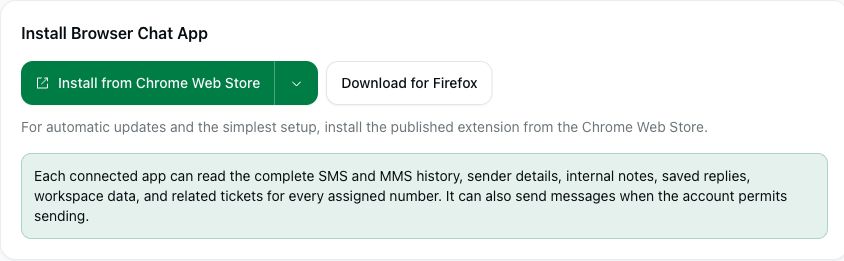
More installation options містить варіант ручного встановлення з локального пакета для досвідчених користувачів. Для найпростішого налаштування й автоматичних оновлень віддавайте перевагу версії, опублікованій у магазині. Не вважайте, що кроки встановлення однакові для всіх браузерів на основі Chromium.
2. Підключіть вибрані номери
- У розділі Connect a browser знайдіть свої номери. Шукайте за номером або описом і за потреби користуйтеся елементами керування сторінкою.
- Установіть прапорець біля кожного номера, до якого цей браузер повинен мати доступ. Це телефонні номери у вашому обліковому записі MultiTEL, а не довільні числа чи новий пароль.
- Ознайомтеся з можливостями номера. Номер може бути доступним для отримання вхідних повідомлень, навіть якщо надсилання вихідних повідомлень ще не ввімкнено.
- Виберіть Create pairing code. Скопіюйте одноразовий код так, щоб він не став доступним стороннім.
- Відкрийте розширення, введіть код сполучення та назву пристрою, за якою ви зможете його впізнати, а потім підключіться. Використайте код протягом десяти хвилин; код, термін дії якого минув або який уже використано, не дасть змоги підключити інший браузер.
Не розміщуйте код сполучення на загальнодоступному знімку екрана, у ланцюжку електронних листів чи дописі до служби підтримки. Він надає доступ до вибраних вами номерів. Якщо код отримає стороння особа, не використовуйте це запрошення для власного налаштування; зверніться до служби підтримки, якщо вам потрібна допомога з перевіркою того, чи підключився браузер.
3. Перевірте підключення
Відкрийте вікно чату в застосунку й переконайтеся, що в ньому вибрано саме ті номери, які ви планували. На порталі перегляньте розділ Connected browsers. Успішне підключення не скасовує обмежень на надсилання й не доводить, що певний адресат приймає повідомлення.
Для повсякденного обміну повідомленнями див. посібник Надсилання повідомлень і керування розмовами SMS та MMS. Для Browser Chat App немає окремої передплати. Плата за оренду телефонного номера, використання SMS/MMS, реєстрацію та послуги оператора й надалі стягується у відповідних випадках.
Керування браузером або його відключення
У розділі Connected browsers виберіть Manage numbers, щоб змінити номери, призначені вибраному браузеру, і збережіть потрібний набір номерів. Для цієї зміни не потрібно повторно виконувати сполучення. Після цього перевірте оновлений список номерів.
Виберіть Disconnect для браузера, який більше не повинен мати доступу до облікового запису, і підтвердьте відключення браузера, названого в запиті. Скасування доступу не дає змоги відкликати інформацію, яку браузер уже прочитав.
Якщо налаштування не вдається
- Номери не відображаються: переконайтеся, що ви ввійшли до потрібного облікового запису, а номер активний і підтримує SMS. Очистьте пошуковий запит, перевірте інші сторінки та перегляньте Номери → Інвентар. Оренда номера не гарантує доступності всіх можливостей обміну повідомленнями.
- Код не працює: переконайтеся, що підключаєте Browser Chat App за допомогою коду саме для цього застосунку протягом десяти хвилин і що цей код ще не було використано.
- Ви можете отримувати повідомлення, але не можете їх надсилати: перегляньте повідомлення про можливості номера. Для надсилання вихідних бізнес-повідомлень у США можуть бути потрібні схвалений бренд і активна кампанія.
- Не вдається відкрити сторінку налаштування: попросіть власника облікового запису керувати підключенням браузера. Не передавайте іншим пароль власника від порталу.