
ก่อนเริ่มต้น
Browser Chat App ช่วยให้คุณใช้ SMS Chat ในเบราว์เซอร์ได้ พร้อมฟังก์ชัน AutoFill สำหรับกรอกรหัสยืนยันโดยอัตโนมัติ แอปนี้แยกจากการตั้งค่า MultiOTP ซึ่งเน้นการใช้งานรหัสยืนยัน ใช้หมายเลข MultiTEL ที่เป็นของบัญชี ยังใช้งานอยู่ และเปิดใช้งาน SMS แล้ว เบราว์เซอร์ที่เชื่อมต่อสามารถอ่านประวัติ SMS และ MMS ทั้งหมด รายละเอียดผู้ส่ง บันทึกภายใน คำตอบที่บันทึกไว้ ข้อมูลพื้นที่ทำงาน และคำร้องขอความช่วยเหลือที่เกี่ยวข้องกับหมายเลขที่ได้รับมอบหมายให้เข้าถึงได้ นอกจากนี้ยังอาจส่งข้อความได้เมื่อบัญชีอนุญาตให้ส่ง
เชื่อมต่อเฉพาะเบราว์เซอร์ที่คุณไว้วางใจ คุณไม่จำเป็นต้องให้รหัสผ่านพอร์ทัลแก่แอป หากคุณต้องการเพียงรหัสยืนยัน ให้ใช้ คู่มือการตั้งค่า MultiOTP แทน
1. ติดตั้ง Browser Chat App
- ลงชื่อเข้าใช้พอร์ทัลของเจ้าของบัญชี แล้วเปิด Browser Chat App.
- สำหรับ Chrome หรือ Microsoft Edge ให้เลือก Install from Chrome Web Store. สำหรับเบราว์เซอร์อื่นที่รองรับ ให้ใช้ตัวเลือกการติดตั้งที่แสดงในหน้านี้ แล้วทำตามขั้นตอนการติดตั้งตามปกติที่เบราว์เซอร์แสดงจนเสร็จ
- เปิดส่วนขยายจากเมนูส่วนขยายของเบราว์เซอร์ หากต้องการให้เปิดใช้งานได้สะดวกขึ้น ให้ปักหมุดส่วนขยายไว้บนแถบเครื่องมือ
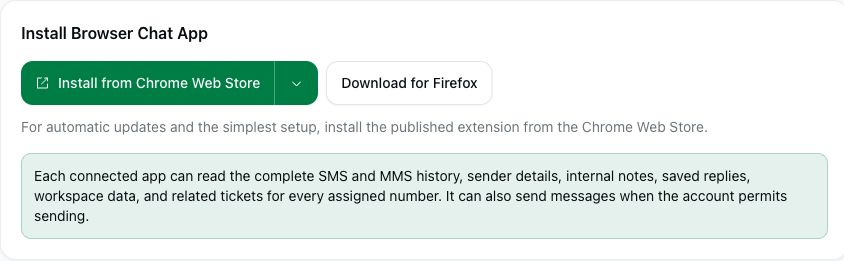
More installation options มีขั้นตอนการติดตั้งด้วยตนเองจากแพ็กเกจในเครื่องสำหรับการใช้งานขั้นสูง แนะนำให้ใช้เวอร์ชันที่เผยแพร่ในสโตร์เพื่อให้ตั้งค่าได้ง่ายที่สุดและได้รับการอัปเดตอัตโนมัติ อย่าคิดว่าเบราว์เซอร์ทุกตัวที่ใช้ Chromium มีขั้นตอนการติดตั้งเหมือนกัน
2. เชื่อมต่อหมายเลขที่เลือก
- ในส่วน Connect a browser ให้ค้นหาหมายเลขของคุณ โดยค้นหาด้วยหมายเลขหรือคำอธิบาย และใช้ตัวควบคุมการเปลี่ยนหน้าหากจำเป็น
- เลือกช่องทำเครื่องหมายข้างหมายเลขทุกหมายเลขที่ต้องการให้เบราว์เซอร์นี้เข้าถึง หมายเลขเหล่านี้คือหมายเลขโทรศัพท์ในบัญชี MultiTEL ของคุณ ไม่ใช่ตัวเลขที่กำหนดขึ้นเองหรือรหัสผ่านใหม่
- อ่านข้อมูลความสามารถของหมายเลข หมายเลขอาจพร้อมรับข้อความเข้าแล้ว แม้จะยังไม่ได้เปิดใช้งานการส่งข้อความออก
- เลือก Create pairing code. คัดลอกรหัสแบบใช้ครั้งเดียวโดยเก็บไว้เป็นความลับ
- เปิดส่วนขยาย ป้อนรหัสจับคู่และชื่ออุปกรณ์ที่คุณจดจำได้ แล้วเชื่อมต่อ ใช้รหัสภายในสิบนาที รหัสที่หมดอายุหรือใช้ไปแล้วไม่สามารถใช้เชื่อมต่อเบราว์เซอร์อีกตัวได้
อย่าใส่รหัสจับคู่ไว้ในภาพหน้าจอที่เผยแพร่ต่อสาธารณะ ชุดอีเมลสนทนา หรือโพสต์ขอความช่วยเหลือ รหัสนี้ให้สิทธิ์เข้าถึงหมายเลขที่คุณเลือก หากรหัสตกไปถึงบุคคลที่ไม่ควรได้รับ อย่าใช้คำเชิญนั้นเพื่อตั้งค่าของคุณเอง หากต้องการความช่วยเหลือในการตรวจสอบว่ามีเบราว์เซอร์เชื่อมต่อแล้วหรือไม่ ให้ติดต่อฝ่ายสนับสนุน
3. ตรวจสอบการเชื่อมต่อ
เปิดหน้าสนทนาของแอป แล้วตรวจสอบว่าหมายเลขที่เลือกตรงกับหมายเลขที่คุณต้องการ ในพอร์ทัล ให้ตรวจสอบ Connected browsers. การเชื่อมต่อสำเร็จไม่ได้ยกเว้นข้อจำกัดในการส่งข้อความ หรือยืนยันว่าปลายทางใดปลายทางหนึ่งรับข้อความได้
สำหรับการรับส่งข้อความในชีวิตประจำวัน โปรดดู ส่งและจัดการการสนทนา SMS และ MMS. Browser Chat App ไม่มีค่าสมัครใช้บริการแยกต่างหาก แต่ยังคงมีค่าเช่าหมายเลขโทรศัพท์ รวมถึงค่าบริการตามการใช้งาน SMS/MMS ค่าลงทะเบียน และค่าบริการของผู้ให้บริการเครือข่ายที่เกี่ยวข้อง
จัดการหรือยกเลิกการเชื่อมต่อเบราว์เซอร์
ในส่วน Connected browsers ให้เลือก Manage numbers เพื่อเปลี่ยนหมายเลขที่กำหนดให้เบราว์เซอร์ที่เลือกเข้าถึง แล้วบันทึกรายการที่ต้องการ การเปลี่ยนแปลงนี้ไม่จำเป็นต้องจับคู่เบราว์เซอร์ใหม่ หลังจากนั้นให้ตรวจสอบรายการหมายเลขที่อัปเดตแล้ว
เลือก Disconnect สำหรับเบราว์เซอร์ที่ไม่ควรเข้าถึงบัญชีอีกต่อไป แล้วตรวจสอบและยืนยันเบราว์เซอร์ที่ระบุชื่อในข้อความแจ้ง การเพิกถอนสิทธิ์การเข้าถึงไม่ได้เรียกคืนข้อมูลที่เบราว์เซอร์อ่านไปแล้ว
หากตั้งค่าไม่สำเร็จ
- ไม่มีหมายเลขแสดงขึ้นมา: ตรวจสอบว่าคุณอยู่ในบัญชีที่ถูกต้อง และหมายเลขยังใช้งานอยู่และเปิดใช้งาน SMS แล้ว ล้างคำค้นหา ตรวจสอบหน้าอื่น ๆ และดูที่ ตัวเลข → สินค้าคงคลัง การเช่าหมายเลขไม่ได้รับประกันว่าจะใช้ความสามารถในการรับส่งข้อความได้ทุกอย่าง
- ใช้รหัสไม่ได้: ตรวจสอบว่าคุณกำลังเชื่อมต่อ Browser Chat App ด้วยรหัสสำหรับแอปนี้โดยเฉพาะ ภายในสิบนาที และรหัสนั้นยังไม่เคยถูกใช้
- รับข้อความได้แต่ส่งไม่ได้: อ่านประกาศเกี่ยวกับความสามารถของหมายเลข การส่งข้อความออกสำหรับธุรกิจในสหรัฐอเมริกาอาจต้องมีแบรนด์ที่ผ่านการอนุมัติและแคมเปญที่มีสถานะใช้งานอยู่
- เปิดหน้าตั้งค่าไม่ได้: ขอให้เจ้าของบัญชีจัดการการเชื่อมต่อเบราว์เซอร์ อย่าแชร์รหัสผ่านพอร์ทัลของเจ้าของบัญชี