
MultiOTP ทำอะไรได้บ้าง
MultiOTP ช่วยให้คุณใช้หมายเลขที่เช่าจาก MultiTEL เพื่อยืนยันตัวตนบนเว็บไซต์ และรับรหัสยืนยันที่มีอายุใช้งานสั้นผ่านเบราว์เซอร์และโทรศัพท์ที่เชื่อมต่อไว้ได้ โดยไม่ได้แสดงประวัติการสนทนาทาง SMS ทั้งหมด หากต้องการดูบทสนทนาแบบครบถ้วน ให้ใช้ Browser Chat App หรือ SMS Chat.
บางเว็บไซต์ไม่ยอมรับหมายเลขโทรศัพท์เสมือน ตรวจสอบให้แน่ใจว่าเว็บไซต์ยอมรับหมายเลขของคุณก่อนเปลี่ยนวิธียืนยันตัวตนที่ใช้อยู่ MultiOTP ไม่ได้ช่วยข้ามข้อกำหนดด้านบัญชีหรือการยืนยันตัวตนของเว็บไซต์
1. เตรียมหมายเลขที่มีคุณสมบัติตรงตามข้อกำหนด
คุณต้องมีหมายเลขที่ยังใช้งานอยู่และรองรับ SMS ในบัญชี MultiTEL ของคุณ ตรวจสอบได้ที่ ตัวเลข → สินค้าคงคลัง หากต้องการหมายเลขใหม่ ให้ตรวจสอบความสามารถและค่าบริการของหมายเลขที่ เช่าเบอร์ ก่อนสั่งซื้อ แม้หมายเลขจะรองรับ SMS แต่บางเว็บไซต์ก็อาจไม่ยอมรับหมายเลขนั้น
2. ติดตั้งแอปที่เหมาะกับอุปกรณ์
- เปิด MultiOTP ในพอร์ทัล
- สำหรับเบราว์เซอร์ ให้เลือกลิงก์ติดตั้งที่เผยแพร่ไว้บนหน้านั้นสำหรับเบราว์เซอร์ที่คุณใช้ ปัจจุบันหน้านี้มีตัวเลือก Chrome Web Store และ Mozilla Add-ons
- ทำตามขั้นตอนการติดตั้งตามปกติของเบราว์เซอร์ให้เสร็จ จากนั้นหา MultiTEL OTP AutoFill ในเมนูส่วนขยาย
- สำหรับโทรศัพท์หรือแท็บเล็ต ให้ทำตามคำแนะนำการติดตั้งในคำเชิญเชื่อมต่อบนอุปกรณ์นั้น อย่าคิดว่าการติดตั้งส่วนขยายของเบราว์เซอร์จะเป็นการติดตั้งลงในโทรศัพท์ด้วย
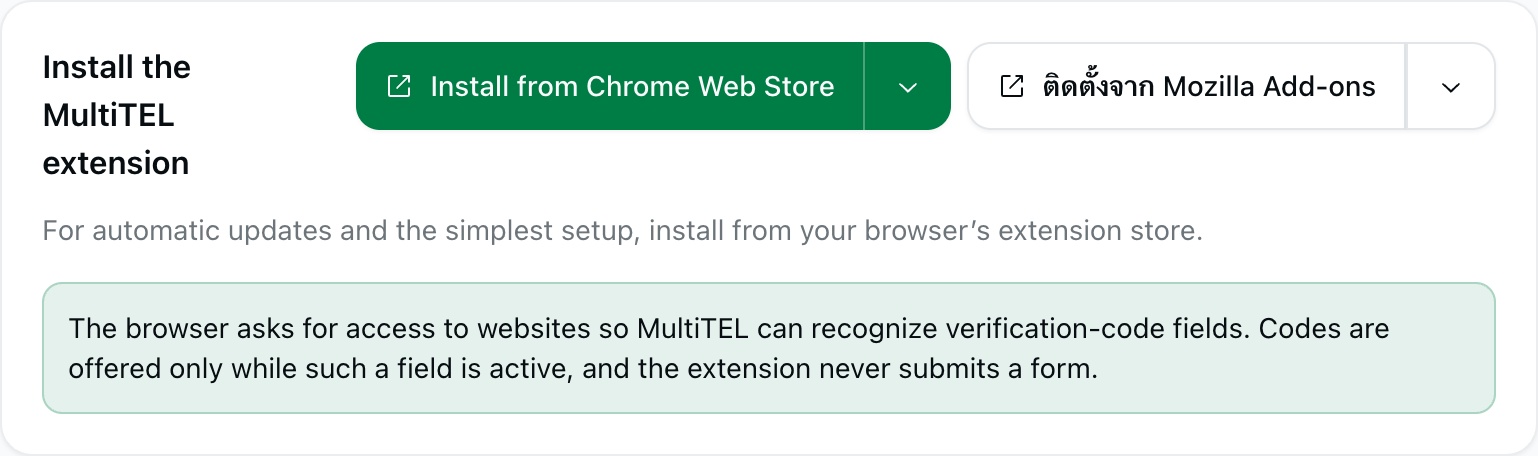
ส่วนขยายจะขอสิทธิ์เข้าถึงเว็บไซต์เพื่อให้ตรวจจับช่องกรอกรหัสยืนยันได้ รหัสจะแสดงให้เลือกใช้ขณะที่คุณกำลังใช้งานช่องกรอกดังกล่าว ส่วนขยายจะไม่ส่งแบบฟอร์มให้คุณ
3. สร้างคำเชิญเชื่อมต่อ
- ในส่วน เชื่อมต่อเบราว์เซอร์หรือโทรศัพท์ ให้ค้นหาหมายเลขโทรศัพท์ที่คุณเช่าไว้หากจำเป็น
- ทำเครื่องหมายในช่องของหมายเลขที่ต้องการให้อุปกรณ์นี้รับรหัส
- หากต้องการส่งคำเชิญตั้งค่าไปยังโทรศัพท์มือถือ ให้เปิด ส่งคำเชิญการตั้งค่าไปยังโทรศัพท์มือถือ (ไม่บังคับ) และตรวจสอบหมายเลขปลายทางอย่างรอบคอบ หมายเลขนี้คือโทรศัพท์ที่จะรับคำเชิญตั้งค่า การระบุหมายเลขนี้ไม่ได้ทดแทนการเลือกหมายเลข MultiTEL ที่คุณเช่าไว้
- เลือก สร้างรหัสการเชื่อมต่อ จากนั้นใช้คำเชิญที่แสดงเพื่อเชื่อมต่อเบราว์เซอร์หรือโทรศัพท์ที่ต้องการ โดยทำตามคำแนะนำเกี่ยวกับการหมดอายุของคำเชิญด้วย
- เก็บรหัส ลิงก์คำเชิญ และรหัส QR ไว้เป็นความลับ สร้างคำเชิญแยกสำหรับอุปกรณ์แต่ละเครื่องแทนการใช้รหัสเดิมซ้ำ
4. ใช้หมายเลขบนเว็บไซต์
บนเว็บไซต์ที่ยอมรับหมายเลข MultiTEL ของคุณ ให้กรอกหมายเลขนั้นตามรูปแบบที่เว็บไซต์กำหนด แล้วขอรหัสยืนยันจากเว็บไซต์นั้น ในเบราว์เซอร์ ให้คงช่องกรอกรหัสยืนยันไว้เป็นช่องที่กำลังใช้งานและใช้รหัสที่แสดงให้เลือก จากนั้นตรวจสอบและส่งแบบฟอร์มของเว็บไซต์ด้วยตนเอง
การได้รับรหัสไม่ได้ยืนยันว่าเว็บไซต์อนุมัติการเข้าสู่ระบบของคุณแล้ว ให้ตรวจสอบผลที่เว็บไซต์แสดงและทำตามขั้นตอนยืนยันตัวตนเพิ่มเติมหากมี
ตรวจสอบและจัดการอุปกรณ์
ตรวจสอบรายการในส่วน อุปกรณ์มือถือที่เชื่อมต่อ และใช้ รีเฟรชอุปกรณ์ที่เชื่อมต่อ หากจำเป็น ตรวจสอบชื่อ หมายเลขที่กำหนดให้ และข้อมูลการเชื่อมต่อครั้งล่าสุดของอุปกรณ์แต่ละเครื่อง เลือก Manage numbers เพื่อปรับหมายเลขที่กำหนดให้กับอุปกรณ์ หรือเลือก Disconnect เพื่อนำอุปกรณ์ที่ไม่ควรรับรหัสอีกต่อไปออก
การแบ่งปันสิทธิ์เข้าถึงหมายเลขอาจทำให้ผู้อื่นได้รับรหัสเข้าสู่ระบบของเว็บไซต์ที่ใช้หมายเลขนั้น กำหนดให้บุคคลนั้นเข้าถึงเฉพาะหมายเลขที่จำเป็นเท่านั้น การตั้งค่า Password Vault และการจับคู่อุปกรณ์กับคลังรหัสผ่าน เป็นคนละส่วนกับการจับคู่หมายเลขใน MultiOTP
หากไม่มีรหัสปรากฏขึ้น
- ตรวจสอบให้แน่ใจว่าเว็บไซต์ส่งรหัสไปยังหมายเลข MultiTEL ที่คุณเลือกไว้อย่างถูกต้อง และยอมรับหมายเลขประเภทนั้น
- ตรวจสอบว่าอุปกรณ์ที่ต้องการเชื่อมต่ออยู่และได้รับการกำหนดให้รับรหัสของหมายเลขนั้นแล้ว
- กลับไปที่ช่องกรอกรหัสยืนยัน ลักษณะการทำงานของแบบฟอร์มในแต่ละเว็บไซต์อาจส่งผลต่อการตรวจจับช่องกรอก
- ใช้คำเชิญใหม่หากคำเชิญตั้งค่าหมดอายุหรือถูกใช้ไปแล้ว อย่าให้ภาพหน้าจอที่ส่งให้ฝ่ายสนับสนุนมีรหัสที่ยังใช้ได้อยู่
MultiOTP และ AutoFill ไม่มีค่าสมัครสมาชิกแยกต่างหาก แต่ยังคงมีค่าเช่าหมายเลขโทรศัพท์ รวมถึงค่าบริการใช้งาน SMS/MMS ค่าลงทะเบียน และค่าบริการของผู้ให้บริการเครือข่ายที่เกี่ยวข้อง