
Пре него што почнете
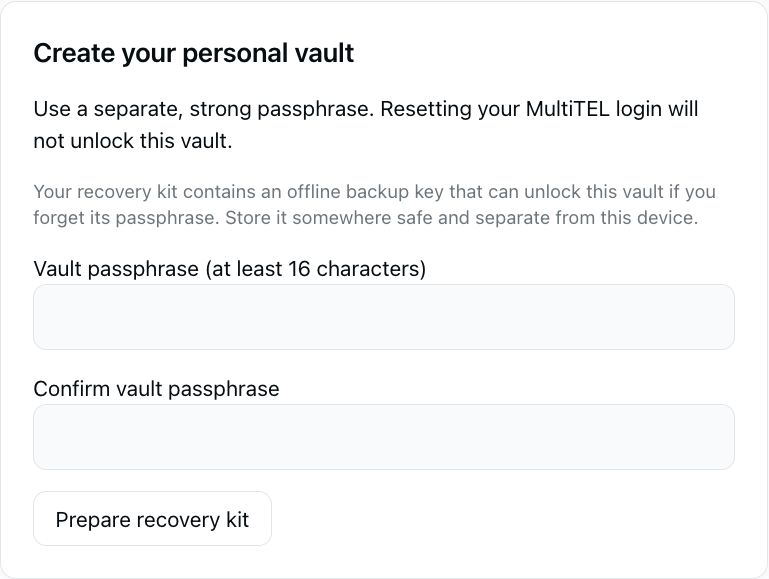
Отворите Passwords док сте пријављени на свој налог. За трезор се користи засебна приступна фраза, различита од лозинке за пријављивање на портал MultiTEL. Ресетовањем лозинке за портал не откључава се трезор.
Портал нуди лични простор за чување података и засебне дељене трезоре. Личне податке за пријављивање чувајте у свом личном трезору, а када су члану породице или колеги потребни одређени подаци за пријављивање, користите поступак дељења. Немојте делити код за опоравак трезора да бисте поделили једну лозинку.
1. Направите лични трезор
- У одељку Create your personal vault, у пољу Vault passphrase (at least 16 characters) задајте јаку приступну фразу од најмање 16 знакова. Поново је унесите у поље Confirm vault passphrase.
- Изаберите Prepare recovery kit.
- Приказани код из поља Recovery code сачувајте на сигурном месту ван мреже, одвојено од овог уређаја. Свако ко има тај код и приступ шифрованом трезору може да га откључа.
- Тек када сачувате код, означите I stored my recovery code securely. и изаберите Create vault.
- Откључајте новонаправљени трезор његовом приступном фразом.
MultiTEL не може да поврати изгубљену приступну фразу трезора нити код за опоравак. Немојте их стављати у снимке екрана, захтеве за подршку или белешке у истом трезору који бисте морали да откључате да бисте им приступили.
2. Додајте податке за пријављивање
- Откључајте трезор и изаберите Add login.
- Проверите поље Save in и изаберите жељени лични или активни дељени трезор.
- У поље Login name унесите препознатљив назив, а затим унесите корисничко име или имејл адресу и лозинку. Можете користити опцију Generate password када бирате нову лозинку за веб-сајт.
- У поље Login website (HTTPS) унесите исправну адресу веб-сајта за пријављивање. Белешке додајте само по потреби.
- Изаберите Save login и проверите да ли се сачувани подаци приказују у одељку Saved logins.
Генерисање или чување лозинке овде не мења лозинку на веб-сајту. Ако мењате лозинку за веб-сајт, довршите поступак промене лозинке на самом сајту и ускладите сачуване податке за пријављивање са новом лозинком.
Откључавање и закључавање
За откључавање трезора користите његову приступну фразу. Изаберите Lock vault када завршите. Портал такође закључава трезор када његов документ више није видљив или када напустите страницу. По потреби се вратите на страницу Passwords и поново откључајте трезор.
Закључавање трезора на порталу није исто што и опозив приступа повезаног уређаја. Засебно проверите приступ уређаја.
Повежите подржану апликацију
У одељку Browsers and mobile devices, унесите препознатљив назив уређаја и изаберите Create device code. Унесите једнократни код у подржану апликацију MultiOTP или SMS Chat у приказаном року од десет минута. Веза апликације са трезором одвојена је од њене везе за телефонски број/OTP.
Код за уређај чувајте у тајности. Након повезивања проверите списак повезаних уређаја. Користите опцију Revoke device за апликацију која више не треба да синхронизује трезор. Опозив приступа не може да поништи сазнање лозинке коју је уређај или особа већ сазнала.
Делите податке преко засебног трезора
Направите дељени трезор са називом за породицу или тим којима је намењен. Користите поступак позивања у том трезору и једнократни код позивнице доставите приватно особи којој је намењен. Придруживање и одобравање приступа шифрованим подацима засебни су кораци: захтев може остати на чекању док власник не одобри приступ.
Пре чувања података за пријављивање проверите ком трезору припадају. Лични подаци за пријављивање не деле се аутоматски само зато што сте направили дељени трезор. Користите опције за управљање члановима да бисте проверили чланство и дозволе.
Опоравак и промене приступа
У постојећем трезору, опција Unlock with recovery code instead омогућава вам да употребите сачувани код за опоравак. У одељку Vault access and recovery портал може да припреми нову приступну фразу и заменски код за опоравак. Припремљена промена се не активира док не потврдите да сте сачували заменски код и не изаберете Activate new passphrase and recovery code.
Током целог поступка чувајте податке за опоравак на сигурном. Немојте одбацивати постојеће податке за приступ који још раде док портал не потврди да су нови подаци за приступ активни.
Честе недоумице
- Лозинка за портал не откључава трезор: користите засебну приступну фразу трезора или свој код за опоравак.
- Дељени трезор је и даље на чекању: замолите власника да доврши одобравање приступа шифрованим подацима.
- Подаци за пријављивање су промењени на другом месту: закључајте па откључајте трезор да бисте учитали актуелну верзију пре поновног уређивања.
- AutoFill није повезан: упаривање за телефонски број и упаривање уређаја за приступ лозинкама засебни су кораци. Погледајте AutoFill у прегледачу и MultiOTP.
Password Vault нема засебну претплату. При коришћењу услуга размене порука, изнајмљивање телефонског броја и применљиве накнаде за коришћење SMS/MMS, регистрацију и услуге оператера наплаћују се засебно.