
Пре него што почнете
Апликација Browser Chat App омогућава да користите SMS Chat у прегледачу и обухвата функцију AutoFill за аутоматско попуњавање кодова за верификацију. Њено подешавање је одвојено од подешавања апликације MultiOTP, која је намењена кодовима. Користите активан MultiTEL број који припада налогу и на ком је омогућен SMS. Повезани прегледач може да чита целокупну историју SMS и MMS порука, податке о пошиљаоцима, интерне белешке, сачуване одговоре, податке радног простора и повезане захтеве за подршку за бројеве који су му додељени. Може и да шаље поруке када налог дозвољава слање.
Повежите само прегледач ком верујете. Не морате да дате апликацији своју лозинку за портал. Ако су вам потребни само кодови за верификацију, користите упутство за подешавање апликације MultiOTP уместо овог упутства.
1. Инсталирајте апликацију Browser Chat App
- Пријавите се на портал власника налога и отворите Browser Chat App.
- За прегледаче Chrome или Microsoft Edge изаберите Install from Chrome Web Store. За неки други подржани прегледач користите опцију за инсталацију приказану на овој страници. Пратите уобичајене кораке за инсталацију које прегледач приказује.
- Отворите додатак из менија додатака у прегледачу. Закачите га на траку са алаткама ако желите лакши приступ.
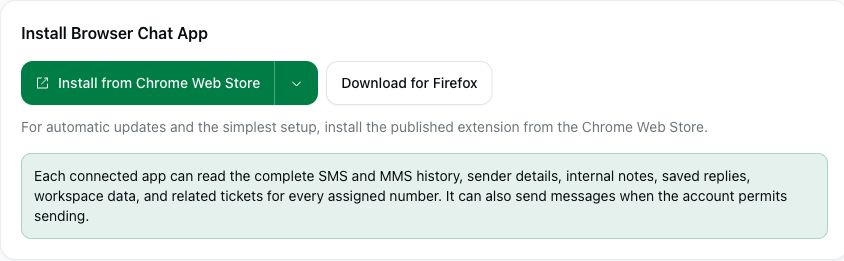
More installation options обухвата поступак ручне инсталације локалног пакета за напредну употребу. Дајте предност верзији објављеној у продавници ради најједноставнијег подешавања и аутоматских ажурирања. Немојте претпостављати да су кораци инсталације исти за све прегледаче засноване на Chromium-у.
2. Повежите изабране бројеве
- У одељку Connect a browser, пронађите своје бројеве. Претражујте по броју или опису и по потреби користите контроле за прелазак између страница.
- Означите поље за потврду поред сваког броја ком овај прегледач треба да приступа. То су телефонски бројеви на вашем MultiTEL налогу, а не произвољни бројеви или нова лозинка.
- Прочитајте које су могућности броја. Број може да буде доступан за пријем порука иако слање још није омогућено.
- Изаберите Create pairing code. Копирајте једнократни код тако да остане приватан.
- Отворите додатак, унесите код за упаривање и препознатљив назив уређаја, па успоставите везу. Искористите код у року од десет минута; истекли или већ искоришћени код не може да повеже други прегледач.
Не објављујте код за упаривање на јавно доступном снимку екрана, у преписци е-поштом или у објави за подршку. Он омогућава приступ бројевима које сте изабрали. Ако код добије погрешна особа, немојте користити ту позивницу за сопствено подешавање; обратите се подршци ако вам треба помоћ да проверите да ли се неки прегледач повезао.
3. Проверите везу
Отворите приказ ћаскања у апликацији и проверите да ли су изабрани управо бројеви које сте намеравали да користите. На порталу прегледајте одељак Connected browsers. Успешно повезивање не укида ограничења слања нити доказује да одређено одредиште прихвата поруке.
За свакодневну размену порука погледајте упутство Слање и управљање разговорима путем SMS и MMS порука. За апликацију Browser Chat App нема посебне претплате. И даље се наплаћују закуп телефонског броја и применљиве накнаде за коришћење SMS/MMS порука, регистрацију и услуге оператера.
Управљајте прегледачем или прекините његову везу
У одељку Connected browsers, изаберите Manage numbers да бисте променили бројеве додељене изабраном прегледачу и сачувајте жељени избор. За ову промену није потребно поновно упаривање. Након тога проверите ажурирану листу бројева.
Изаберите Disconnect за прегледач који више не треба да приступа налогу и потврдите прегледач чији је назив наведен у упиту. Укидањем приступа не повлаче се информације које је прегледач претходно прочитао.
Ако подешавање не успева
- Ниједан број се не приказује: проверите да ли сте на одговарајућем налогу и да ли је број активан и има омогућен SMS. Обришите претрагу, проверите друге странице и прегледајте Бројеви → Инвентар. Закуп броја не гарантује све могућности размене порука.
- Код не ради: проверите да ли повезујете апликацију Browser Chat App помоћу кода намењеног управо њој, у року од десет минута, и да ли код већ није искоришћен.
- Можете да примате поруке, али не можете да их шаљете: прегледајте обавештење о могућностима броја. За слање пословних порука у САД могу бити потребни одобрен бренд и активна кампања.
- Не можете да отворите страницу за подешавање: замолите власника налога да управља везом прегледача. Немојте делити лозинку власника за портал.