
Înainte de a începe
Browser Chat App vă oferă acces la SMS Chat în browser și include funcția AutoFill pentru completarea automată a codurilor de verificare. Această configurare este separată de configurarea MultiOTP, destinată codurilor de verificare. Folosiți un număr MultiTEL activ, care aparține contului și are funcționalitatea SMS activată. Un browser conectat poate citi întregul istoric al mesajelor SMS și MMS, detaliile expeditorilor, notele interne, răspunsurile salvate, datele spațiului de lucru și tichetele asociate numerelor care îi sunt atribuite. De asemenea, poate trimite mesaje atunci când contul permite trimiterea.
Conectați doar un browser în care aveți încredere. Nu trebuie să furnizați aplicației parola de acces la portal. Dacă aveți nevoie doar de coduri de verificare, folosiți ghidul de configurare MultiOTP în schimb.
1. Instalați Browser Chat App
- Autentificați-vă în portalul proprietarului contului și deschideți Browser Chat App.
- Pentru Chrome sau Microsoft Edge, alegeți Install from Chrome Web Store. Pentru un alt browser compatibil, folosiți opțiunea de instalare afișată pe această pagină. Urmați instrucțiunile obișnuite de instalare ale browserului.
- Deschideți extensia din meniul de extensii al browserului. Fixați-o în bara de instrumente dacă doriți să o accesați mai ușor.
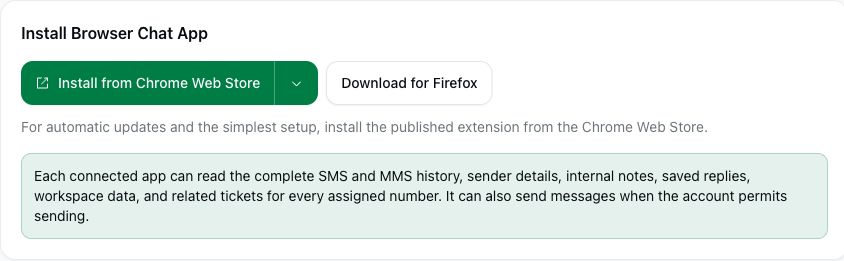
More installation options include o procedură de instalare manuală dintr-un pachet local, destinată utilizării avansate. Preferați versiunea publicată în magazin pentru o configurare cât mai simplă și actualizări automate. Nu presupuneți că pașii de instalare sunt aceiași în toate browserele bazate pe Chromium.
2. Conectați numerele selectate
- În secțiunea Connect a browser, găsiți numerele dumneavoastră. Căutați după număr sau descriere și folosiți comenzile de navigare între pagini, dacă este necesar.
- Bifați caseta din dreptul fiecărui număr la care acest browser trebuie să aibă acces. Acestea sunt numere de telefon din contul dumneavoastră MultiTEL, nu numere oarecare sau o parolă nouă.
- Citiți informațiile despre funcționalitățile disponibile pentru număr. Un număr poate fi disponibil pentru primirea mesajelor chiar dacă trimiterea mesajelor nu este încă activată.
- Alegeți Create pairing code. Copiați codul de unică folosință fără a-l expune altor persoane.
- Deschideți extensia, introduceți codul de asociere și un nume de dispozitiv ușor de recunoscut, apoi conectați-vă. Folosiți codul în cel mult zece minute; un cod expirat sau deja folosit nu poate conecta un alt browser.
Nu includeți un cod de asociere într-o captură de ecran publică, într-un schimb de e-mailuri sau într-o postare de asistență. Acesta acordă acces la numerele pe care le-ați selectat. Dacă un cod ajunge la persoana greșită, nu folosiți invitația respectivă pentru propria configurare; contactați echipa de asistență dacă aveți nevoie de ajutor pentru a verifica dacă s-a conectat vreun browser.
3. Verificați conexiunea
Deschideți ecranul de conversații al aplicației și verificați dacă numerele selectate sunt cele dorite. În portal, verificați secțiunea Connected browsers. O conexiune reușită nu anulează restricțiile de trimitere și nici nu dovedește că o anumită destinație acceptă mesaje.
Pentru utilizarea de zi cu zi a mesageriei, consultați Trimiteți mesaje și gestionați conversațiile SMS și MMS. Browser Chat App nu necesită un abonament separat. Se aplică în continuare costurile de închiriere a numerelor de telefon, precum și tarifele aplicabile pentru utilizarea SMS/MMS, înregistrare și serviciile operatorilor.
Gestionați sau deconectați un browser
În secțiunea Connected browsers, alegeți Manage numbers pentru a modifica numerele atribuite browserului selectat și salvați selecția dorită. Nu trebuie să îl asociați din nou pentru această modificare. Verificați apoi lista actualizată de numere.
Alegeți Disconnect pentru un browser care nu ar mai trebui să aibă acces la cont și confirmați browserul indicat în mesajul de confirmare. Revocarea accesului nu retrage informațiile pe care browserul le-a citit anterior.
Dacă nu reușiți configurarea
- Nu apare niciun număr: verificați dacă vă aflați în contul corect și dacă numărul este activ și are funcționalitatea SMS activată. Goliți câmpul de căutare, verificați celelalte pagini și consultați Numere → Inventar. Închirierea unui număr nu garantează disponibilitatea tuturor funcționalităților de mesagerie.
- Codul nu funcționează: verificați dacă folosiți codul propriu al Browser Chat App pentru conectare, în cel mult zece minute, și dacă acesta nu a fost deja folosit.
- Puteți primi mesaje, dar nu puteți trimite: consultați informarea privind funcționalitățile disponibile. Trimiterea mesajelor comerciale în SUA poate necesita un brand aprobat și o campanie activă.
- Nu puteți deschide pagina de configurare: cereți proprietarului contului să gestioneze conexiunea browserului. Nu divulgați parola de acces la portal a proprietarului.