Introdução
O Microsoft Teams Direct Routing permite à sua organização utilizar um fornecedor de SIP trunk para chamadas de entrada e de saída no MS Teams. Esta funcionalidade permite aos clientes usufruir de todos os benefícios e funcionalidades do sistema telefónico Microsoft Teams, mantendo os seus números de telefone, contratos e tarifas competitivas existentes. Este guia do utilizador apresenta a integração do MS Teams Direct Routing com os serviços da MultiTEL.
Pré-requisitos
- Uma conta no MS Teams - se você ainda não tiver uma, siga as etapas descritas aqui.
- Uma conta na MultiTEL - se você ainda não tiver uma, clique aqui.
- Um Domínio SBC do MS Teams - crie um aqui: Falar com a equipa comercial
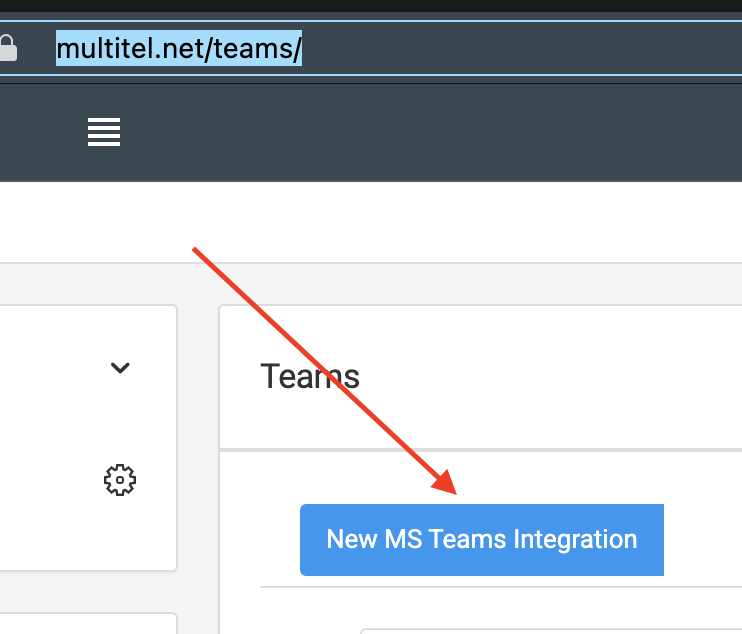
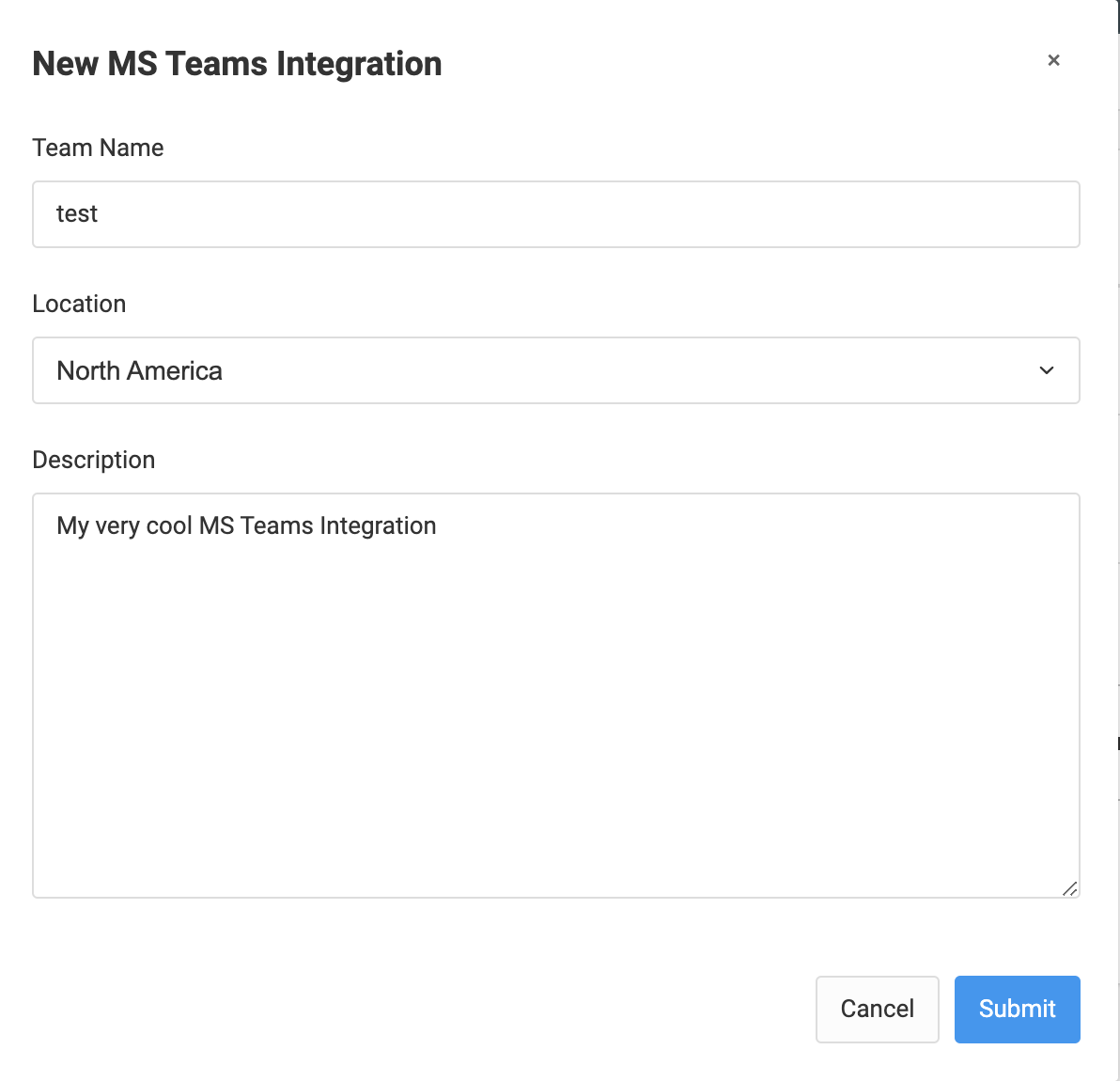
Depois de clicar no botão Enviar (Submit), o seu domínio SBC do MS Teams será criado:
Anote esse número de 10 dígitos e também o nome de domínio.
- Uma licença instalada do Microsoft Phone System no MS Teams com Direct Routing ativado. Para mais informações sobre os requisitos de licenciamento da Microsoft, consulte https://docs.microsoft.com/en-us/microsoftteams/direct-routing-plan#licensing-and-other-requirements.
Ativar a licença necessária:
https://www.microsoft.com/en-us/microsoft-365/business/compare-all-microsoft-365-business-products
Selecione a opção Microsoft 365 Business Basic:

Você pode comprá-lo diretamente ou clicar em Experimente grátis por um mês.
Terá de seguir vários passos:
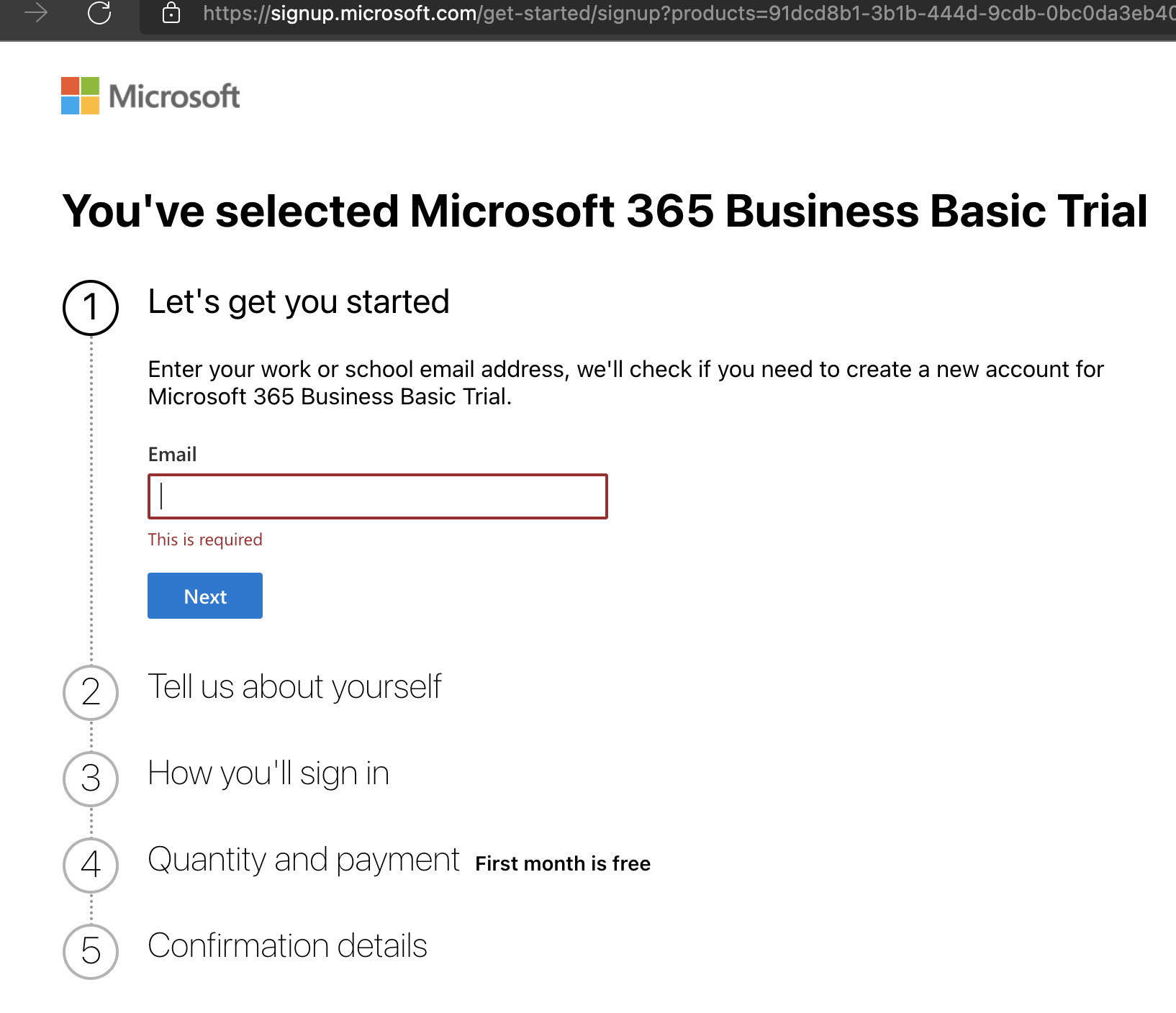
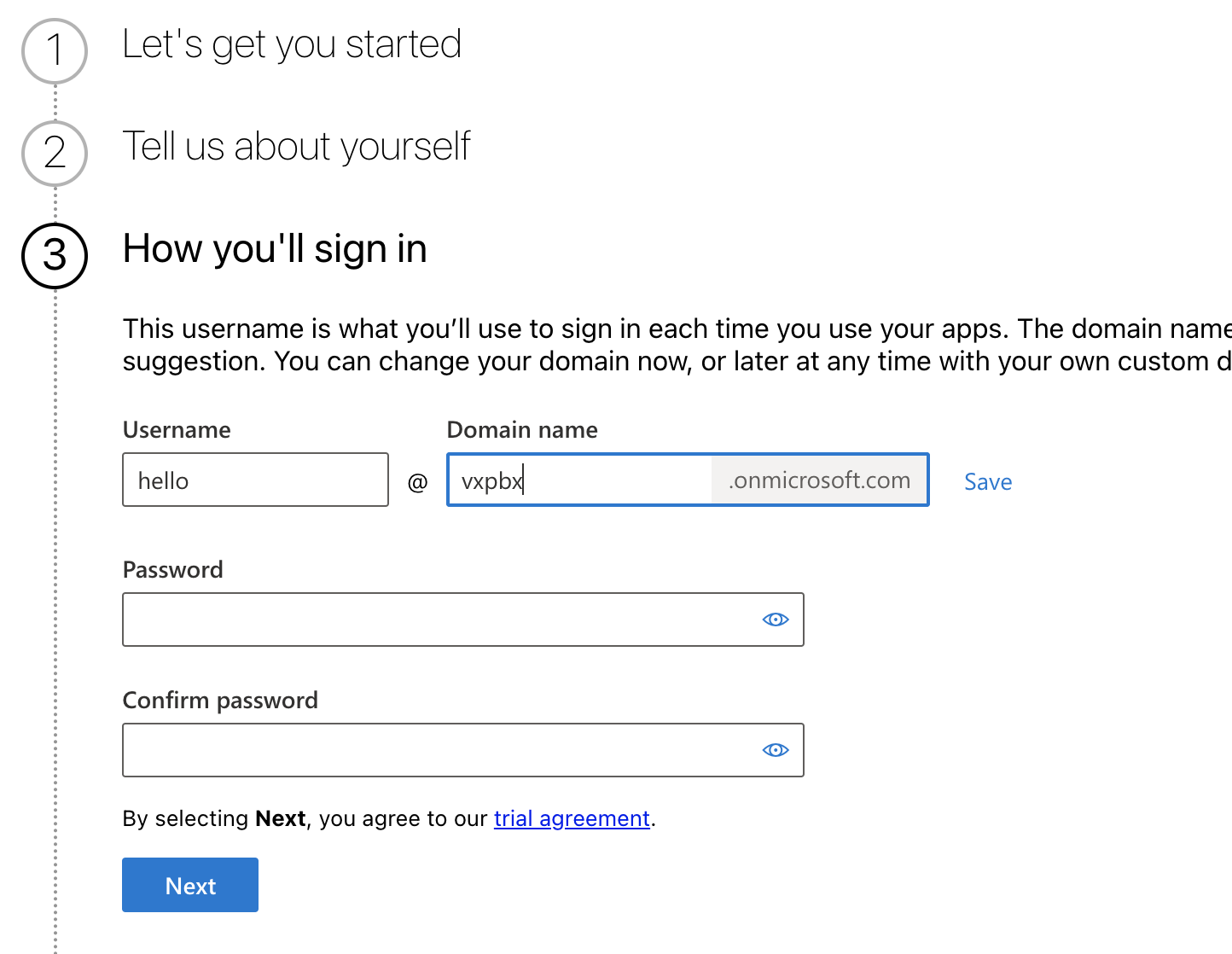
Se alguma vez quiser cancelar a sua subscrição, pode fazê-lo aqui: Centro de administração do Microsoft 365 - Subscrições
Daqui em diante, sua próxima etapa ocorre aqui:
https://admin.microsoft.com/?source=applauncher#/catalogNo lado direito da tela, pesquise por "phone":
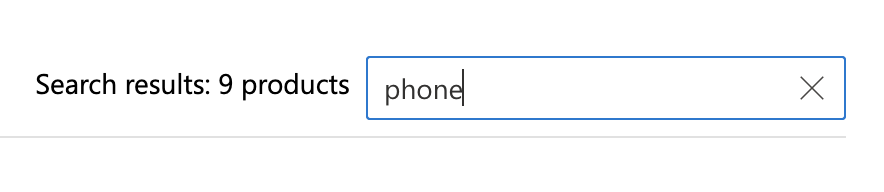
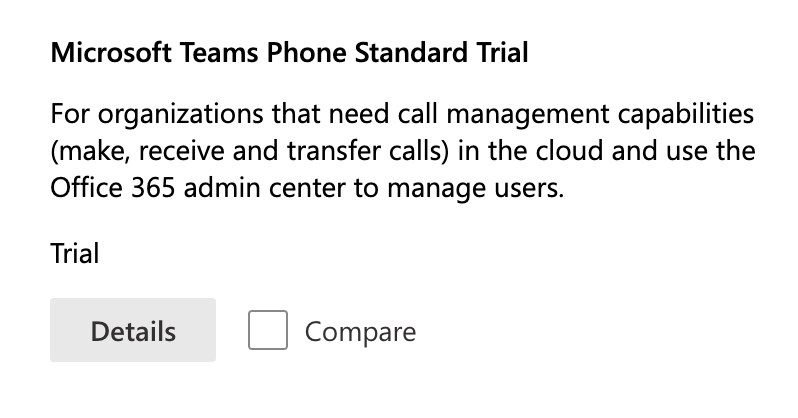
Haverá três opções que você pode escolher:
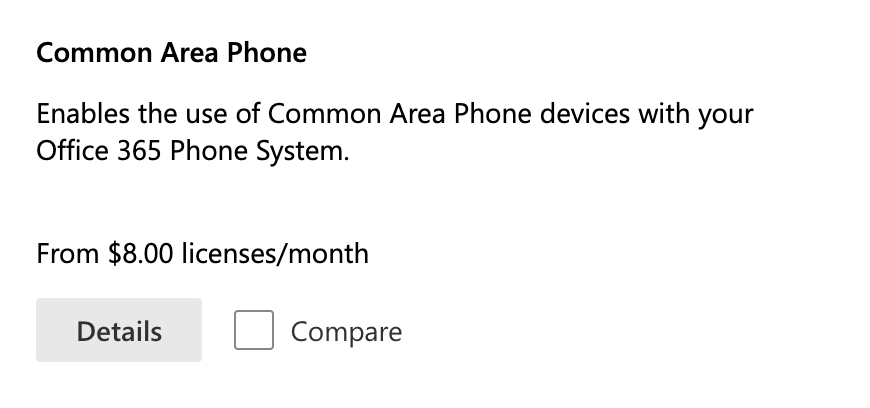
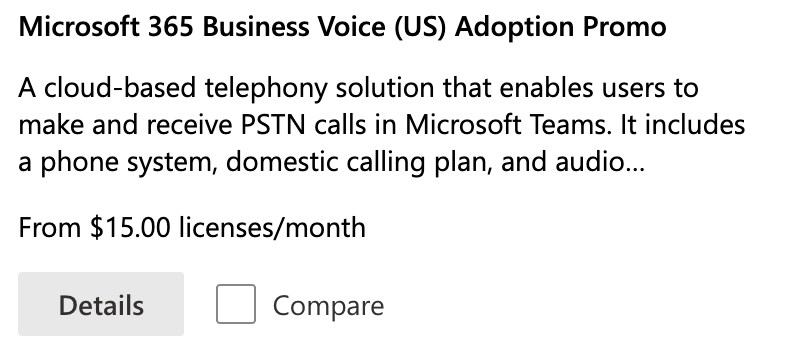
Telefone de área comum - esta licença não inclui Correio de voz / Calendário / etc. fornecidos pelo MS Teams. Pode utilizar esta licença se pretender manter as suas mensagens de correio de voz no sistema da MultiTEL
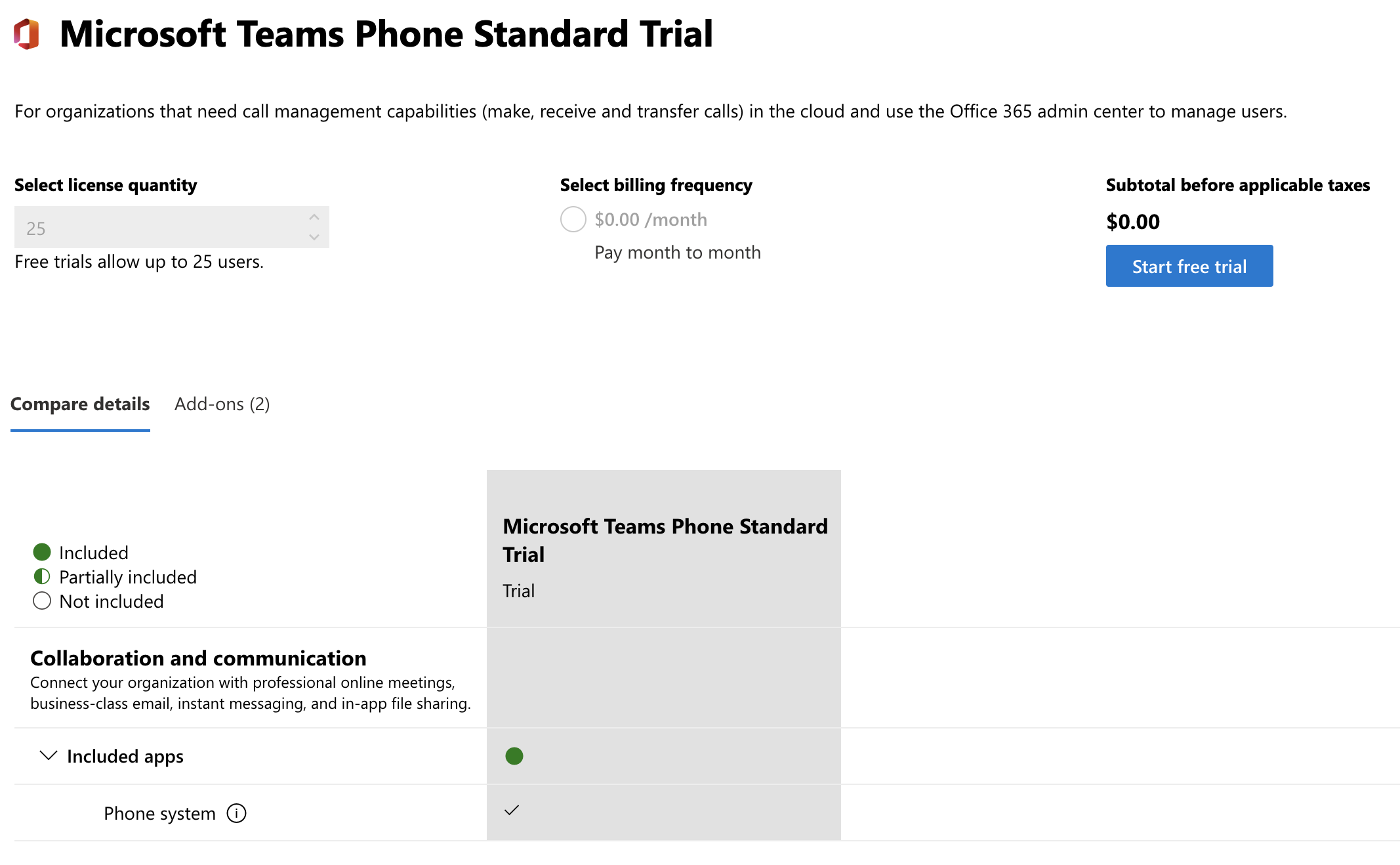
Você precisará do Microsoft Teams Phone Standard Trial (ou da 365 Business Voice (US) Adoption Promo), se desejar manter seu correio de voz no MS Teams. Você pode tentar com a opção de avaliação (Trial)
Irá levá-lo para esta ligação: https://admin.microsoft.com/?source=applauncher#/catalog/offer-details/microsoft-teams-phone-standard-trial
Quando terminar, tenha em atenção: "Para utilizar as novas licenças, certifique-se de que as atribui editando os utilizadores na página Utilizadores"
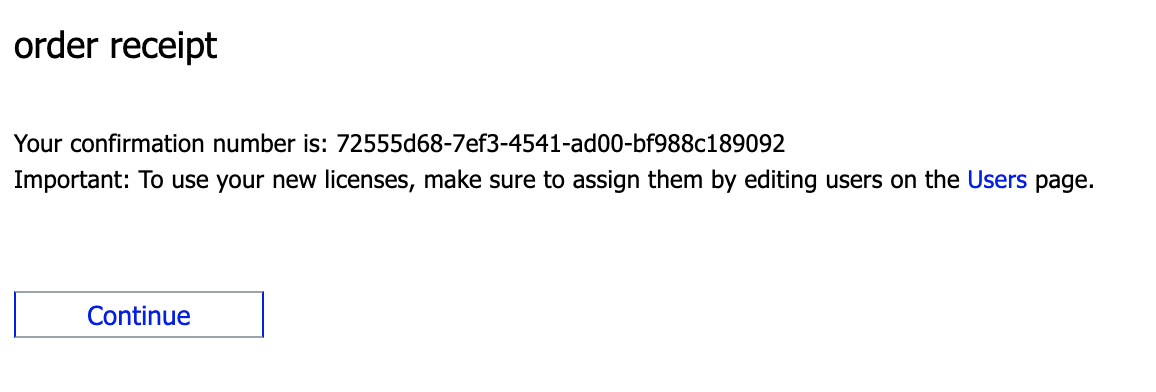
Isso redirecionará você para: Centro de administração do Microsoft 365 - Usuários ativos
Edite o(s) usuário(s) e habilite a licença Microsoft Teams Phone Standard (mostrada desmarcada/desativada na captura de tela a seguir).
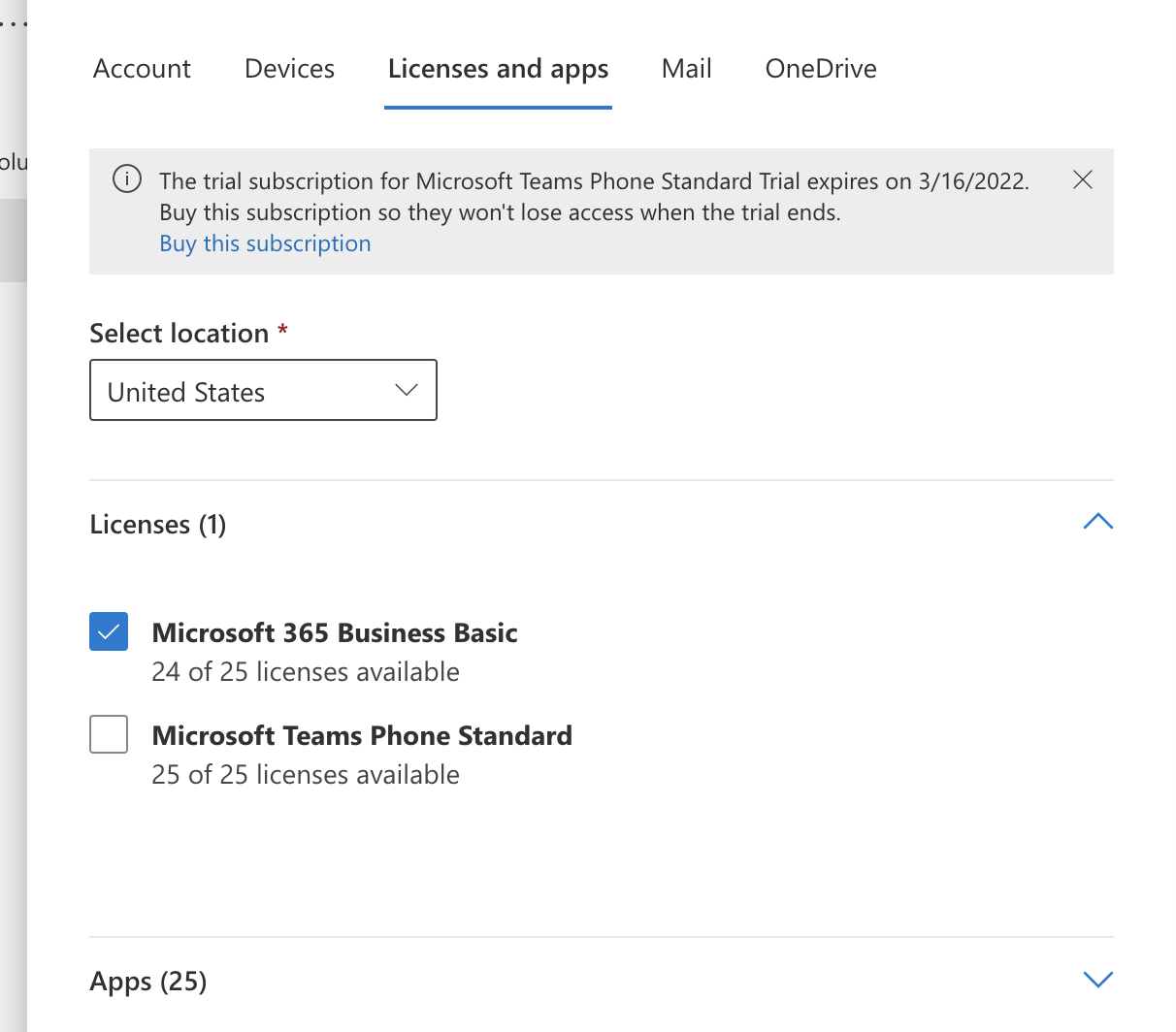
Depois de concluído, podemos retomar a sua configuração de Direct Routing.
Configuração do domínio:
Terá de ativar o seu domínio SBC do MS Teams no portal de administração da Microsoft antes de configurar o encaminhamento direto (Direct Routing) no MS Teams. Para adicionar domínios, terá de ter direitos de administrador global (Global Administrator) na sua organização Microsoft 365 (tenant).
Etapa 1: Acesse https://admin.microsoft.com/Adminportal ; Navegue até Settings (configurações) -> Domains (domínios) -> Add Domain (adicionar domínio)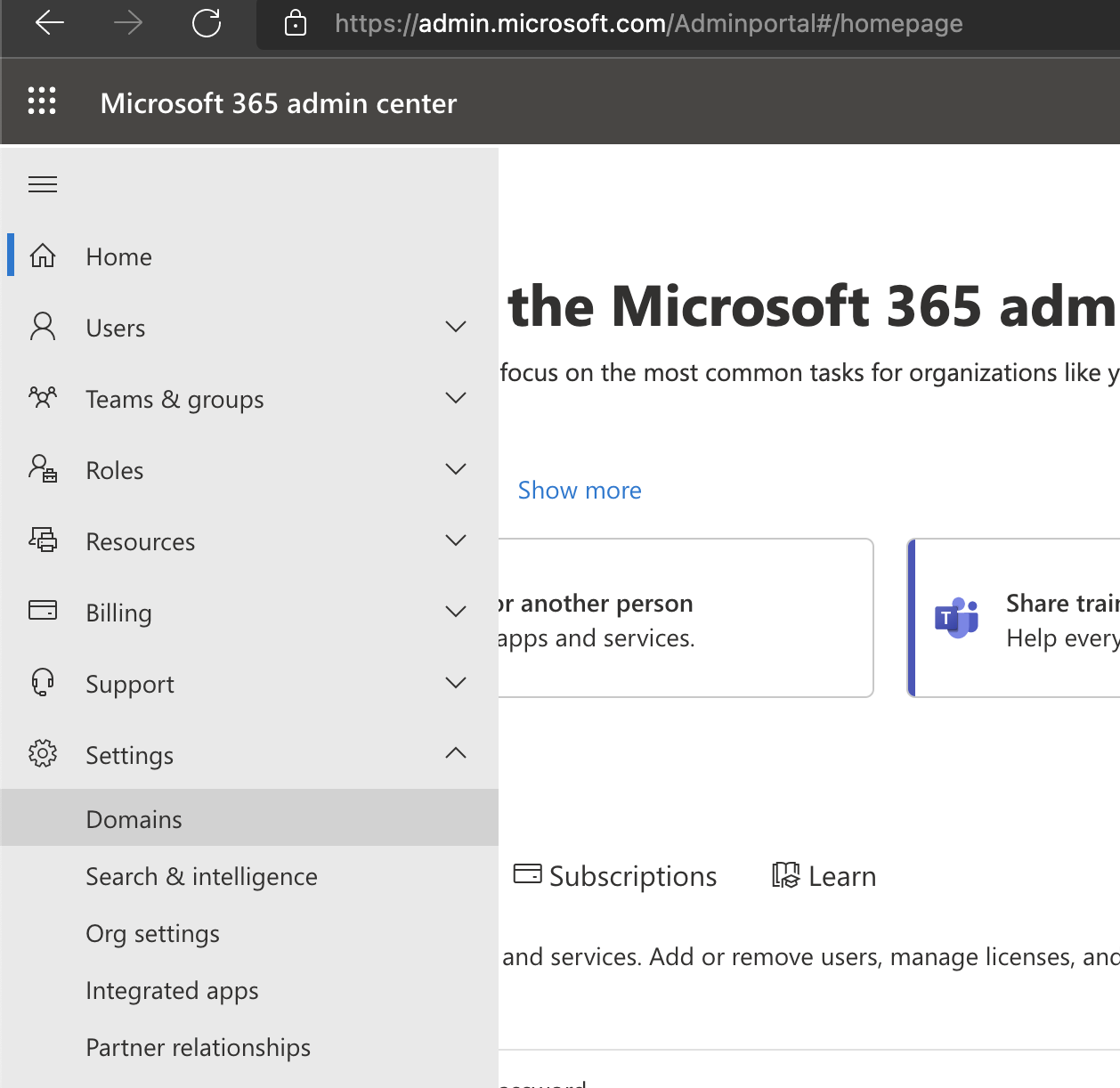
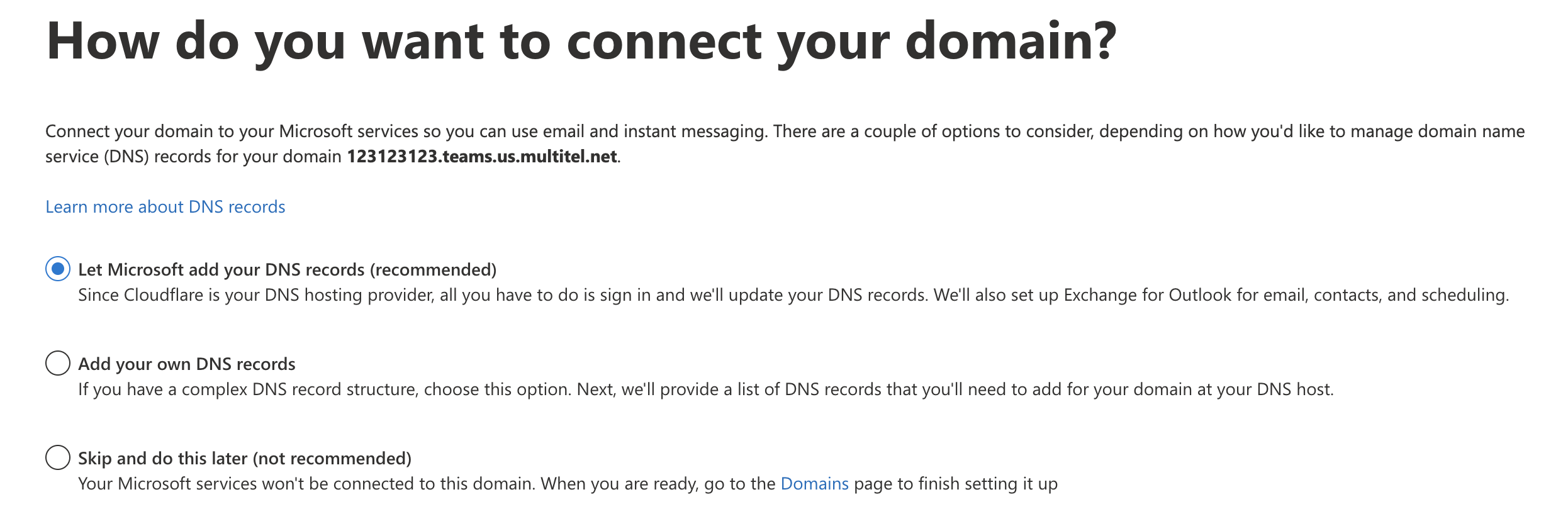
Adicione o domínio fornecido pela MultiTEL. Será um código numérico, seguido de ".teams.multitel.net". Algo como "123123123.teams.us.multitel.net"
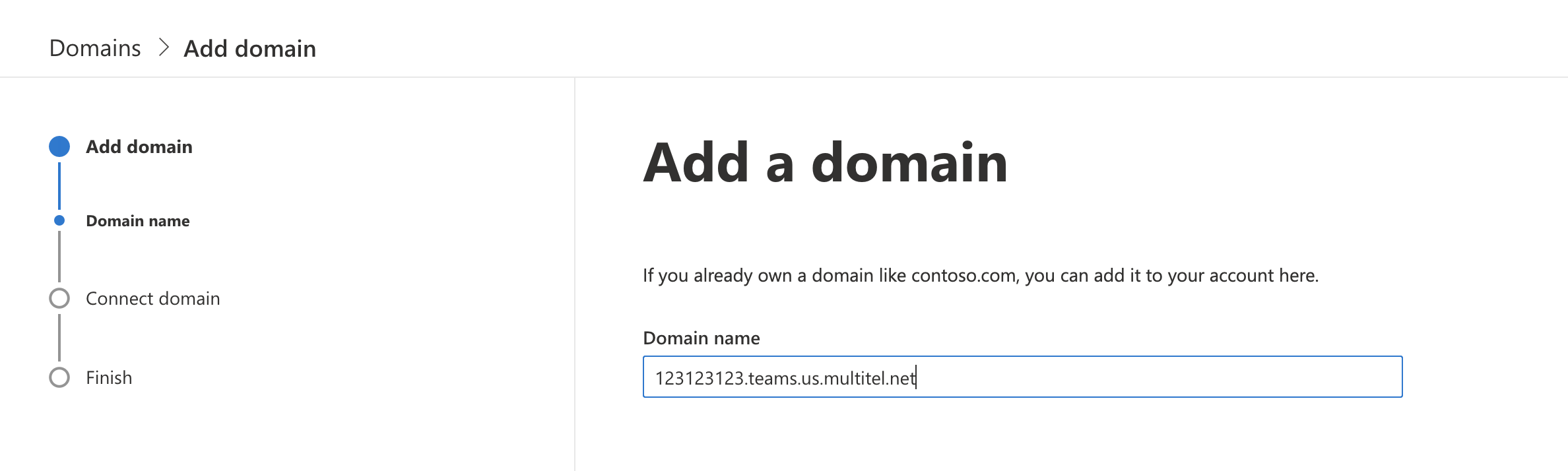
Clique em “Mais opções (More Options)”
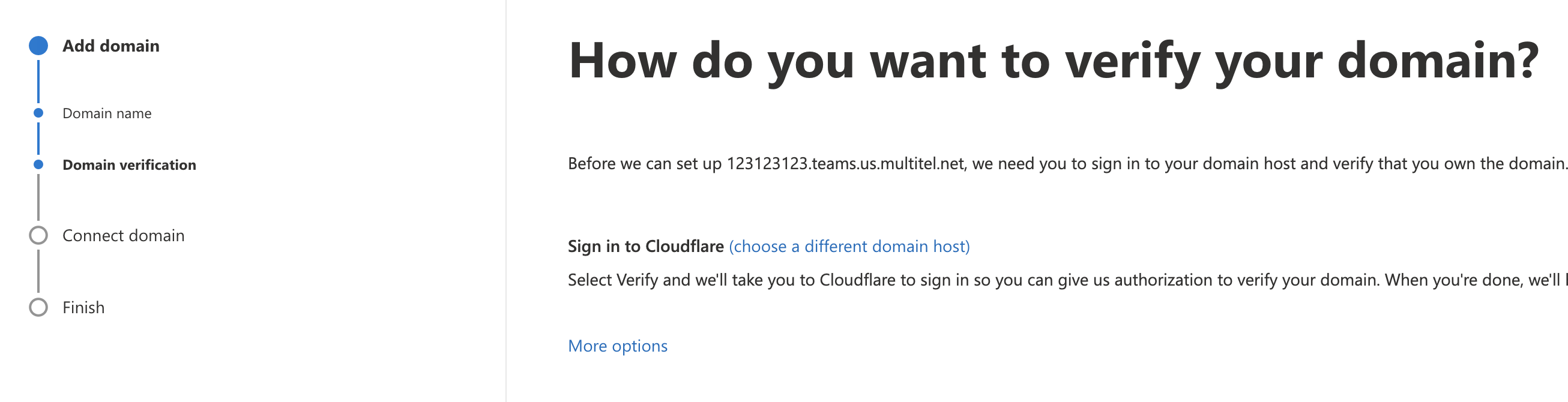
Selecione 'Adicionar um arquivo de texto ao site do domínio (Add a text file to the domain's website)'

Na próxima tela, você poderá baixar o arquivo de verificação.
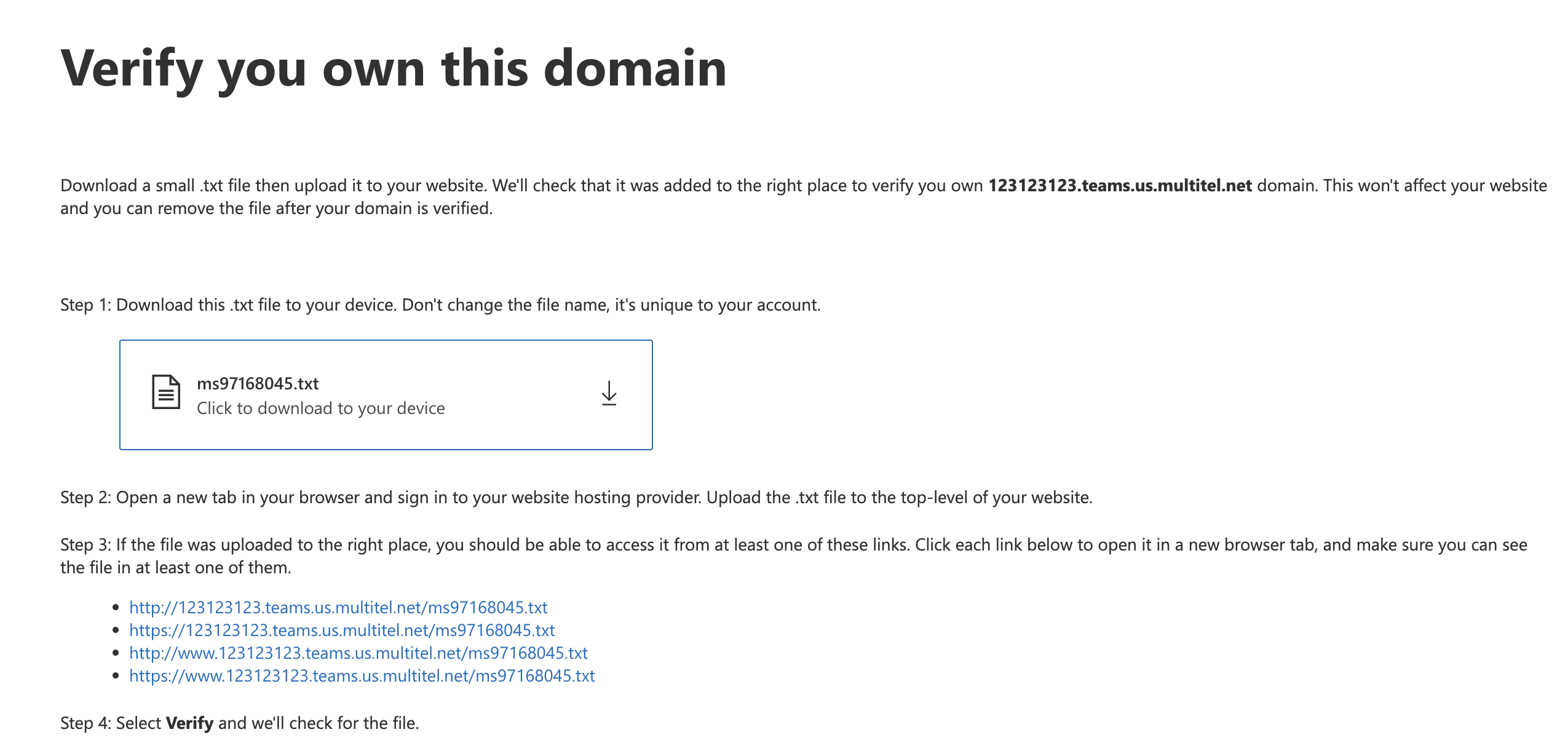
Descarregue-o e, em seguida, adicione aqui os seus dados MultiTEL do MS Teams:
Selecione a sua integração MS Teams e clique no botão vermelho Verificar (Verify) para carregar esse ficheiro.

Volte à página web do MS Teams de onde transferiu o ficheiro de verificação e clique em verificar.
Chegará a este ecrã, que é uma confirmação de que a configuração do SBC foi concluída.