
1.Considerações Gerais Depois de Iniciar Sessão no Menu do Seu Sistema PBX
Como a discagem funciona
Seleções múltiplas
2. Secções
Configuração
Extensões telefónicas
DIDs/DDI – Discagem Direta a Ramal
Estado
Considerações gerais:
Como funciona a discagem
A discagem de um ramal segue uma série de etapas com base no status do ramal e em sua configuração.

Seguem-se alguns exemplos:
Extensão online sem qualquer número FMFM definido e sem qualquer destino adicional definido. A extensão é chamada. Ninguém atende. Após o “Inbound Ring Timeout”, a chamada termina.
Extensão offline sem qualquer FMFM definido e sem qualquer destino adicional definido.
O ramal é chamado. A chamada cai imediatamente.
Ramal Online com um número FMFM definido e sem nenhum destino adicional definido. O ramal é chamado. Ninguém atende. Após o tempo de espera de chamada de entrada (Inbound Ring Timeout), o número FMFM é discado durante o tempo de discagem FMFM (FMFM Dial Timeout).
Ramal online sem número FMFM definido, com um destino adicional para correio de voz para Não atende. O ramal é chamado. Ninguém atende. Após o “Inbound Ring Timeout”, o correio de voz atende.
Ramal online com número FMFM definido, com um destino adicional para correio de voz em caso de não atendimento. O ramal é chamado. Ninguém atende. Após o “Tempo limite de toque de entrada (Inbound Ring Timeout)”, o número FMFM é chamado. Ninguém atende. Após o “Tempo limite de chamada FMFM (FMFM Dial Timeout)”, o correio de voz atende.
Saiba mais sobre Ramais ou sobre Como configurar um ramal
Seleções múltiplas: Em quase todos os locais da interface, quando é apresentado um menu pendente, é possível escolher várias opções, ordená-las ou eliminá-las. Não existe limite para o número de opções que podem ser adicionadas.
Ex.:

Todas as opções/destinos serão executados pela ordem em que forem colocados, de cima para baixo. Como exemplo da captura de ecrã acima, primeiro vamos Gravar uma Mensagem, depois Esperar cinco segundos e depois Dizer a data e a hora. Se não for adicionada mais nenhuma opção, o destino implícito executado será Desligar. Note que o destino Desligar não precisa necessariamente de ser adicionado no fim da lista. Quaisquer opções/destinos adicionados após Desligar serão executados depois de a chamada ter sido desligada.

Secções: No lado esquerdo do menu do PBX existem duas secções: Configuração e Estado. A Configuração permite-lhe configurar todas as definições relacionadas com a sua nova instância de Hosted PBX, enquanto o Estado mostra diversas informações sobre chamadas, filas, registos, etc.
Em Configuração:
Ramais:
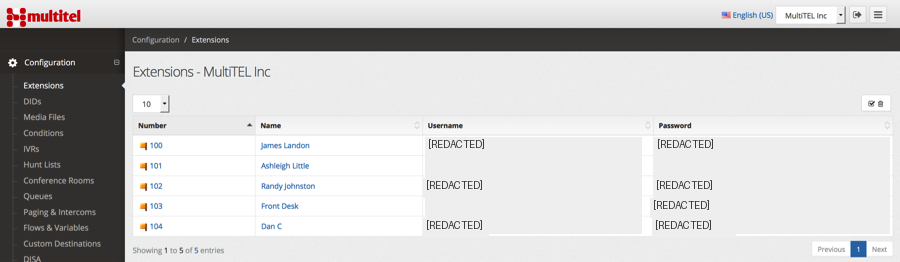
A lista de ramais definidos para o ambiente PBX do cliente selecionado (tenant) é exibida junto com o ID do chamador,
Nome de usuário e senha associados. Você pode criar um ou vários ramais novos usando os botões no canto superior direito.

Durante a criação da instância do Hosted PBX, nossa escolha para o máximo de ramais foi 5. Como você pode ver na imagem acima, já adicionamos 4. Adicionar o 5º desativará a adição de mais (porque atingimos o número predefinido de 5 ramais máximos):
Para cada extensão, um pequeno ícone junto ao número da extensão apresentará o estado: Verde - registada
Vermelho - sem ligação
Amarelo - ainda não registado.
Para obter mais informações sobre a criação de pares SIP, clique em um dos tópicos abaixo:
Criação de um novo ponto de ligação SIP (peer)
Exclusão de Ramal:
Para eliminar uma extensão, clique no botão de eliminar no final da definição da extensão. Uma mensagem pedirá confirmação. A eliminação da extensão cancela o respetivo registo e remove-a da cache de pares do PBX, negando qualquer operação para a extensão eliminada.
Eliminação Múltipla de Ramais:
Para eliminar várias extensões de uma só vez, clique no ícone do caixote do lixo localizado no canto superior direito da lista de extensões. Depois de clicar, surgirá uma nova coluna à esquerda, que lhe permite selecionar as extensões que pretende eliminar. Depois de selecionar as extensões que pretende eliminar, clique no botão vermelho “Eliminar selecionadas” (Delete Selected) (localizado no canto superior direito, como mostrado abaixo).

DIDs – Direct Inward Dials (também conhecidos como DDI na Europa)

Cada conta cliente pode receber um grupo de DIDs, números a serem discados de fora.
Cada DID pode ser configurado para alcançar uma determinada extensão telefónica, fila de espera, grupo de distribuição de chamadas (Hunt Group), IVR ou qualquer combinação dos elementos definidos para a instância de PBX. O mesmo DID não pode ser atribuído a mais do que uma instância de PBX, e não existe correlação entre o perfil de marcação atribuído à instância, o fornecedor do trunk utilizado e o DID de entrada. Por este motivo, é muito importante que o INVITE de entrada do fornecedor do trunk contenha toda a informação necessária para identificar corretamente o DID a que se destina.