
დაწყებამდე
თქვენი ანგარიშით შესვლის შემდეგ გახსენით „Passwords“. საცავის საიდუმლო ფრაზა განსხვავდება MultiTEL პორტალზე შესასვლელი პაროლისგან. პორტალის პაროლის აღდგენა საცავს არ განბლოკავს.
პორტალი გთავაზობთ პირად საცავსა და ცალკეულ საერთო საცავებს. პირადი ანგარიშების შესვლის მონაცემები პირად საცავში შეინახეთ, ხოლო როდესაც ოჯახის წევრს ან თანამშრომელს კონკრეტული ანგარიშების შესვლის მონაცემები სჭირდება, გამოიყენეთ გაზიარების პროცესი. ერთი პაროლის გასაზიარებლად საცავის აღდგენის კოდს ნუ გააზიარებთ.
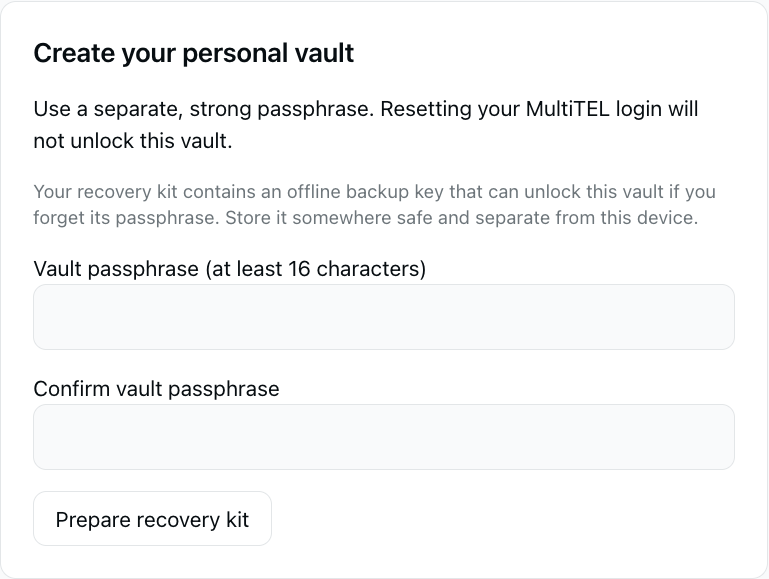
1. შექმენით პირადი საცავი
- განყოფილებაში „Create your personal vault“ შეარჩიეთ ძლიერი საიდუმლო ფრაზა ველისთვის „Vault passphrase (at least 16 characters)“ — ფრაზა უნდა შეიცავდეს სულ მცირე 16 სიმბოლოს. ხელახლა შეიყვანეთ ის ველში „Confirm vault passphrase“.
- აირჩიეთ „Prepare recovery kit“.
- ეკრანზე ნაჩვენები კოდი „Recovery code“ უსაფრთხოდ შეინახეთ ოფლაინ, ამ მოწყობილობისგან განცალკევებით. ნებისმიერი ადამიანი, რომელსაც ეს კოდი აქვს და დაშიფრულ საცავზე წვდომა მიუწვდება, შეძლებს მის განბლოკვას.
- მხოლოდ კოდის შენახვის შემდეგ მონიშნეთ „I stored my recovery code securely.“ და აირჩიეთ „Create vault“.
- ახლად შექმნილი საცავი მისი საიდუმლო ფრაზით განბლოკეთ.
MultiTEL ვერ აღადგენს საცავის დაკარგულ საიდუმლო ფრაზას ან აღდგენის კოდს. არც ერთი მათგანი არ მოათავსოთ ეკრანის ანაბეჭდებში, მხარდაჭერის სამსახურისთვის გაგზავნილ მოთხოვნებში ან ჩანაწერებში იმავე საცავში, რომლის განბლოკვაც დაგჭირდებათ.
2. დაამატეთ ანგარიშის შესვლის მონაცემები
- განბლოკეთ საცავი და აირჩიეთ „Add login“.
- შეამოწმეთ ველი „Save in“ და აირჩიეთ სასურველი პირადი ან აქტიური საერთო საცავი.
- ველში „Login name“ შეიყვანეთ ადვილად ამოსაცნობი სახელი, შემდეგ მიუთითეთ მომხმარებლის სახელი ან ელფოსტა და პაროლი. შეგიძლიათ გამოიყენოთ „Generate password“, როდესაც ვებსაიტისთვის ახალ პაროლს არჩევთ.
- ველში „Login website (HTTPS)“ შეიყვანეთ შესვლის ვებსაიტის სწორი მისამართი. შენიშვნები მხოლოდ საჭიროების შემთხვევაში დაამატეთ.
- აირჩიეთ „Save login“ და შეამოწმეთ, რომ შენახული მონაცემები გამოჩნდა განყოფილებაში „Saved logins“.
აქ პაროლის გენერირება ან შენახვა ვებსაიტზე არსებულ პაროლს არ ცვლის. თუ ვებსაიტის პაროლს ცვლით, დაასრულეთ პაროლის შეცვლის პროცესი თავად იმ ვებსაიტზე და დარწმუნდით, რომ შენახული შესვლის მონაცემები მას შეესაბამება.
განბლოკვა და დაბლოკვა
საცავის განსაბლოკად გამოიყენეთ მისი საიდუმლო ფრაზა. მუშაობის დასრულების შემდეგ აირჩიეთ „Lock vault“. პორტალი საცავს ასევე ბლოკავს, როდესაც მისი გვერდი ხილული აღარ არის ან გვერდიდან გადიხართ. საჭიროების შემთხვევაში დაბრუნდით გვერდზე „Passwords“ და ხელახლა განბლოკეთ საცავი.
პორტალში საცავის დაბლოკვა და დაკავშირებული მოწყობილობისთვის წვდომის გაუქმება სხვადასხვა მოქმედებაა. მოწყობილობების წვდომა ცალკე შეამოწმეთ.
დააკავშირეთ მხარდაჭერილი აპი
განყოფილებაში „Browsers and mobile devices“ შეიყვანეთ მოწყობილობის ადვილად ამოსაცნობი სახელი და აირჩიეთ „Create device code“. ერთჯერადი კოდი შეიყვანეთ მხარდაჭერილ MultiOTP ან SMS Chat აპში ეკრანზე ნაჩვენები ათწუთიანი ვადის განმავლობაში. აპის საცავთან კავშირი განცალკევებულია მისი ტელეფონის ნომერთან/OTP სერვისთან კავშირისგან.
მოწყობილობის კოდი საიდუმლოდ შეინახეთ. ამის შემდეგ შეამოწმეთ დაკავშირებული მოწყობილობების სია. გამოიყენეთ „Revoke device“ იმ აპისთვის, რომელმაც საცავის სინქრონიზაცია აღარ უნდა განაგრძოს. წვდომის გაუქმება ვერ წაშლის პაროლს, რომელიც მოწყობილობამ ან ადამიანმა უკვე შეიტყო.
გააზიარეთ ცალკე საცავის მეშვეობით
შექმენით სახელწოდების მქონე საერთო საცავი შესაბამისი ოჯახის ან გუნდისთვის. გამოიყენეთ მისი მოწვევის პროცესი და ერთჯერადი მოწვევის კოდი პირადად გადასცით იმ ადამიანს, ვისთვისაც ის განკუთვნილია. გაწევრიანება და დაშიფრულ მონაცემებზე წვდომის დამტკიცება ცალკეული ეტაპებია: მოთხოვნა შეიძლება მოლოდინის რეჟიმში დარჩეს, სანამ მფლობელი წვდომას არ დაამტკიცებს.
შესვლის მონაცემების შენახვამდე შეამოწმეთ, რომელ საცავს მიეკუთვნება ისინი. პირადი შესვლის მონაცემები ავტომატურად არ ზიარდება მხოლოდ იმიტომ, რომ საერთო საცავი შექმენით. წევრებისა და მათი ნებართვების შესამოწმებლად გამოიყენეთ წევრების მართვის ფუნქციები.
აღდგენა და წვდომის მონაცემების შეცვლა
უკვე არსებულ საცავში ფუნქცია „Unlock with recovery code instead“ საშუალებას გაძლევთ გამოიყენოთ შენახული აღდგენის კოდი. განყოფილებაში „Vault access and recovery“ პორტალს შეუძლია მოამზადოს ახალი საიდუმლო ფრაზა და ახალი აღდგენის კოდი ძველის ჩასანაცვლებლად. მომზადებული ცვლილება არ გააქტიურდება, სანამ არ დაადასტურებთ, რომ ახალი კოდი შეინახეთ, და არ აირჩევთ „Activate new passphrase and recovery code“.
მთელი ამ პროცესის განმავლობაში აღდგენისთვის საჭირო მონაცემები უსაფრთხოდ შეინახეთ. არ მოიშოროთ ამჟამად მოქმედი მონაცემები, სანამ პორტალი არ დაადასტურებს, რომ წვდომის ახალი მონაცემები გააქტიურებულია.
ხშირად გაუგებარი საკითხები
- პორტალის პაროლი საცავს არ განბლოკავს: გამოიყენეთ საცავის ცალკე საიდუმლო ფრაზა ან აღდგენის კოდი.
- საერთო საცავზე წვდომა ჯერ კიდევ დამტკიცების მოლოდინშია: სთხოვეთ მის მფლობელს, დაასრულოს დაშიფრულ მონაცემებზე წვდომის დამტკიცება.
- შესვლის მონაცემები სხვაგან შეიცვალა: ხელახლა რედაქტირებამდე დაბლოკეთ და განბლოკეთ საცავი, რათა მიმდინარე ვერსია ჩაიტვირთოს.
- AutoFill დაკავშირებული არ არის: ტელეფონის ნომერთან დაწყვილება და მოწყობილობის პაროლების საცავთან დაწყვილება სხვადასხვა ეტაპია. იხილეთ „ბრაუზერის AutoFill და MultiOTP“.
Password Vault ცალკე გამოწერას არ საჭიროებს. შეტყობინებების სერვისების გამოყენებისას ტელეფონის ნომრის ქირის, SMS/MMS გამოყენების, რეგისტრაციისა და ოპერატორის შესაბამისი საფასურები ცალკე ირიცხება.