
დაწყებამდე
Browser Chat App საშუალებას გაძლევთ, ბრაუზერში გამოიყენოთ SMS Chat და მოიცავს დადასტურების კოდების AutoFill ფუნქციას. მისი დაყენება ცალკეა კოდებზე ორიენტირებული MultiOTP სერვისის დაყენებისგან. გამოიყენეთ ანგარიშის კუთვნილი, აქტიური MultiTEL ნომერი, რომელსაც SMS შეტყობინებების მხარდაჭერა აქვს. დაკავშირებულ ბრაუზერს შეუძლია მისთვის მინიჭებული ნომრების SMS და MMS შეტყობინებების სრული ისტორიის, გამგზავნის მონაცემების, შიდა შენიშვნების, შენახული პასუხების, სამუშაო სივრცის მონაცემებისა და შესაბამისი მხარდაჭერის მოთხოვნების წაკითხვა. მას ასევე შეუძლია შეტყობინებების გაგზავნა, თუ ანგარიში გაგზავნის უფლებას იძლევა.
დააკავშირეთ მხოლოდ ის ბრაუზერი, რომელსაც ენდობით. აპისთვის პორტალის პაროლის მიწოდება არ გჭირდებათ. თუ მხოლოდ დადასტურების კოდები გჭირდებათ, ამის ნაცვლად გამოიყენეთ MultiOTP სერვისის დაყენების გზამკვლევი.
1. დააინსტალირეთ Browser Chat App
- შედით ანგარიშის მფლობელის პორტალში და გახსენით Browser Chat App.
- თუ იყენებთ Chrome ან Microsoft Edge ბრაუზერს, აირჩიეთ Install from Chrome Web Store. სხვა მხარდაჭერილი ბრაუზერისთვის გამოიყენეთ ამ გვერდზე ნაჩვენები ინსტალაციის ვარიანტი. მიჰყევით ბრაუზერის ინსტალაციის სტანდარტულ მითითებებს და დაასრულეთ ინსტალაცია.
- გახსენით გაფართოება ბრაუზერის გაფართოებების მენიუდან. უფრო მარტივი წვდომისთვის შეგიძლიათ ის ხელსაწყოთა ზოლზე დაამაგროთ.
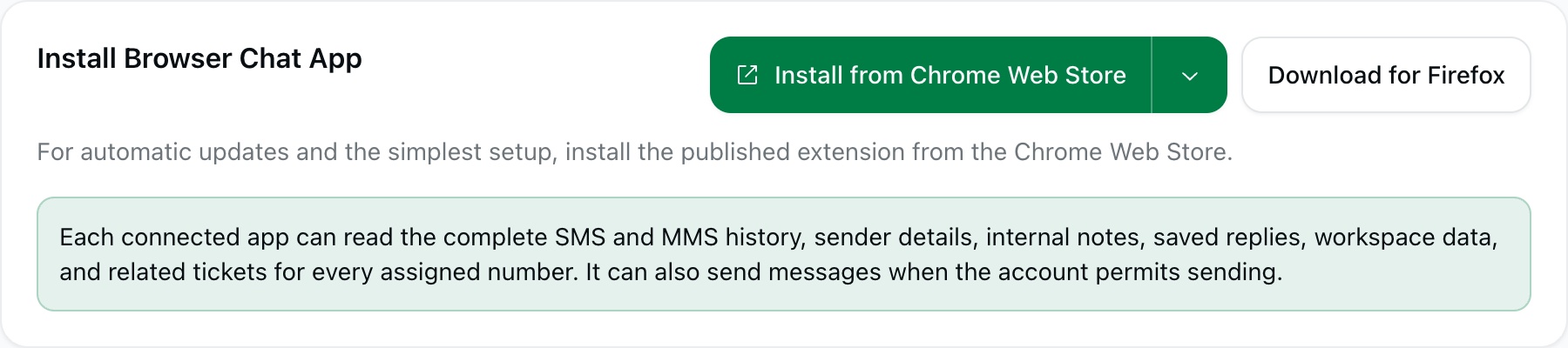
More installation options მოიცავს ადგილობრივი პაკეტიდან ხელით ინსტალაციის ვარიანტს გამოცდილი მომხმარებლებისთვის. მარტივი დაყენებისა და ავტომატური განახლებებისთვის უპირატესობა მიანიჭეთ გაფართოებების მაღაზიაში გამოქვეყნებულ ვერსიას. ნუ ჩათვლით, რომ Chromium-ზე დაფუძნებულ ყველა ბრაუზერში ინსტალაციის ნაბიჯები ერთნაირია.
2. დააკავშირეთ შერჩეული ნომრები
- განყოფილებაში „Connect a browser“ მოძებნეთ თქვენი ნომრები. ძიებისთვის გამოიყენეთ ნომერი ან აღწერა და, საჭიროების შემთხვევაში, გვერდებს შორის გადასვლის მართვის ელემენტები.
- მონიშნეთ ყველა იმ ნომრის გვერდით არსებული მოსანიშნი ველი, რომელზეც ამ ბრაუზერს წვდომა უნდა ჰქონდეს. ეს თქვენი MultiTEL ანგარიშის ტელეფონის ნომრებია და არა ნებისმიერი რიცხვები ან ახალი პაროლი.
- გაეცანით ნომრის შესაძლებლობებს. ნომრით შეტყობინებების მიღება შეიძლება ხელმისაწვდომი იყოს მაშინაც, როცა გაგზავნა ჯერ არ არის ჩართული.
- აირჩიეთ Create pairing code. დააკოპირეთ ერთჯერადი კოდი ისე, რომ სხვებისთვის ხელმისაწვდომი არ გახდეს.
- გახსენით გაფართოება, შეიყვანეთ დაწყვილების კოდი და მოწყობილობის ადვილად ამოსაცნობი სახელი, შემდეგ კი დააკავშირეთ. გამოიყენეთ კოდი ათი წუთის განმავლობაში; ვადაგასული ან უკვე გამოყენებული კოდით სხვა ბრაუზერს ვერ დააკავშირებთ.
არ გამოაჩინოთ დაწყვილების კოდი საჯაროდ ხელმისაწვდომ ეკრანის სურათში, ელფოსტის მიმოწერაში ან მხარდაჭერის პოსტში. ის თქვენს მიერ შერჩეულ ნომრებზე წვდომას იძლევა. თუ კოდი არასასურველ პირს მიუვიდა, ეს მოწვევა საკუთარი დაყენებისთვის აღარ გამოიყენოთ; თუ გჭირდებათ დახმარება იმის შემოწმებაში, დაუკავშირდა თუ არა რომელიმე ბრაუზერი, მიმართეთ მხარდაჭერის სამსახურს.
3. შეამოწმეთ კავშირი
გახსენით აპის ჩატის ხედი და შეამოწმეთ, რომ არჩეულია სწორედ ის ნომრები, რომლებიც გსურდათ. პორტალში შეამოწმეთ განყოფილება „Connected browsers“. წარმატებული დაკავშირება არ აუქმებს გაგზავნის შეზღუდვებს და არ ადასტურებს, რომ კონკრეტული მიმღები შეტყობინებებს იღებს.
ყოველდღიური მიმოწერისთვის იხილეთ გზამკვლევი „SMS და MMS შეტყობინებების გაგზავნა და მიმოწერების მართვა“. Browser Chat App ცალკე გამოწერას არ საჭიროებს. ტელეფონის ნომრის ქირისა და SMS/MMS შეტყობინებების გამოყენების, რეგისტრაციისა და ოპერატორის შესაბამისი საფასურები კვლავ მოქმედებს.
ბრაუზერის მართვა ან კავშირის გაწყვეტა
განყოფილებაში „Connected browsers“ აირჩიეთ „Manage numbers“, რათა შეცვალოთ არჩეული ბრაუზერისთვის მინიჭებული ნომრები და შეინახოთ სასურველი არჩევანი. ამ ცვლილებისთვის ხელახლა დაწყვილება საჭირო არ არის. შემდეგ შეამოწმეთ ნომრების განახლებული სია.
აირჩიეთ Disconnect იმ ბრაუზერისთვის, რომელსაც ანგარიშზე წვდომა აღარ უნდა ჰქონდეს, და დაადასტურეთ მოთხოვნაში დასახელებული ბრაუზერის გათიშვა. წვდომის გაუქმება არ აბრუნებს და არ შლის იმ ინფორმაციას, რომელიც ბრაუზერმა მანამდე წაიკითხა.
თუ დაყენება ვერ ხერხდება
- ნომრები არ ჩანს: დარწმუნდით, რომ სწორ ანგარიშში ხართ და ნომერი აქტიურია და SMS შეტყობინებების მხარდაჭერა აქვს. გაასუფთავეთ ძიება, შეამოწმეთ სხვა გვერდები და გადახედეთ განყოფილებას ნომრები → ინვენტარი. ნომრის დაქირავება შეტყობინებებთან დაკავშირებული ყველა შესაძლებლობის ხელმისაწვდომობის გარანტია არ არის.
- კოდი არ მუშაობს: შეამოწმეთ, რომ Browser Chat App აპს მისივე კოდით აკავშირებთ, კოდის შექმნიდან ათი წუთი არ გასულა და კოდი ჯერ არ გამოყენებულა.
- შეტყობინებებს იღებთ, მაგრამ ვერ აგზავნით: გაეცანით შეტყობინებას ნომრის შესაძლებლობების შესახებ. აშშ-ში ბიზნესშეტყობინებების გაგზავნას შეიძლება დამტკიცებული ბრენდი და აქტიური კამპანია სჭირდებოდეს.
- დაყენების გვერდს ვერ ხსნით: სთხოვეთ ანგარიშის მფლობელს ბრაუზერის კავშირის მართვა. არ გააზიაროთ მფლობელის პორტალის პაროლი.