
რას აკეთებს MultiOTP
MultiOTP საშუალებას გაძლევთ, ვებსაიტებზე ვინაობის დასადასტურებლად გამოიყენოთ MultiTEL-ის ნაქირავები ნომერი და დაკავშირებულ ბრაუზერებსა და ტელეფონებზე მიიღოთ ხანმოკლე მოქმედების დამადასტურებელი კოდები. ის არ გაწვდით SMS მიმოწერის სრულ ისტორიას. სრული მიმოწერისთვის გამოიყენეთ Browser Chat App ან SMS Chat.
ზოგი ვებსაიტი ვირტუალურ ტელეფონის ნომრებს არ იღებს. სანამ დადასტურების არსებულ მეთოდს შეცვლით, დარწმუნდით, რომ ვებსაიტი თქვენს ნომერს იღებს. MultiOTP არ იძლევა ვებსაიტის მიერ ანგარიშთან ან დადასტურებასთან დაკავშირებით დაწესებული მოთხოვნების გვერდის ავლის საშუალებას.
1. მოამზადეთ შესაბამისი ნომერი
თქვენს MultiTEL ანგარიშში უნდა გქონდეთ აქტიური ნომერი, რომელსაც SMS-ის მხარდაჭერა აქვს. შეამოწმეთ განყოფილება „ნომრები → ინვენტარი“. თუ ახალი ნომერი გჭირდებათ, შეკვეთამდე გაეცანით მის შესაძლებლობებსა და საფასურს განყოფილებაში „ქირავდება ნომრები“. კონკრეტულმა ვებსაიტმა შეიძლება SMS-ის მხარდაჭერის მქონე ნომერიც არ მიიღოს.
2. დააყენეთ შესაბამისი აპი
- გახსენით MultiOTP პორტალში.
- ბრაუზერისთვის აირჩიეთ გამოქვეყნებული დასაყენებელი ბმული, რომელიც თქვენი ბრაუზერისთვისაა მითითებული. მიმდინარე გვერდზე ხელმისაწვდომია Chrome Web Store და Mozilla Add-ons.
- მიჰყევით ბრაუზერის დაყენების სტანდარტულ მითითებებს, შემდეგ გაფართოებების მენიუში მოძებნეთ MultiTEL OTP AutoFill.
- ტელეფონის ან პლანშეტის შემთხვევაში, შესაბამის მოწყობილობაზე მიჰყევით დაკავშირების მოწვევაში მოცემულ დაყენების ინსტრუქციას. ნუ ჩათვლით, რომ ბრაუზერის გაფართოება ტელეფონზეც დაყენდება.
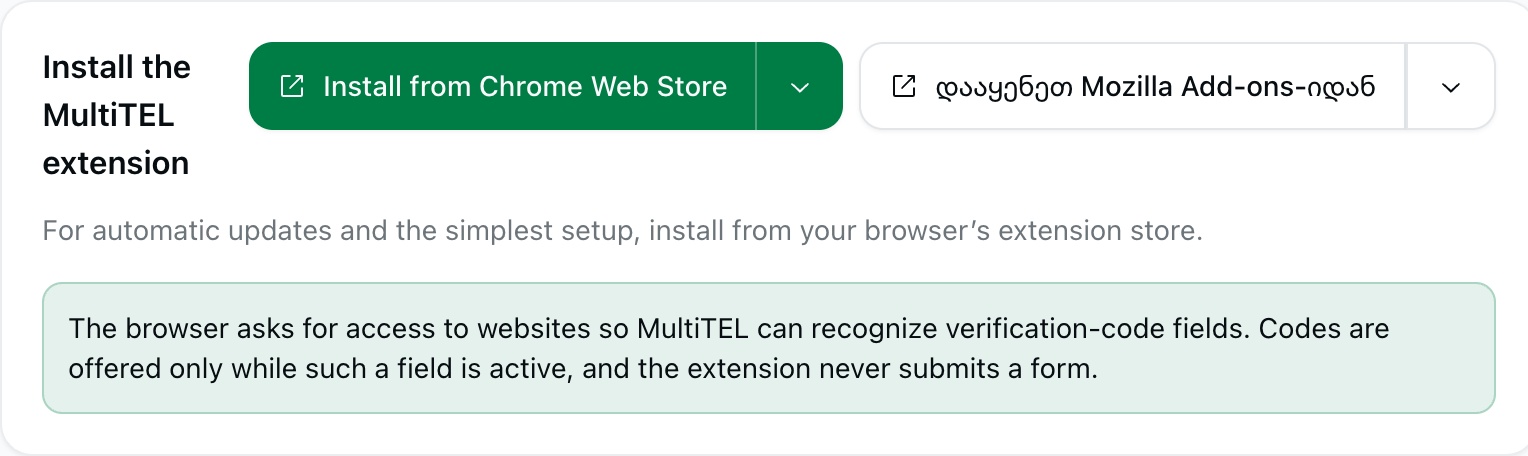
გაფართოება ვებსაიტებზე წვდომას ითხოვს, რათა დამადასტურებელი კოდის ველები ამოიცნოს. კოდებს გთავაზობთ მაშინ, როცა ასეთი ველი აქტიურია. გაფართოება ფორმას თქვენ ნაცვლად არ აგზავნის.
3. შექმენით დაკავშირების მოწვევა
- განყოფილებაში „შეაერთეთ ბრაუზერი ან ტელეფონი“ საჭიროების შემთხვევაში მოძებნეთ თქვენი ნაქირავები ტელეფონის ნომრები.
- მონიშნეთ იმ ნომრების მოსანიშნი უჯრები, რომელთა კოდებიც ამ მოწყობილობამ უნდა მიიღოს.
- თუ გსურთ, დაყენების მოწვევა მობილურ ტელეფონზე გაიგზავნოს, გახსენით „დაყენების მოწვევის გაგზავნა მობილურ ტელეფონზე (სურვილისამებრ)“ და ყურადღებით შეამოწმეთ მიმღების ნომერი. ეს არის ტელეფონი, რომელზეც დაყენების მოწვევა გაიგზავნება; მისი მითითება არ ცვლის თქვენი ნაქირავები MultiTEL ნომრების არჩევის აუცილებლობას.
- აირჩიეთ „შექმენით კავშირის კოდი“. სასურველი ბრაუზერის ან ტელეფონის დასაკავშირებლად გამოიყენეთ ნაჩვენები მოწვევა და გაითვალისწინეთ მისი მოქმედების ვადის შესახებ მითითებები.
- კოდი, მოწვევის ბმული და QR კოდი კონფიდენციალურად შეინახეთ. ერთი კოდის ხელახლა გამოყენების ნაცვლად, თითოეული მოწყობილობისთვის ცალკე მოწვევა შექმენით.
4. გამოიყენეთ ნომერი ვებსაიტზე
ვებსაიტზე, რომელიც თქვენს MultiTEL ნომერს იღებს, შეიყვანეთ ეს ნომერი ვებსაიტის მიერ მოთხოვნილი ფორმატით. იქვე მოითხოვეთ დამადასტურებელი კოდი. ბრაუზერში დამადასტურებელი კოდის ველი აქტიური დატოვეთ და გამოიყენეთ შემოთავაზებული კოდი, შემდეგ კი თავად შეამოწმეთ და გაგზავნეთ ვებსაიტის ფორმა.
კოდის მიღება არ ადასტურებს, რომ ვებსაიტზე შესვლა წარმატებით დასრულდა. გაითვალისწინეთ ვებსაიტზე ნაჩვენები შედეგი და გაიარეთ დადასტურების დამატებითი ნაბიჯები, თუ ამას ვებსაიტი მოითხოვს.
მოწყობილობების შემოწმება და მართვა
შეამოწმეთ განყოფილება „დაკავშირებული მობილური მოწყობილობები“ და საჭიროების შემთხვევაში გამოიყენეთ „განაახლეთ დაკავშირებული მოწყობილობები“. შეამოწმეთ თითოეული მოწყობილობის სახელი, მასზე მინიჭებული ნომრები და ბოლო დაკავშირების ინფორმაცია. მინიჭებული ნომრების შესაცვლელად აირჩიეთ „Manage numbers“, ხოლო იმ მოწყობილობის მოსაშორებლად, რომელმაც კოდები აღარ უნდა მიიღოს, აირჩიეთ „Disconnect“.
ნომერზე წვდომის გაზიარებით სხვა ადამიანს შეიძლება მიეცეს იმ ვებსაიტებზე შესვლის კოდების მიღების შესაძლებლობა, რომლებზეც ეს ნომერი გამოიყენება. მიანიჭეთ მხოლოდ ის ნომრები, რომლებიც ამ ადამიანს სჭირდება. Password Vault-ის გამართვა და საცავთან მოწყობილობის დაწყვილება ცალკე პროცესებია და განსხვავდება MultiOTP-ში ნომრის დაწყვილებისგან.
თუ კოდი არ გამოჩნდება
- დარწმუნდით, რომ ვებსაიტმა კოდი სწორად შერჩეულ MultiTEL ნომერზე გაგზავნა და ამ ტიპის ნომრებს იღებს.
- შეამოწმეთ, რომ სასურველი მოწყობილობა დაკავშირებულია და მას ეს ნომერი აქვს მინიჭებული.
- დაბრუნდით დამადასტურებელი კოდის ველში. კონკრეტული ვებსაიტის ფორმის მუშაობის თავისებურებებმა შეიძლება ველის ამოცნობაზე იმოქმედოს.
- თუ დაყენების მოწვევას მოქმედების ვადა გაუვიდა ან ის უკვე გამოიყენეს, გამოიყენეთ ახალი მოწვევა. მხარდაჭერის სამსახურისთვის განკუთვნილ ეკრანის ანაბეჭდებში არ გამოაჩინოთ ჯერ კიდევ მოქმედი კოდები.
MultiOTP-სა და AutoFill-ს ცალკე გამოწერა არ სჭირდება. ტელეფონის ნომრის ქირის, SMS/MMS-ის გამოყენების, რეგისტრაციისა და ოპერატორის შესაბამისი საფასური კვლავ მოქმედებს.