はじめに
Microsoft Teams Direct Routing を使用すると、組織は SIP トランクプロバイダーを利用して、MS Teams 内で着信・発信通話を行えます。この機能により、お客様は既存の電話番号、契約、競争力のある通話料金を維持したまま、Microsoft Teams の電話システムのあらゆるメリットと機能をご利用いただけます。このユーザーガイドでは、MS Teams Direct Routing と MultiTEL のサービスとの統合について説明します。
前提条件
- MS Teamsのアカウント - まだお持ちでない場合は、こちらに記載された手順に従ってください。
- MultiTELのアカウント - まだお持ちでない場合は、こちらをクリックしてください。
- MS Teams SBCドメイン - こちらで作成してください:営業に相談する
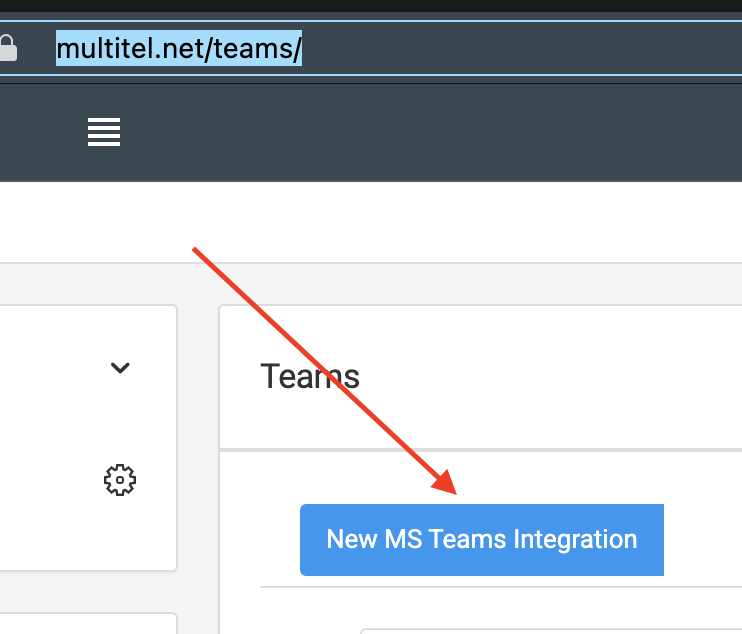
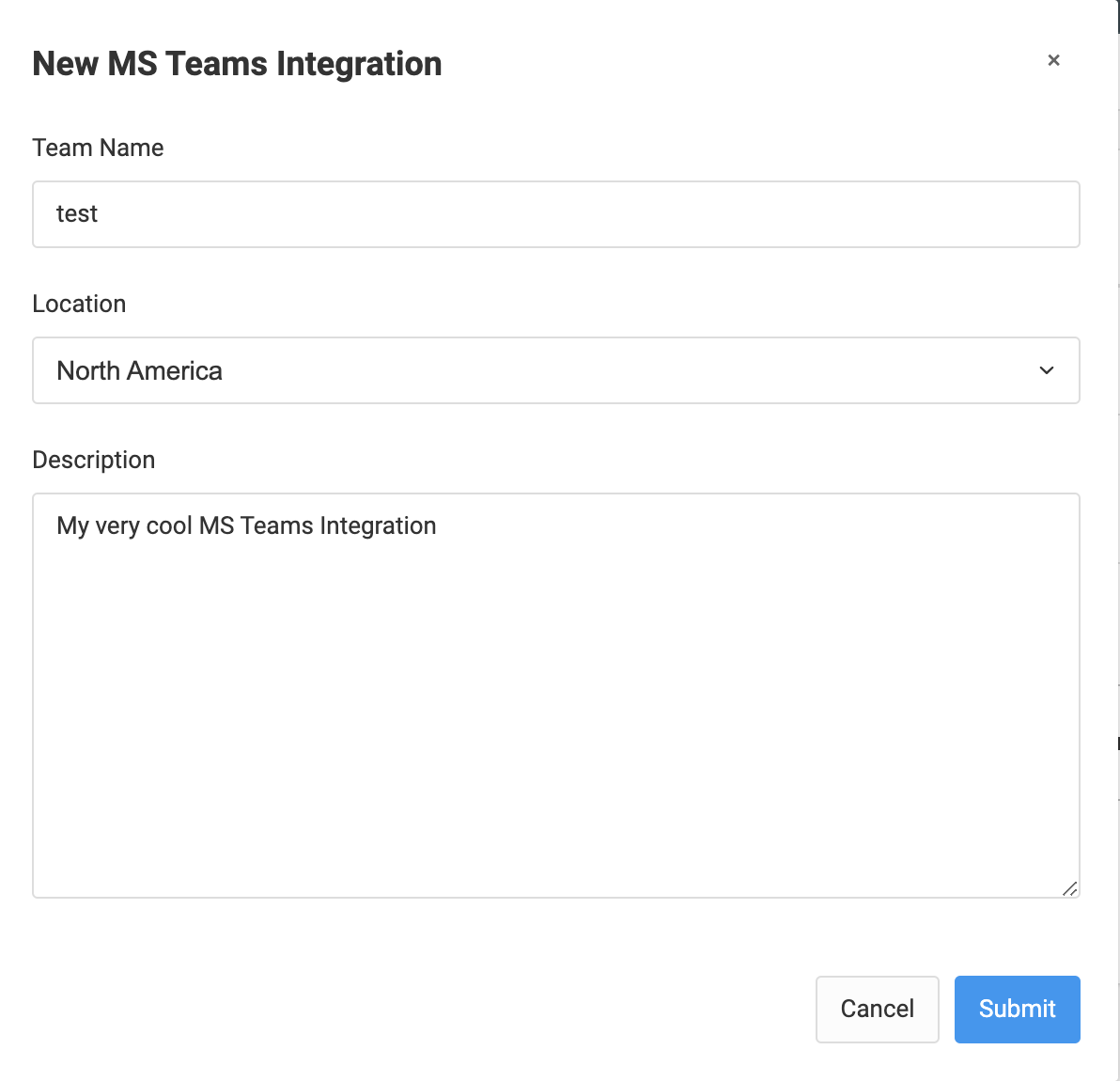
「Submit」ボタンをクリックすると、MS Teams SBC ドメインが作成されます:
その 10 桁の番号とドメイン名を必ず控えておいてください。
- Direct Routingを有効にしたMS TeamsにインストールされたMicrosoft Phone Systemライセンス。Microsoftのライセンス要件の詳細については、https://docs.microsoft.com/en-us/microsoftteams/direct-routing-plan#licensing-and-other-requirements.を参照してください
必要なライセンスを有効にする:
https://www.microsoft.com/en-us/microsoft-365/business/compare-all-microsoft-365-business-products
Microsoft 365 Business Basicオプションを選択します:

直接購入するか、「Try free for one month」(1か月間無料で試す)をクリックできます。
従っていただく必要のある手順がいくつかあります:
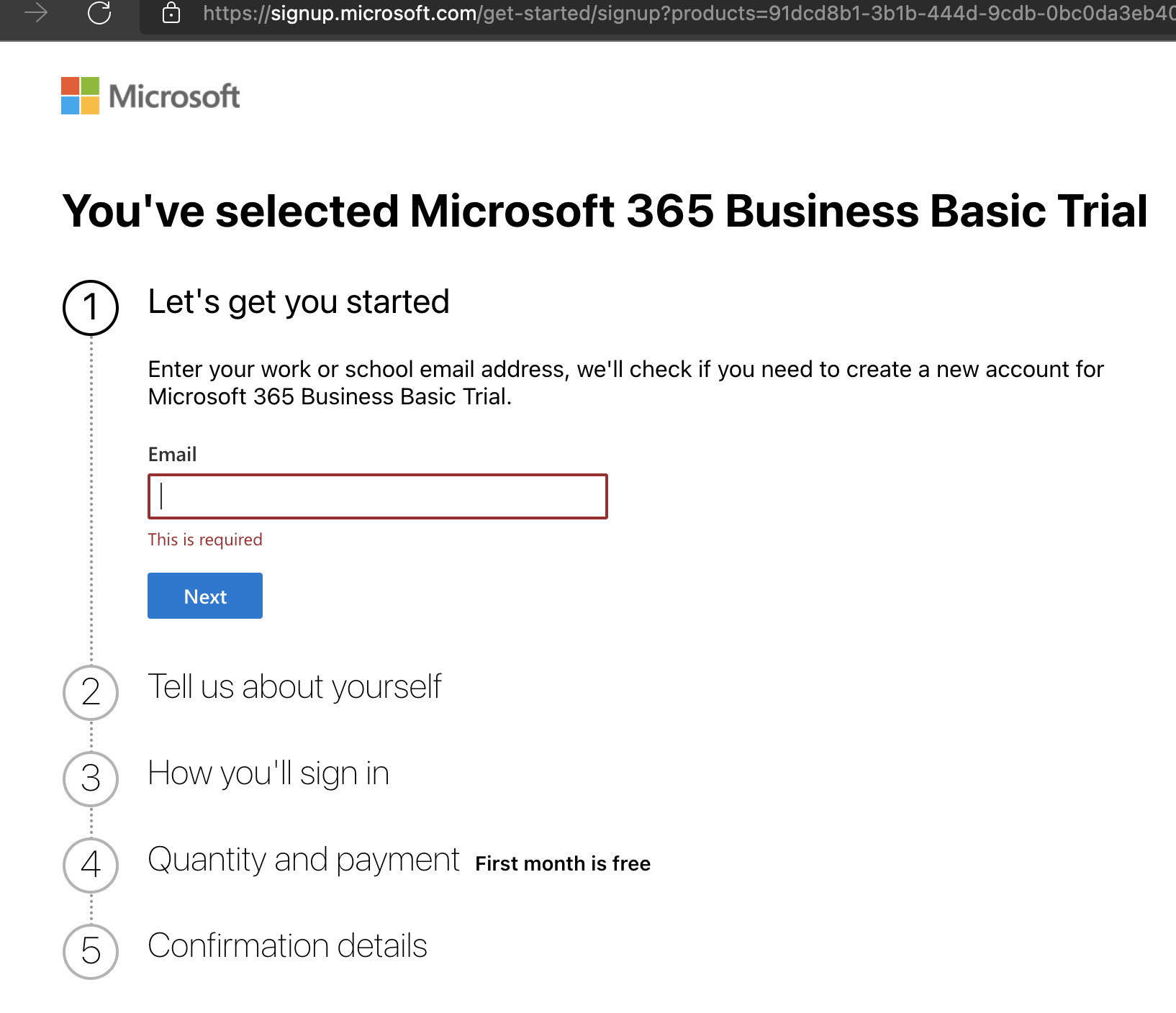
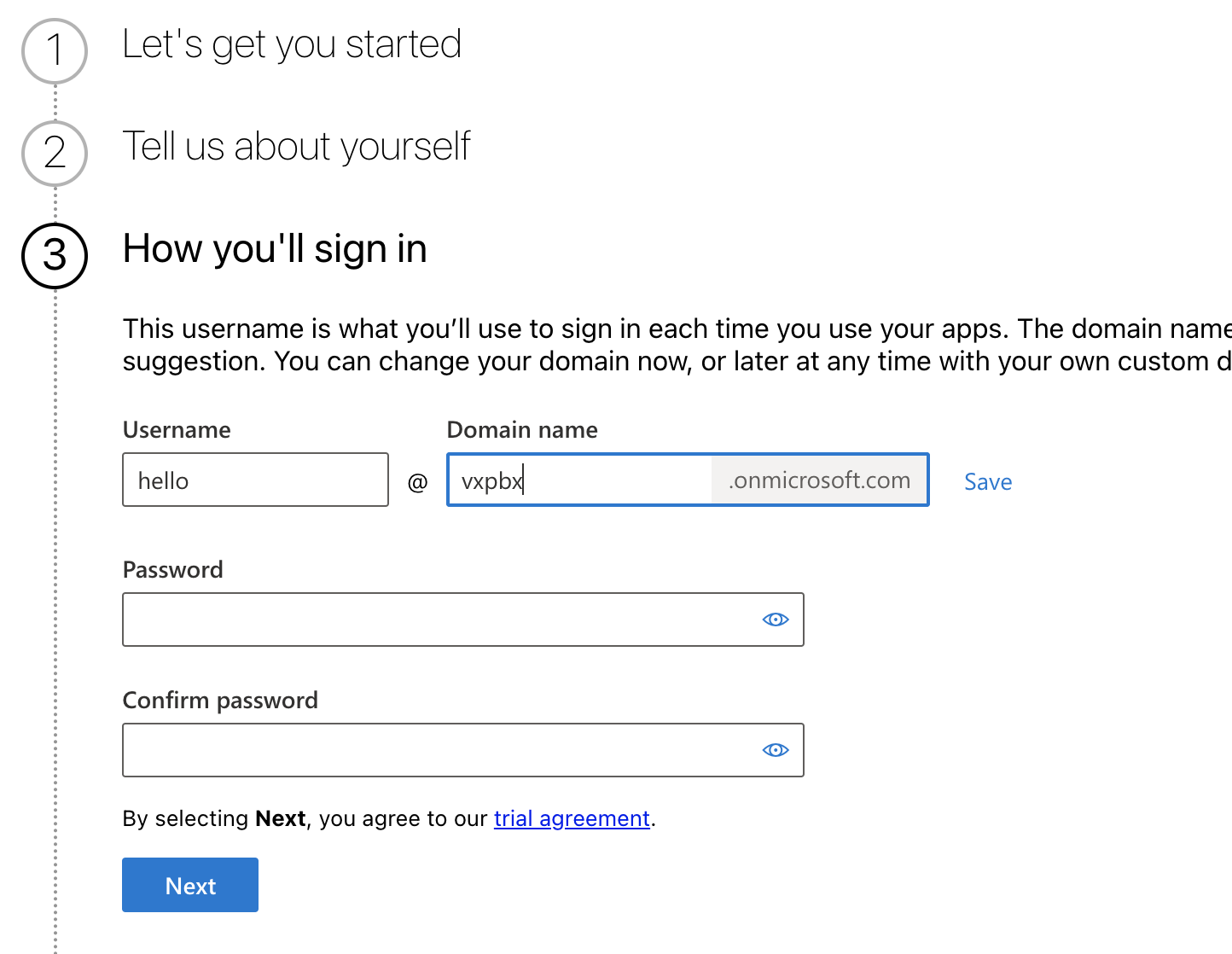
サブスクリプションをキャンセルする場合は、こちらから行えます: Microsoft 365 管理センター – サブスクリプション(admin center - Subscriptions)
次の手順はこちらから進めてください:
https://admin.microsoft.com/?source=applauncher#/catalog画面右側で「phone」を検索します:
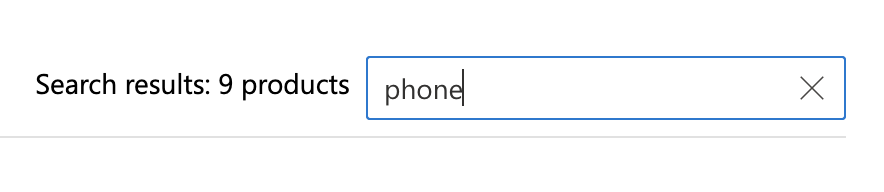
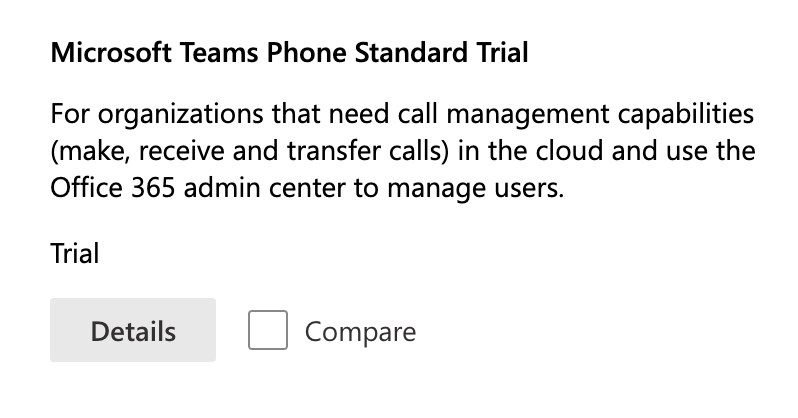
選択できる3つのオプションが表示されます:
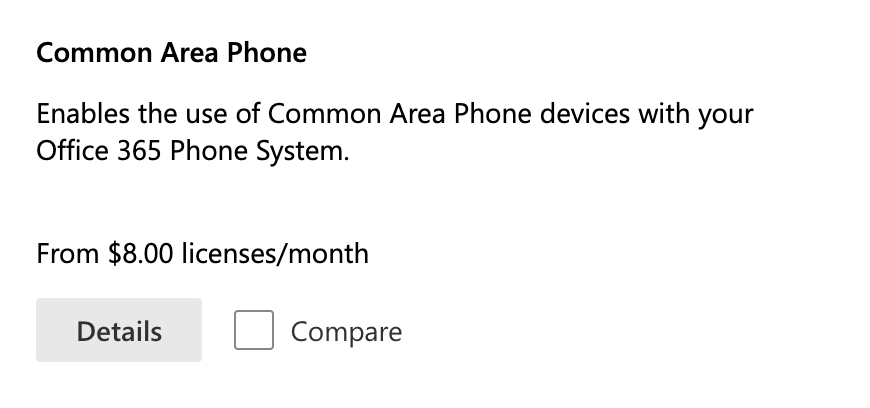
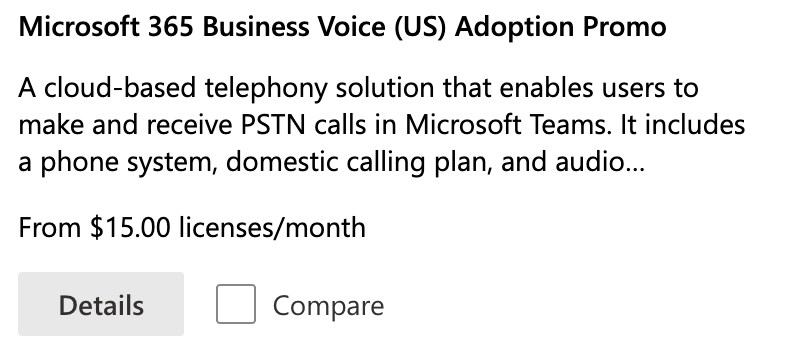
共用エリア電話機 - このライセンスにはMS Teams提供のボイスメール/カレンダーなどは含まれません。ボイスメールをMultiTELのシステムに保持したい場合は、このライセンスを使用できます
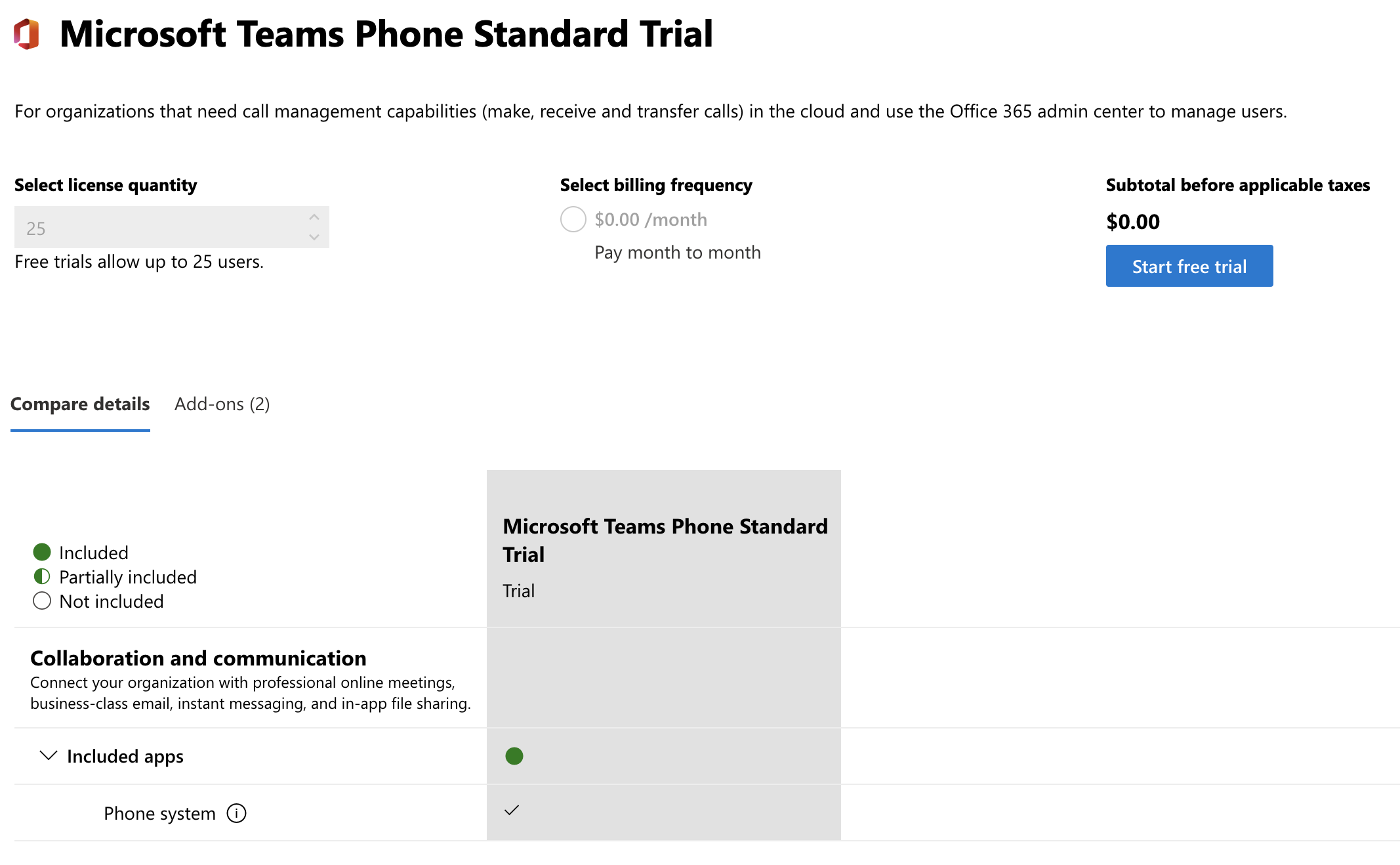
ボイスメールをMS Teamsで維持したい場合は、Microsoft Teams Phone Standard Trial(または365 Business Voice (US) Adoption Promo)が必要です。試用(Trial)オプションをお試しいただけます。
次のリンクに移動します: https://admin.microsoft.com/?source=applauncher#/catalog/offer-details/microsoft-teams-phone-standard-trial
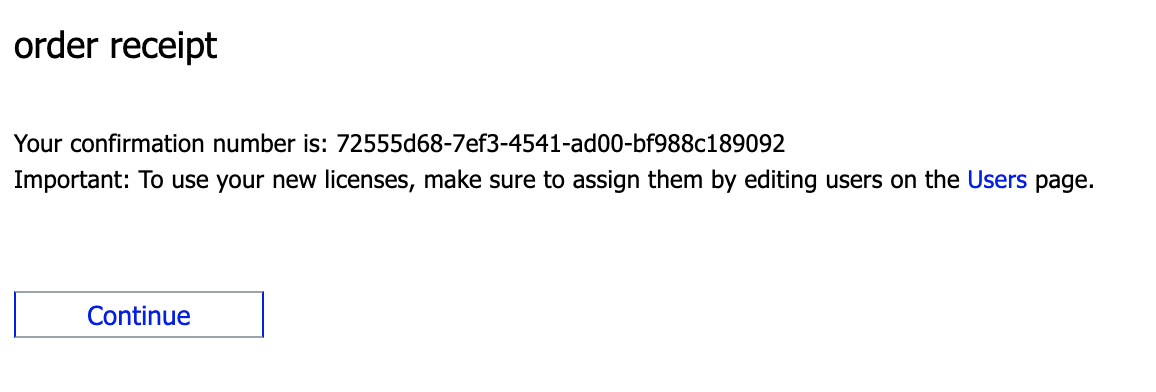
完了したら、次のメッセージを控えておいてください:「新しいライセンスを使用するには、Users(ユーザー)ページでユーザーを編集して割り当ててください」
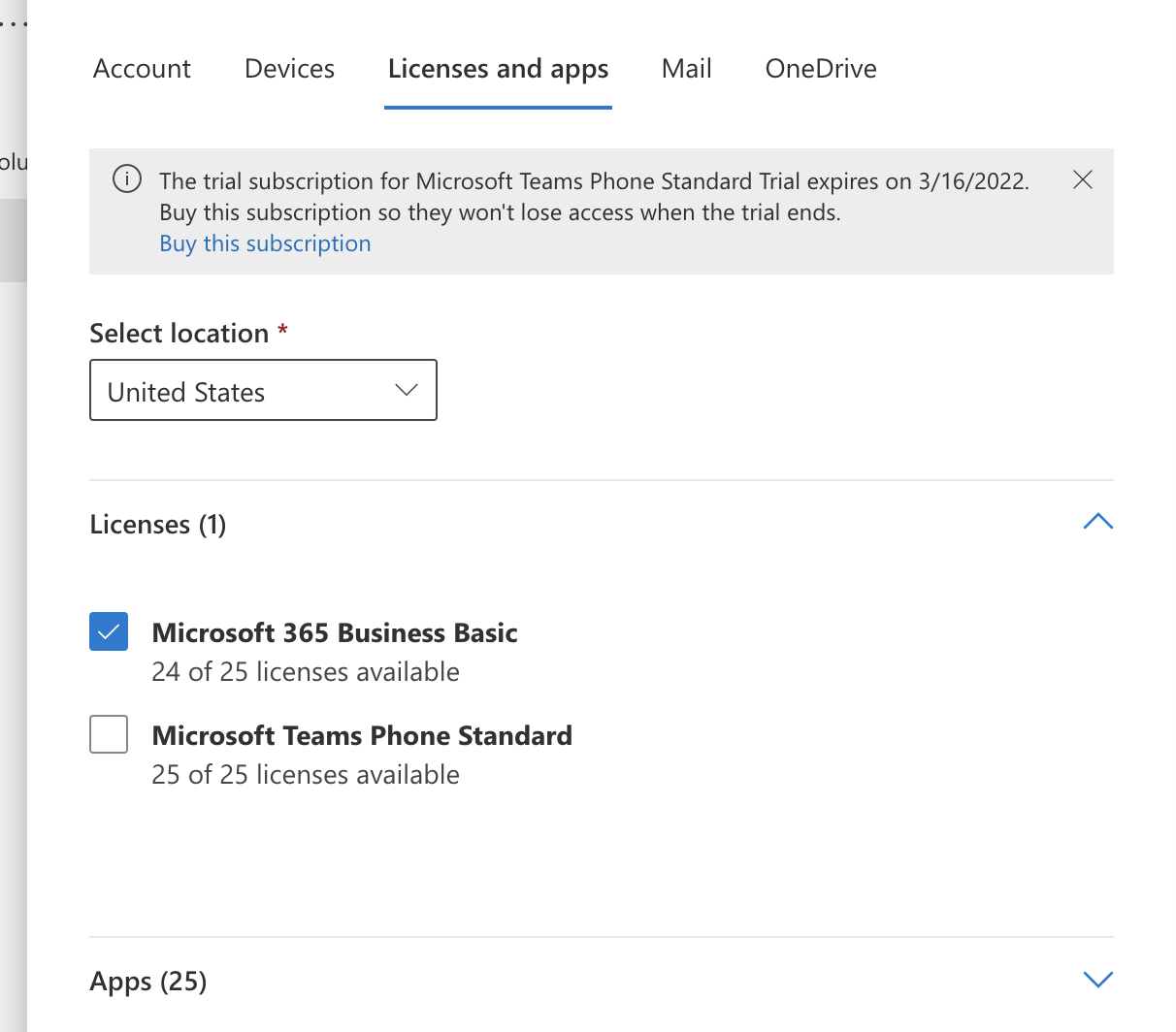
次のページにリダイレクトされます: Microsoft 365管理センター – アクティブなユーザー(Microsoft 365 admin center - Active users)
ユーザー(複数可)を編集し、Microsoft Teams Phone Standardライセンスを有効化します(次のスクリーンショットでは未チェック/無効として表示)。
完了したら、Direct Routingのセットアップを再開できます。
ドメインの設定:
MS TeamsでDirect Routingを設定する前に、Microsoft管理ポータルでMS Teams SBCドメインをアクティブ化する必要があります。ドメインを追加するには、テナントでグローバル管理者(Global Administrator)権限が必要です。
ステップ 1: 次の場所に移動: https://admin.microsoft.com/Adminportal ; 設定 -> ドメイン -> ドメインを追加 の順に移動します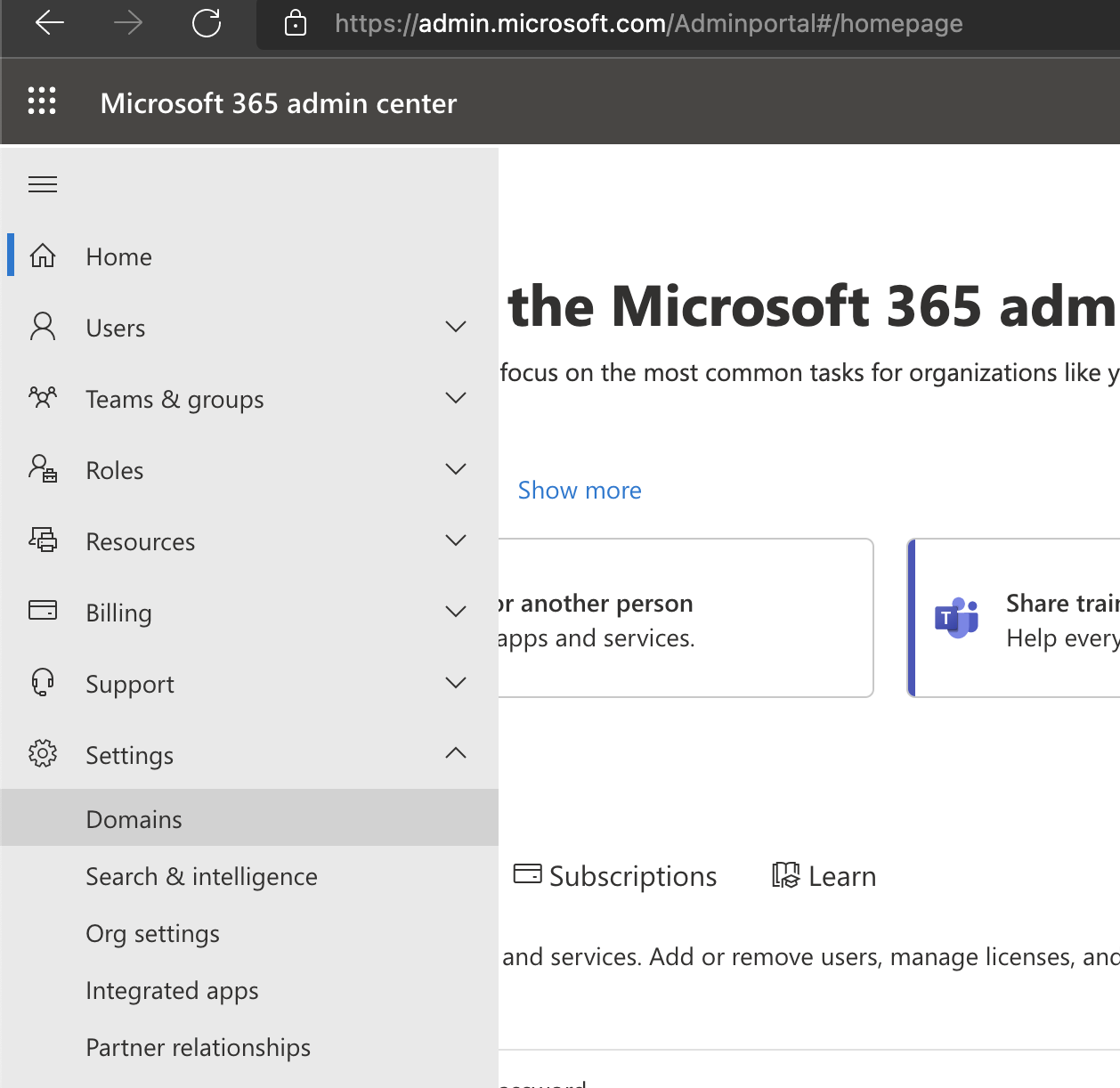
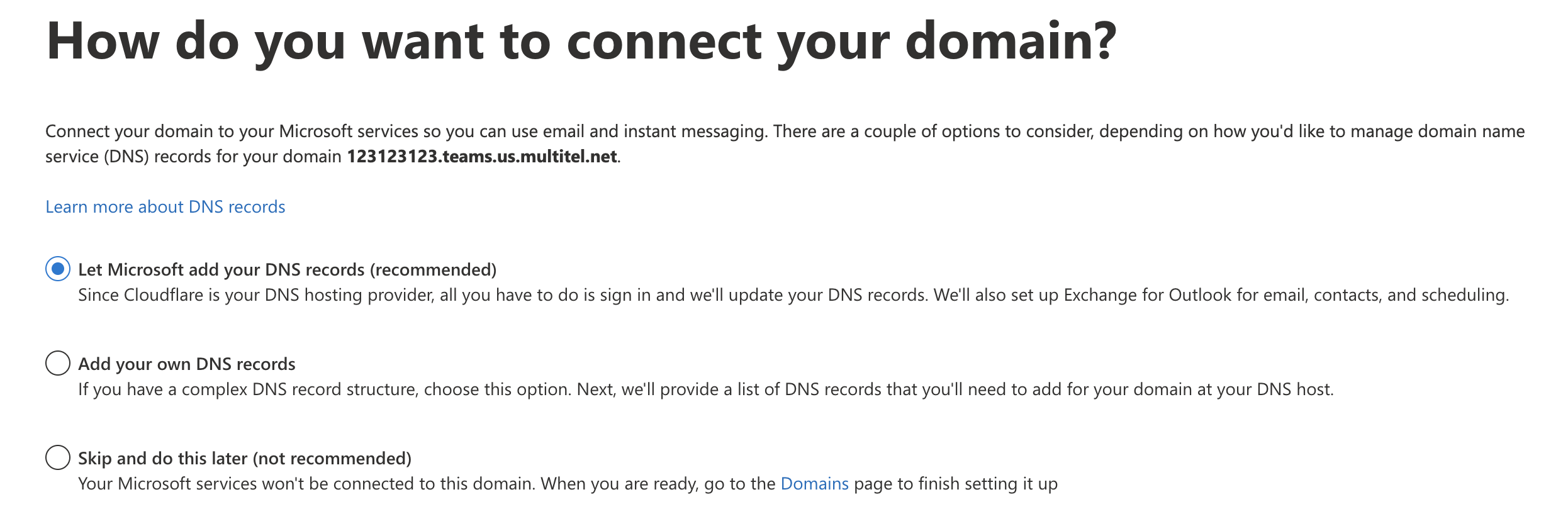
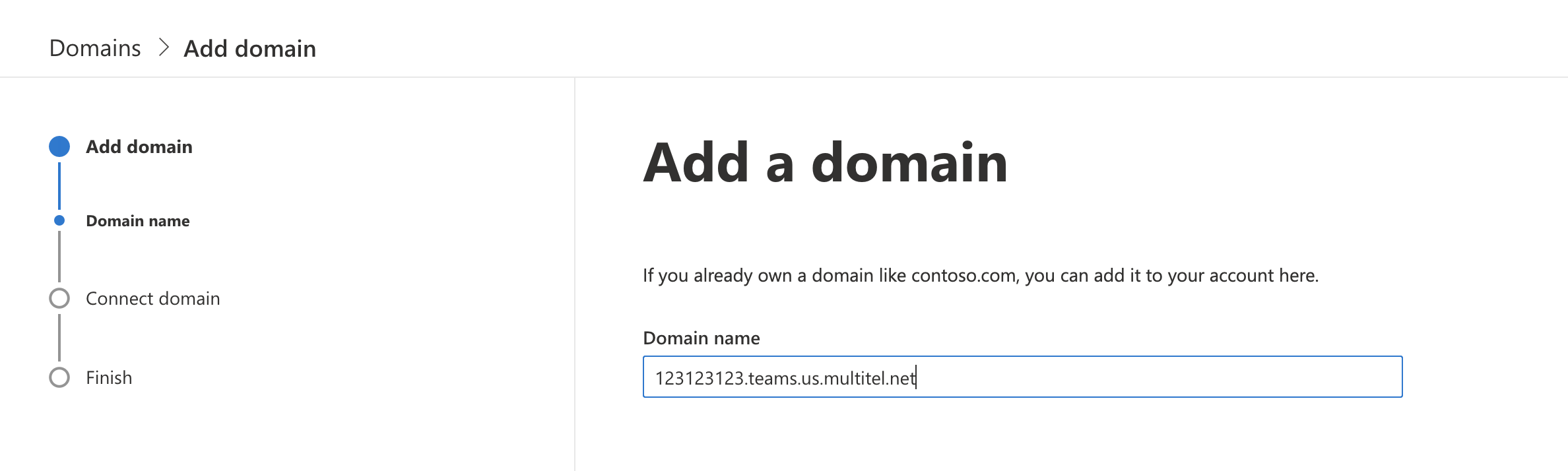
MultiTELから提供されたドメインを追加します。これは数字コードの後に「.teams.multitel.net」が続く形式になります。たとえば「123123123.teams.us.multitel.net」のようになります。
「その他のオプション(More Options)」
をクリックします
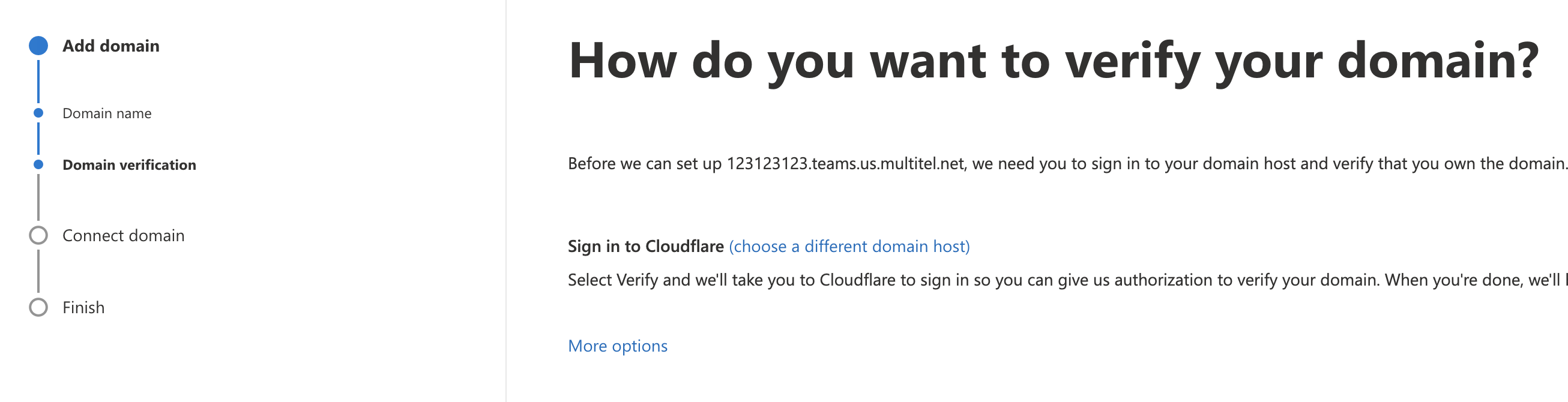
「Add a text file to the domain's website」(ドメインのウェブサイトにテキストファイルを追加)を選択します。

次の画面で確認ファイルをダウンロードできます。
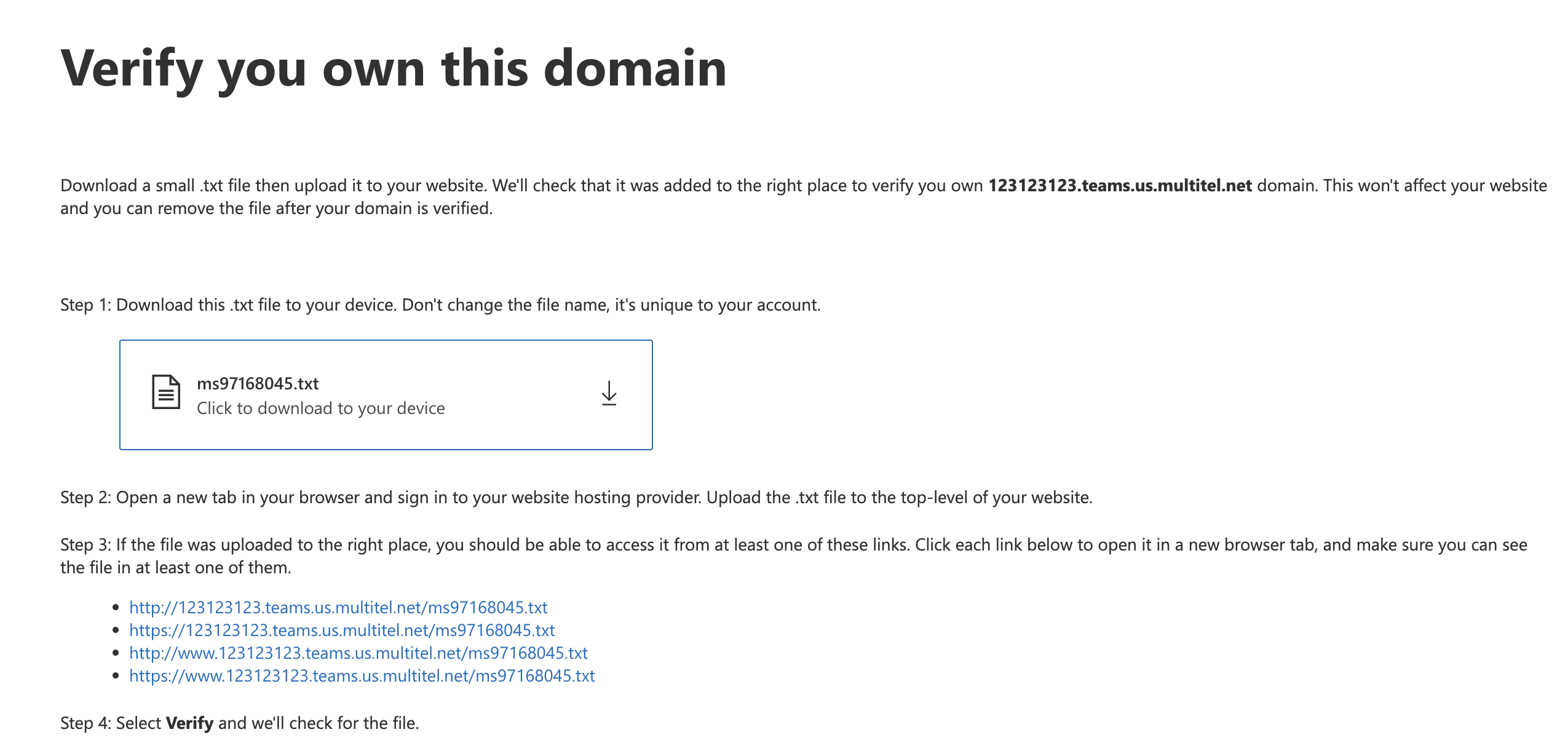
ダウンロードしたら、ここに MultiTEL の MS Teams の詳細を追加します:
MS Teams連携を選択し、赤い 検証 (Verify) ボタンをクリックしてそのファイルをアップロードします。

検証ファイルをダウンロードしたMS TeamsのWebページに戻り、検証をクリックしてください。
この画面が表示され、SBCセットアップが完了したことが確認されます。