Introduzione
Microsoft Teams Direct Routing consente alla tua organizzazione di utilizzare un provider di trunk SIP per le chiamate in entrata e in uscita in MS Teams. Questa funzionalità permette ai clienti di usufruire di tutti i vantaggi e le funzioni del sistema telefonico Microsoft Teams mantenendo i numeri di telefono esistenti, i contratti e le tariffe di chiamata competitive. Questa guida utente presenta l'integrazione di MS Teams Direct Routing con i servizi di MultiTEL.
Prerequisiti
- Un account con MS Teams - se non ne hai già uno, segui i passaggi descritti qui.
- Un account con MultiTEL - se non ne hai già uno, fai clic qui.
- Un dominio SBC MS Teams - creane uno qui: Contatta il reparto vendite
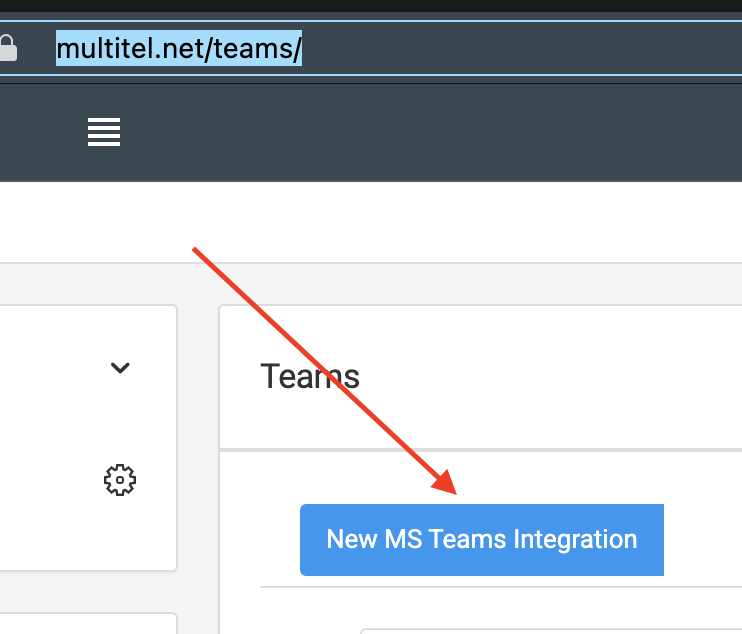
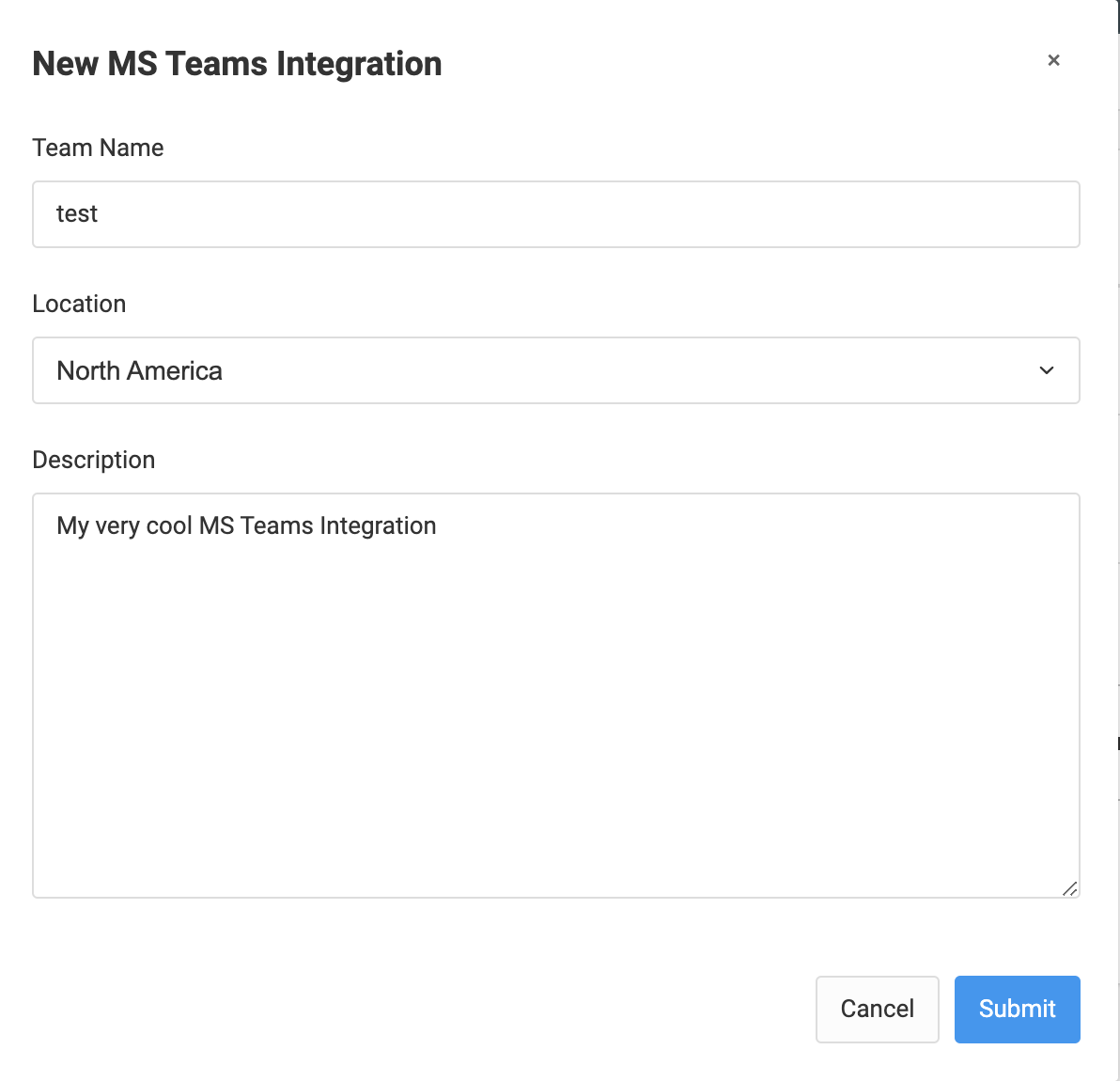
Dopo aver premuto il pulsante Invia, verrà creato il dominio SBC di MS Teams:
Annota quel numero di 10 cifre e anche il nome del dominio.
- Una licenza Microsoft Phone System installata in MS Teams con Direct Routing abilitato. Per ulteriori informazioni sui requisiti di licenza di Microsoft, fai riferimento a https://docs.microsoft.com/en-us/microsoftteams/direct-routing-plan#licensing-and-other-requirements.
Abilitazione della licenza richiesta:
https://www.microsoft.com/en-us/microsoft-365/business/compare-all-microsoft-365-business-products
Seleziona l'opzione Microsoft 365 Business Basic:

Puoi acquistarlo direttamente oppure fare clic su Prova gratis per un mese.
Ci sono diversi passaggi da seguire:
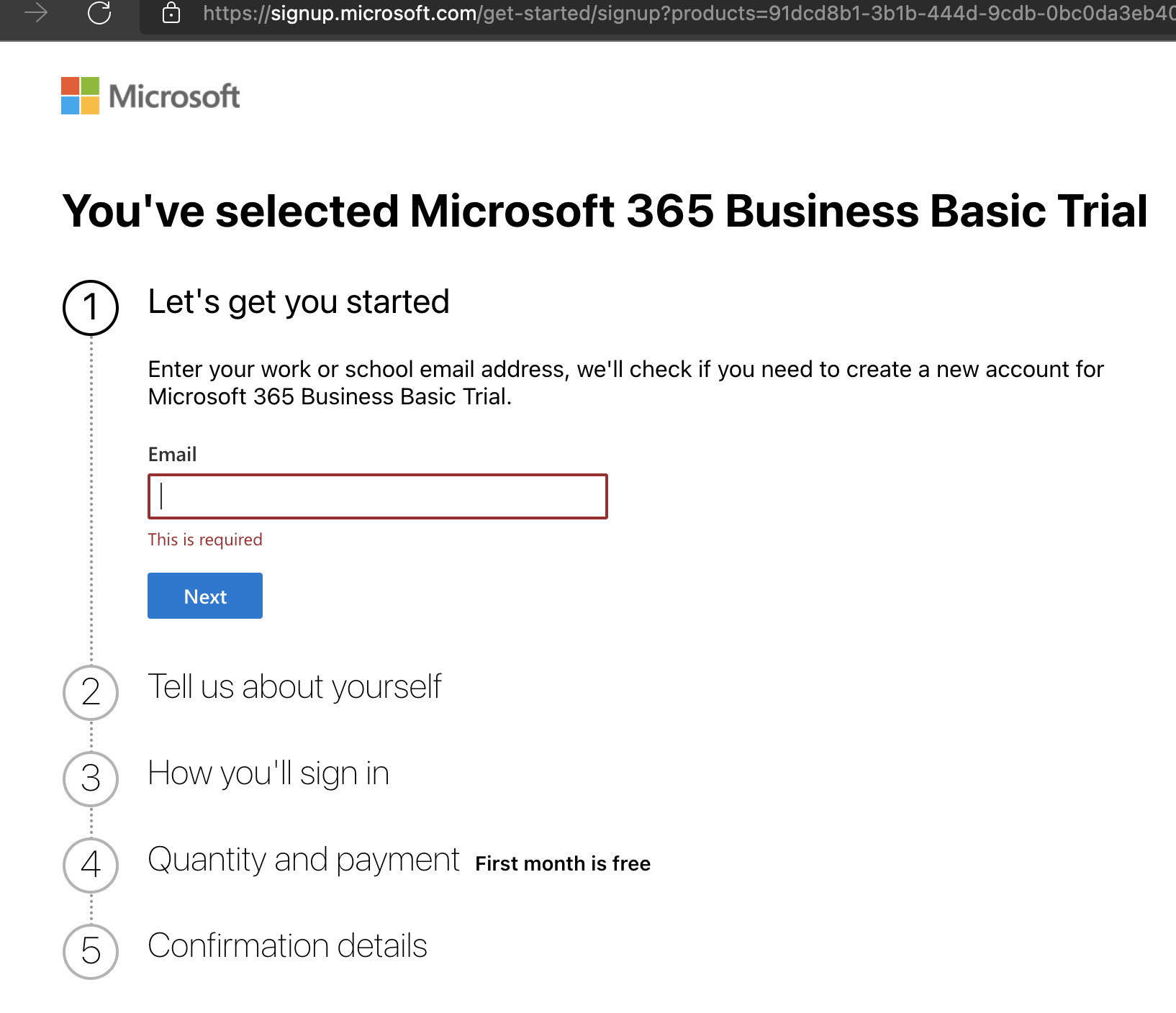
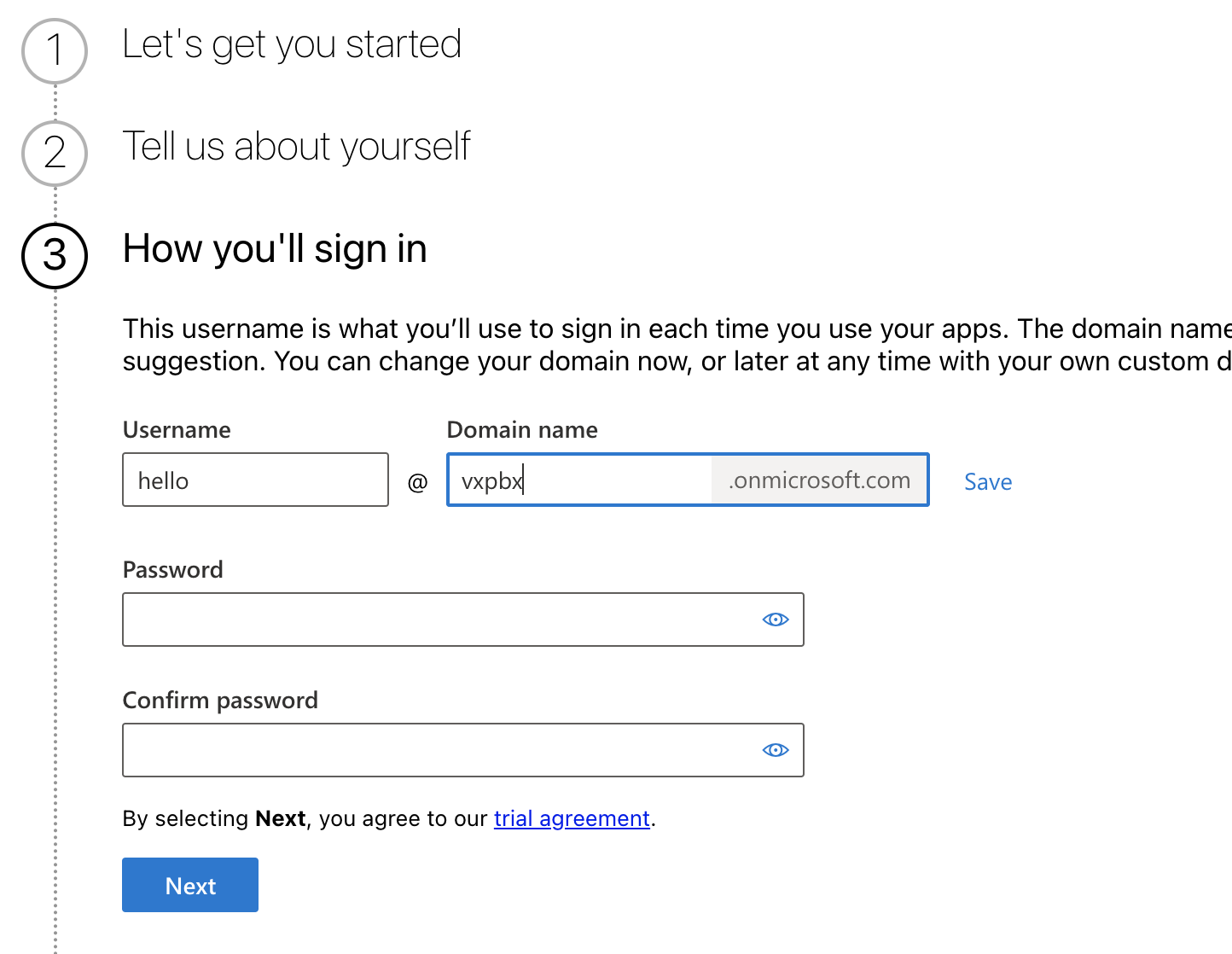
Per annullare l’abbonamento in qualsiasi momento, è possibile farlo qui: Interfaccia di amministrazione di Microsoft 365 - Abbonamenti
Da qui in poi, il tuo prossimo passaggio avviene qui:
https://admin.microsoft.com/?source=applauncher#/catalogSul lato destro dello schermo, cerca "phone":
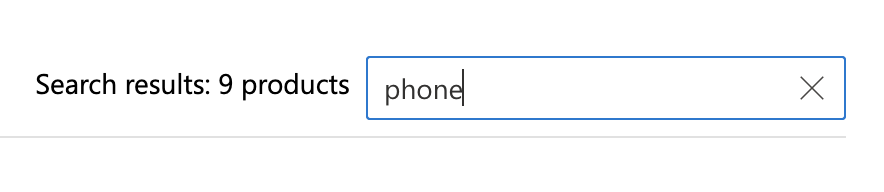
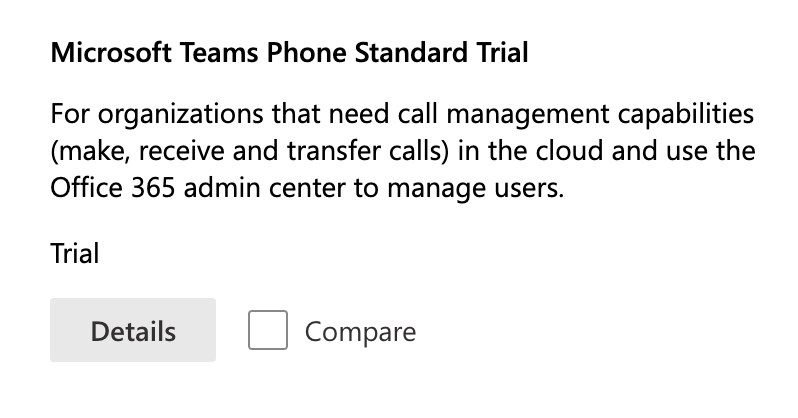
Potrai scegliere tra tre opzioni:
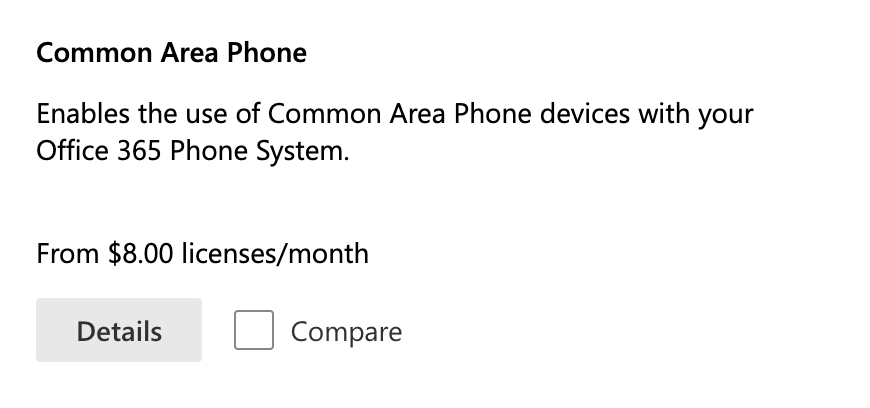
Telefono per aree comuni: questa licenza non include Segreteria telefonica / Calendario / ecc. forniti da MS Teams. Puoi usare questa licenza se desideri conservare i tuoi messaggi vocali sul sistema di MultiTEL
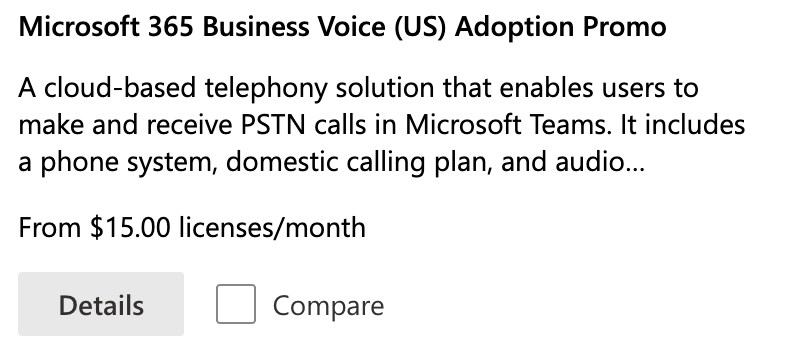
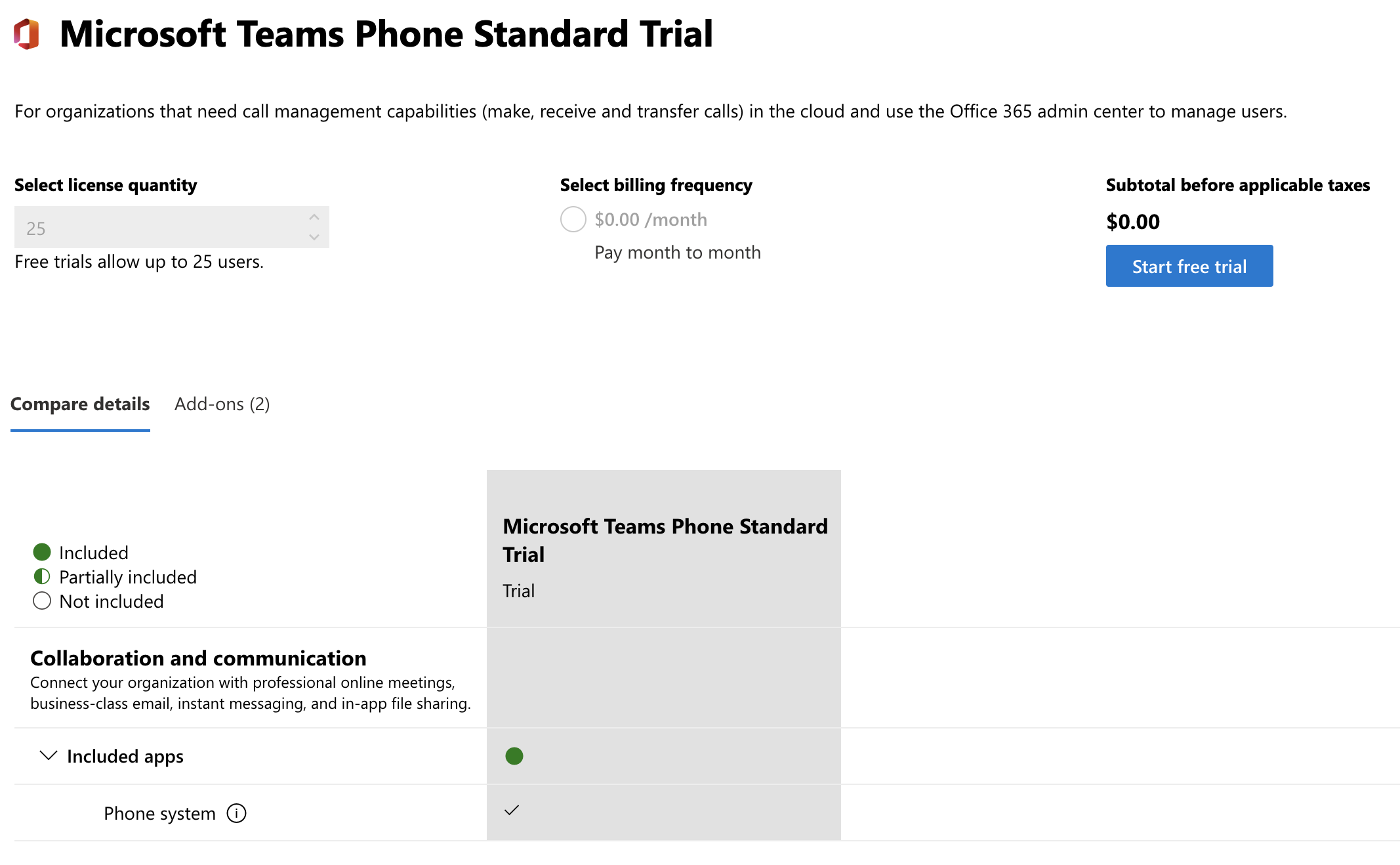
Microsoft Teams Phone Standard Trial (o la 365 Business Voice (US) Adoption Promo) è ciò di cui avresti bisogno, se desideri mantenere la segreteria telefonica su MS Teams. Potresti provare con l'opzione di prova (Trial)
Ti porterà a questo link: https://admin.microsoft.com/?source=applauncher#/catalog/offer-details/microsoft-teams-phone-standard-trial
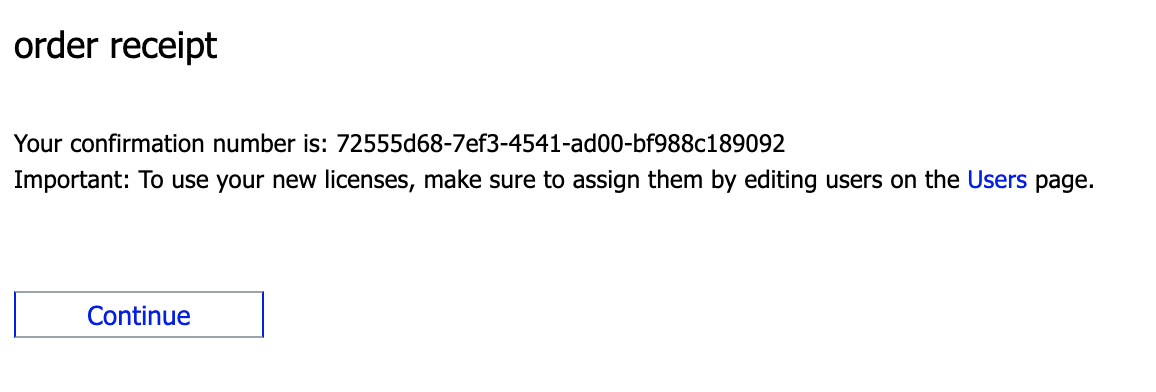
Una volta terminato, tieni presente: "Per utilizzare le nuove licenze, assicurati di assegnarle modificando gli utenti nella pagina Utenti"
Verrai reindirizzato qui: Centro di amministrazione Microsoft 365 - Utenti attivi
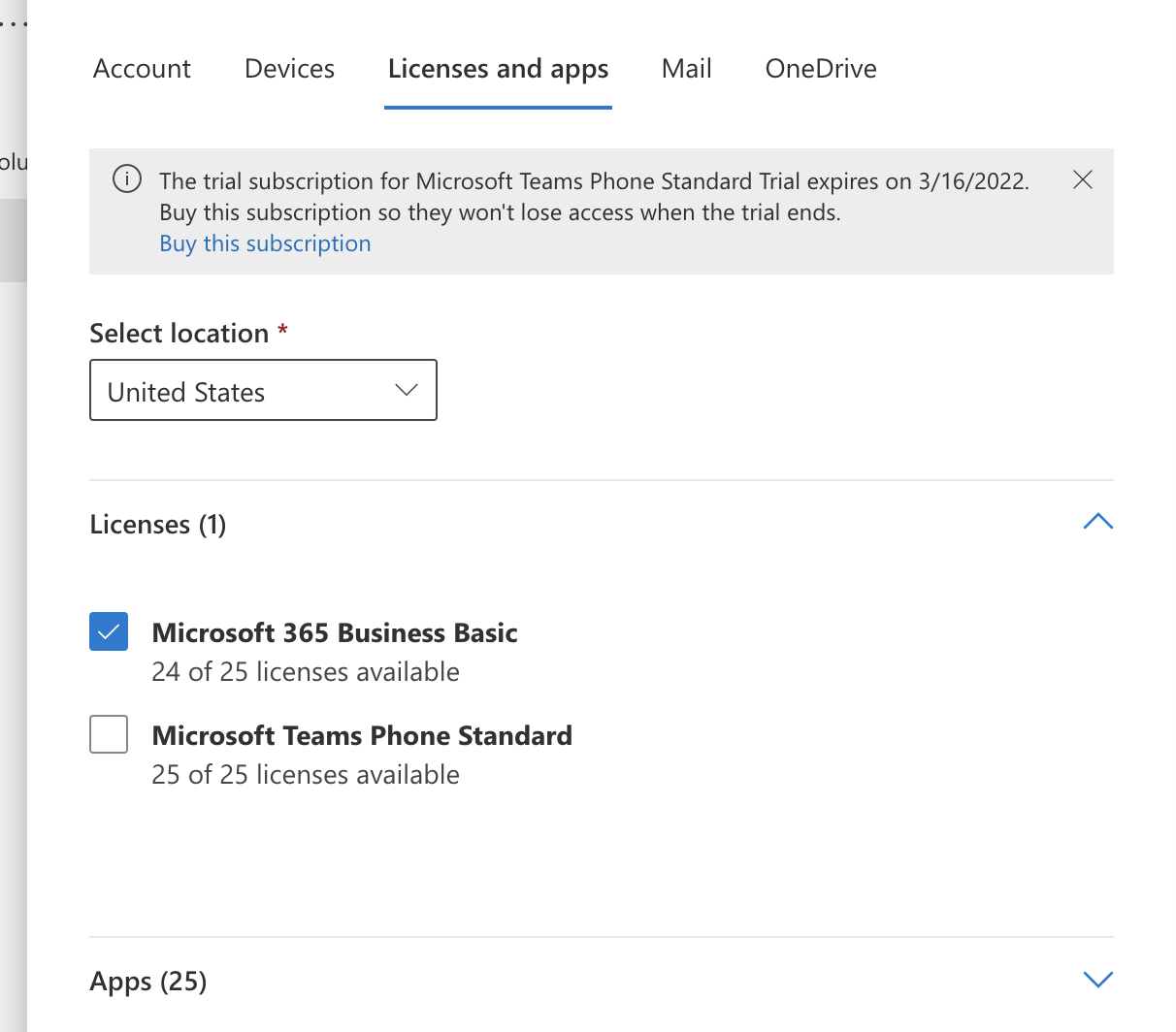
Modifica gli utenti e abilita la licenza Microsoft Teams Phone Standard (mostrata deselezionata/disabilitata nello screenshot seguente).
Una volta fatto, potremo riprendere la configurazione del tuo Direct Routing.
Configurazione del dominio:
Dovrai attivare il tuo dominio SBC di MS Teams nel portale di amministrazione Microsoft prima di configurare il routing diretto (Direct Routing) in MS Teams. Per aggiungere domini sono necessari i diritti di amministratore globale (Global Administrator) nella tua organizzazione Microsoft 365 (tenant).
Passaggio 1: vai a https://admin.microsoft.com/Adminportal ; Vai su Impostazioni (Settings) -> Domini (Domains) -> Aggiungi dominio (Add Domain)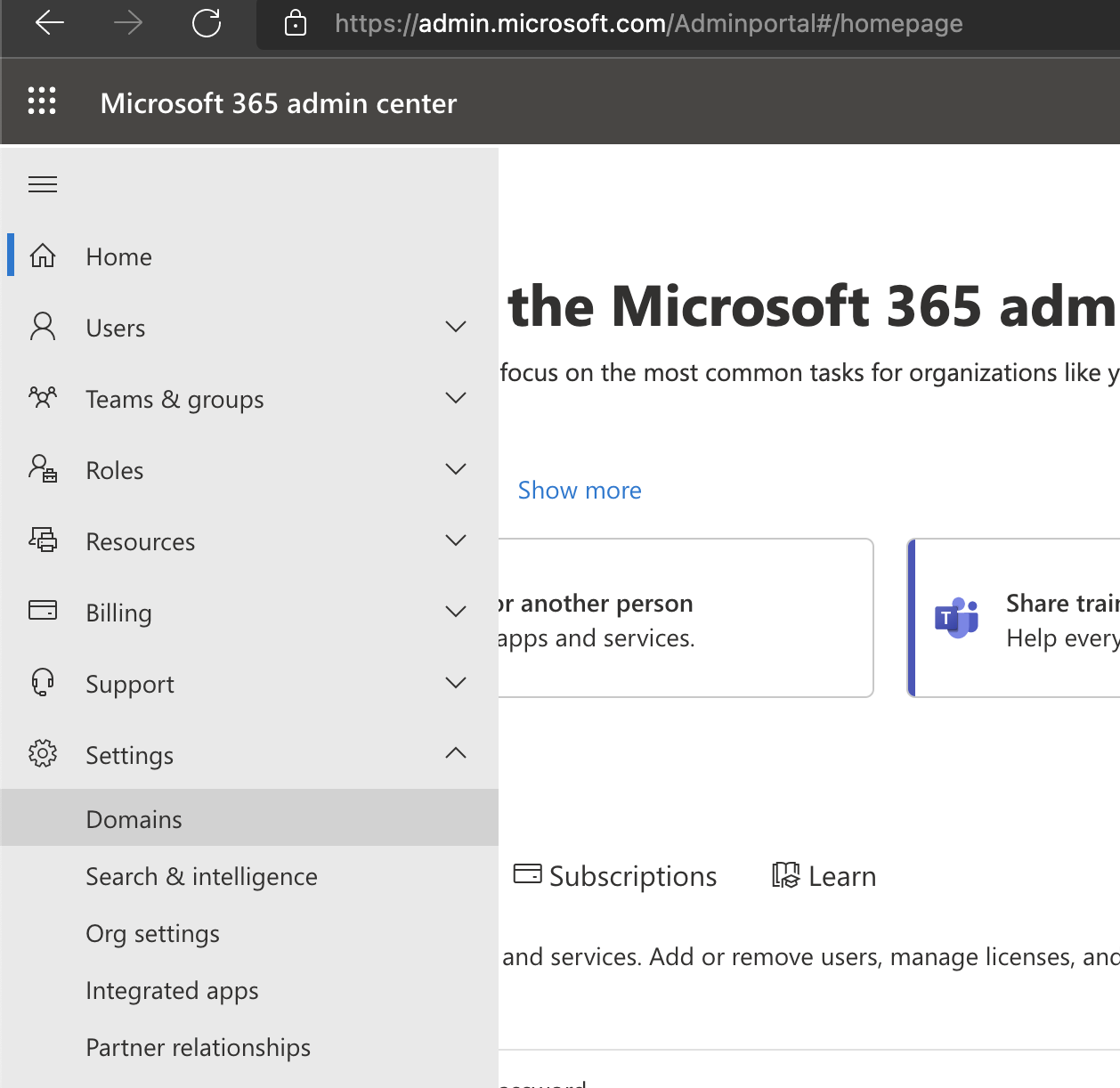
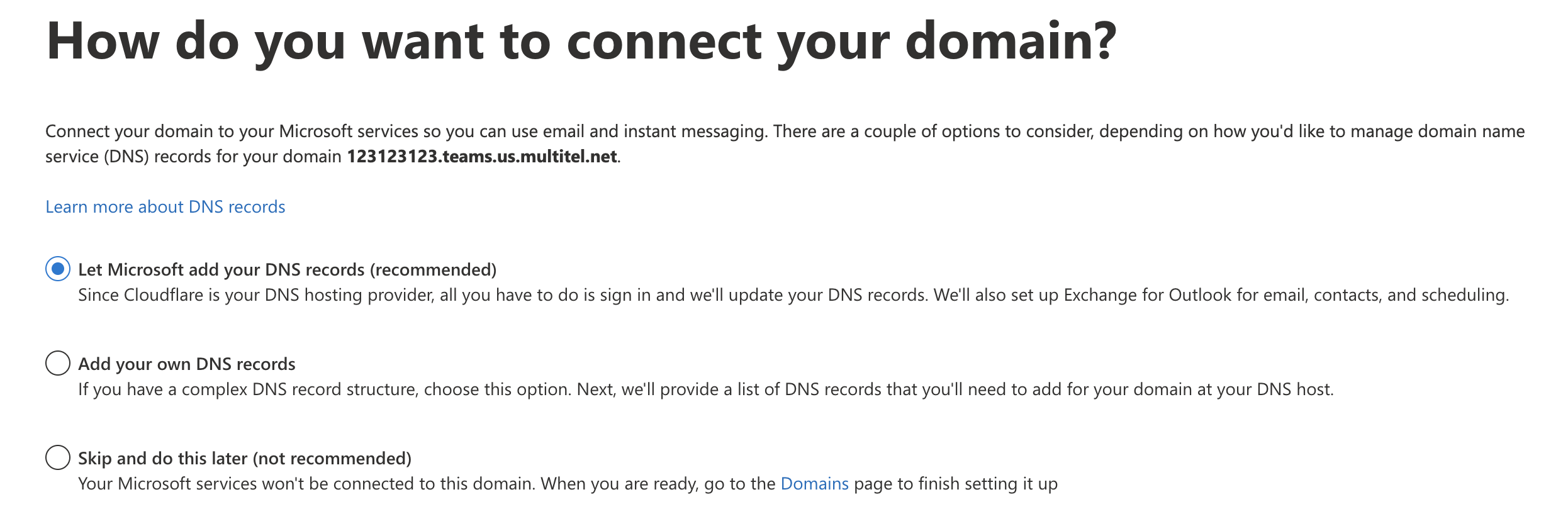
Aggiungi il dominio fornito da MultiTEL. Sarà un codice numerico seguito da «.teams.multitel.net». Qualcosa come «123123123.teams.us.multitel.net»
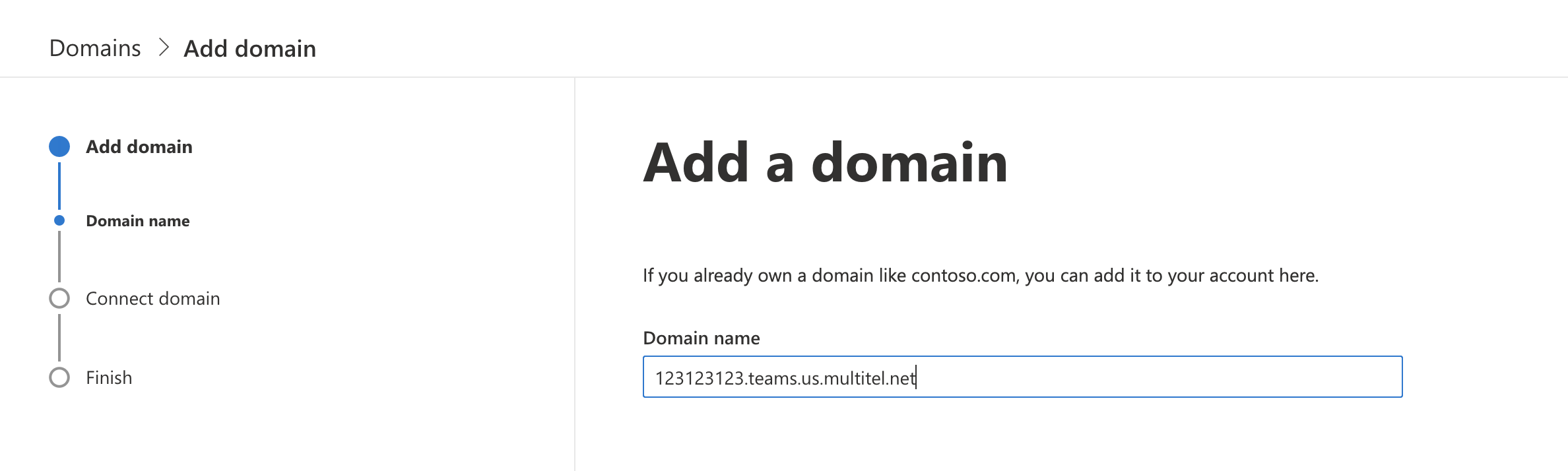
Fai clic su «More Options»
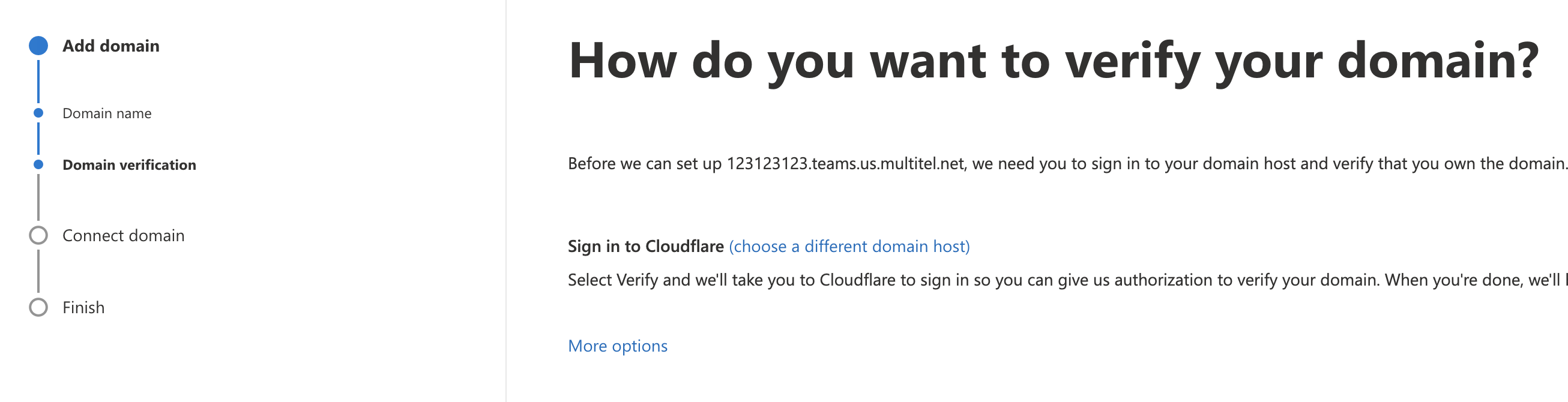
Seleziona «Aggiungi un file di testo al sito web del dominio (Add a text file to the domain's website)»

Nella schermata successiva potrai scaricare il file di verifica.
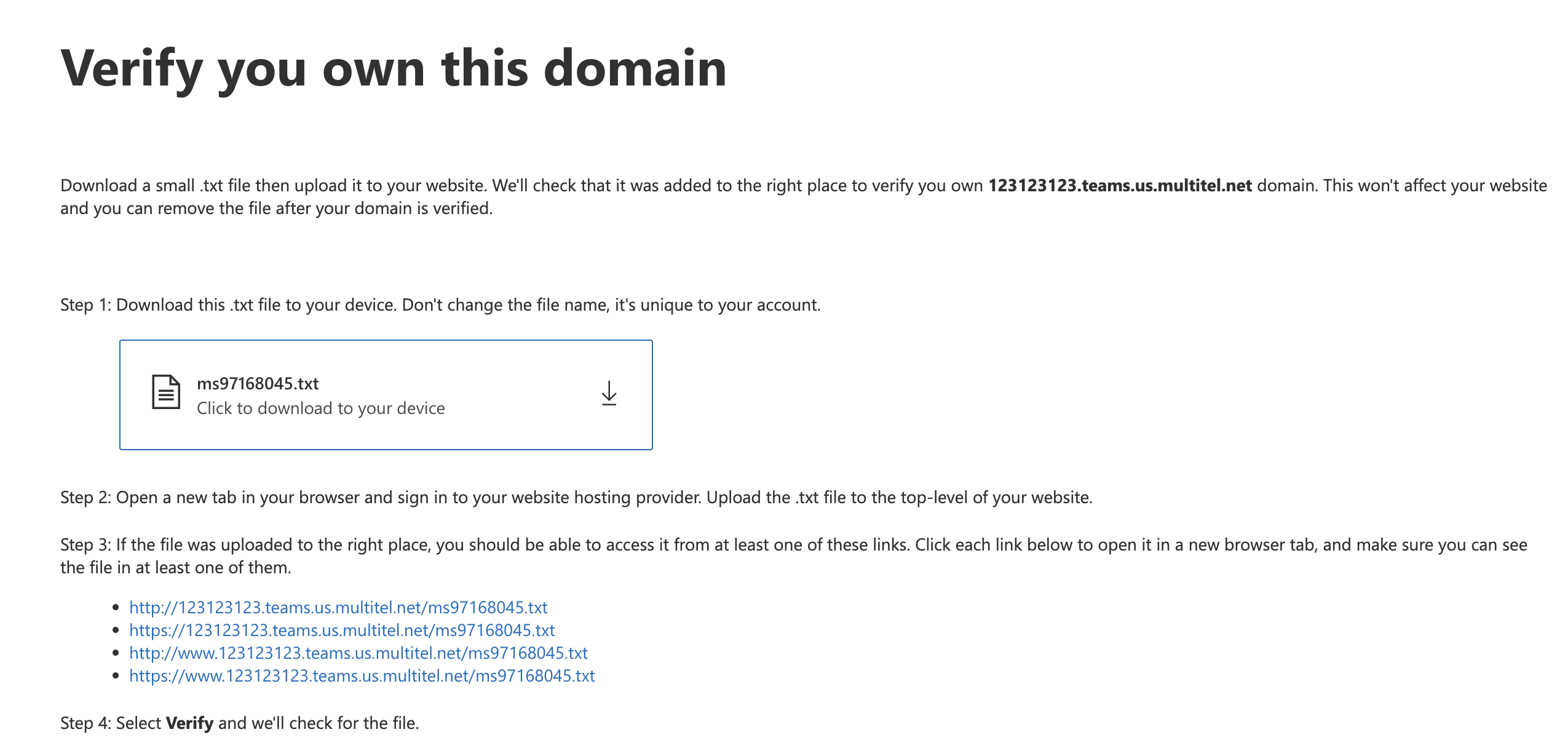
Scaricalo, quindi aggiungi qui i dettagli di MultiTEL per MS Teams:
Seleziona la tua integrazione MS Teams e fai clic sul pulsante rosso Verifica (Verify) per caricare quel file.

Torna alla pagina web di MS Teams da cui hai scaricato il file di verifica e fai clic su verifica.
Arriverai a questa schermata, che conferma il completamento della configurazione SBC.