
Sebelum memulai
Buka Passwords saat Anda masuk dengan akun Anda sendiri. Brankas menggunakan frasa sandi yang terpisah dari kata sandi untuk masuk ke portal MultiTEL. Mengatur ulang kata sandi portal tidak membuka kunci brankas.
Portal menyediakan penyimpanan pribadi dan brankas bersama yang terpisah. Simpan data login pribadi di brankas pribadi Anda dan gunakan alur berbagi saat anggota keluarga atau rekan kerja membutuhkan data login tertentu. Jangan membagikan kode pemulihan brankas hanya untuk membagikan satu kata sandi.
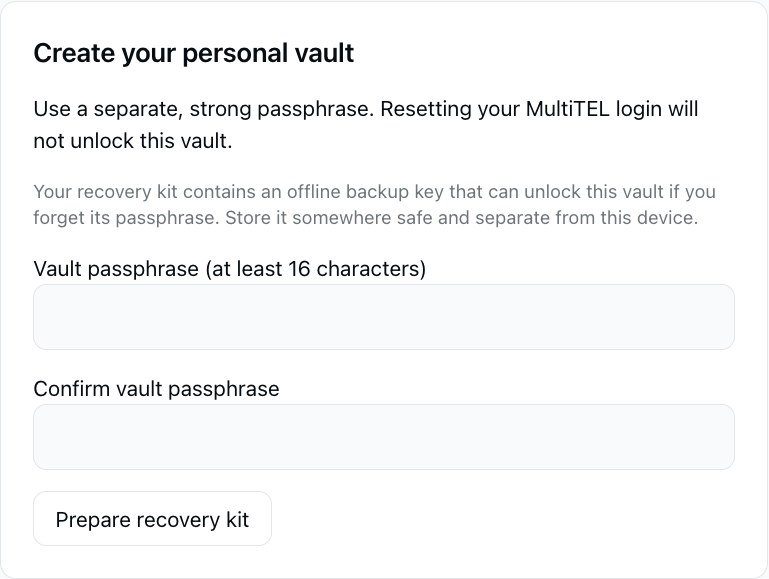
1. Buat brankas pribadi Anda
- Di bagian Create your personal vault, tentukan frasa sandi yang kuat pada kolom Vault passphrase (at least 16 characters) dengan panjang minimal 16 karakter. Masukkan kembali frasa sandi tersebut di kolom Confirm vault passphrase.
- Pilih Prepare recovery kit.
- Simpan kode yang ditampilkan pada Recovery code dengan aman secara luring, terpisah dari perangkat ini. Siapa pun yang memiliki kode tersebut dan akses ke brankas terenkripsi dapat membuka kuncinya.
- Hanya setelah Anda menyimpannya, centang I stored my recovery code securely. lalu pilih Create vault.
- Buka kunci brankas yang baru dibuat dengan frasa sandi brankas Anda.
MultiTEL tidak dapat memulihkan frasa sandi brankas atau kode pemulihan yang hilang. Jangan mencantumkan keduanya dalam tangkapan layar, tiket dukungan, atau catatan di dalam brankas yang sama yang perlu Anda buka kuncinya.
2. Tambahkan data login untuk disimpan
- Buka kunci brankas lalu pilih Add login.
- Periksa Save in lalu pilih brankas pribadi atau brankas bersama yang aktif sesuai tujuan Anda.
- Masukkan nama yang mudah dikenali pada Login name, nama pengguna atau email, serta kata sandi. Anda dapat menggunakan Generate password saat menentukan kata sandi baru untuk sebuah situs web.
- Masukkan alamat situs web yang benar pada Login website (HTTPS). Tambahkan catatan hanya jika diperlukan.
- Pilih Save login lalu pastikan data login tersebut muncul di Saved logins.
Membuat atau menyimpan kata sandi di sini tidak mengubah kata sandi di situs web. Jika Anda mengganti kata sandi situs web, selesaikan alur penggantian kata sandi di situs web tersebut dan pastikan data login yang tersimpan sesuai dengan kata sandi itu.
Membuka dan mengunci brankas
Gunakan frasa sandi brankas Anda untuk membuka kunci brankas. Pilih Lock vault setelah selesai. Portal juga mengunci brankas saat dokumen halamannya tidak lagi terlihat atau saat Anda meninggalkan halaman tersebut. Kembali ke halaman Passwords dan buka kembali kuncinya bila diperlukan.
Mengunci brankas di portal berbeda dengan mencabut akses perangkat yang terhubung. Tinjau akses perangkat secara terpisah.
Hubungkan aplikasi yang didukung
Di bagian Browsers and mobile devices, masukkan nama perangkat yang mudah dikenali lalu pilih Create device code. Masukkan kode sekali pakai tersebut di aplikasi MultiOTP atau SMS Chat yang didukung dalam batas waktu sepuluh menit yang ditampilkan. Koneksi brankas aplikasi tersebut terpisah dari koneksi nomor telepon/OTP-nya.
Jaga kerahasiaan kode perangkat. Setelah itu, periksa daftar perangkat yang terhubung. Gunakan Revoke device untuk aplikasi yang seharusnya tidak lagi menyinkronkan brankas. Pencabutan akses tidak dapat menarik kembali kata sandi yang sudah diketahui oleh perangkat atau seseorang.
Berbagi melalui brankas terpisah
Buat brankas bersama yang diberi nama untuk keluarga atau tim yang dituju. Gunakan alur undangannya dan berikan kode undangan sekali pakai secara pribadi kepada orang yang dituju. Bergabung dan memperoleh persetujuan akses terenkripsi merupakan dua langkah terpisah: permintaan dapat tetap tertunda hingga pemilik menyetujui akses.
Periksa brankas tujuan penyimpanan data login sebelum menyimpannya. Data login pribadi tidak otomatis dibagikan hanya karena Anda membuat brankas bersama. Gunakan kontrol pengelolaan anggota untuk meninjau keanggotaan dan izin.
Pemulihan dan perubahan akses
Pada brankas yang sudah ada, opsi Unlock with recovery code instead memungkinkan Anda menggunakan kode pemulihan yang telah disimpan. Di bagian Vault access and recovery, portal dapat menyiapkan frasa sandi baru dan kode pemulihan pengganti. Perubahan yang disiapkan belum diaktifkan sampai Anda mengonfirmasi bahwa kode pengganti telah disimpan dan memilih Activate new passphrase and recovery code.
Jaga keamanan informasi pemulihan selama proses ini. Jangan membuang informasi akses yang saat ini masih berfungsi sebelum portal mengonfirmasi bahwa informasi akses baru sudah aktif.
Hal-hal yang sering membingungkan
- Kata sandi portal tidak membuka kunci brankas: gunakan frasa sandi khusus brankas atau kode pemulihan Anda.
- Brankas bersama masih tertunda: minta pemiliknya menyelesaikan persetujuan akses terenkripsi.
- Data login diubah di tempat lain: kunci lalu buka kembali kunci brankas untuk memuat versi terkini sebelum mengedit lagi.
- AutoFill belum terhubung: pemasangan nomor telepon dan pemasangan perangkat untuk akses kata sandi merupakan langkah yang berbeda. Lihat AutoFill di Browser dan MultiOTP.
Password Vault tidak memerlukan langganan terpisah. Saat menggunakan layanan perpesanan, biaya sewa nomor telepon serta biaya penggunaan SMS/MMS, pendaftaran, dan operator yang berlaku dikenakan secara terpisah.